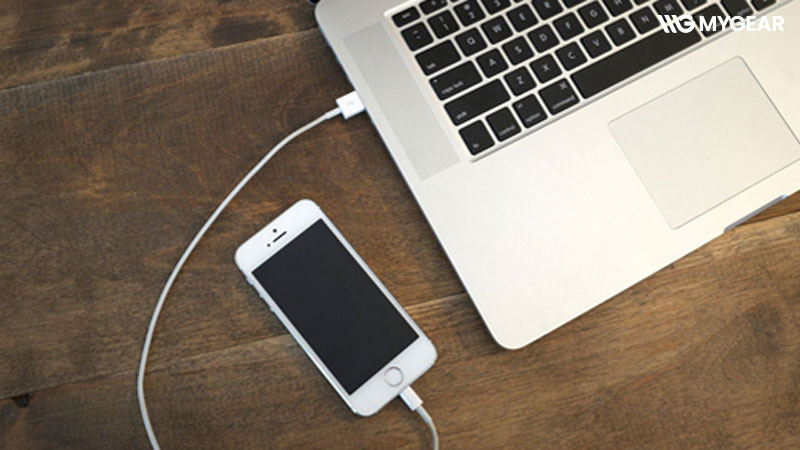
Cắm điện thoại vào máy tính nhưng không thấy hiển thị thiết bị là tình huống khá thường gặp. Lỗi này có thể khiến bạn không truyền được dữ liệu, sao chép file hoặc sử dụng các tính năng kết nối cần thiết. Vậy nguyên nhân do đâu và cách xử lý như thế nào?
Nguyên nhân máy tính không nhận điện thoại qua cổng USB
Trước khi xử lý, bạn nên xác định nguyên nhân khiến máy không nhận thiết bị. Thực tế, lỗi này thường xuất phát từ những vấn đề khá đơn giản:
- Dây cáp không hỗ trợ truyền dữ liệu: Một số cáp chỉ dùng để sạc, không truyền file. Ngoài ra, cáp bị đứt ngầm hoặc lỏng đầu cắm cũng khiến máy không nhận.
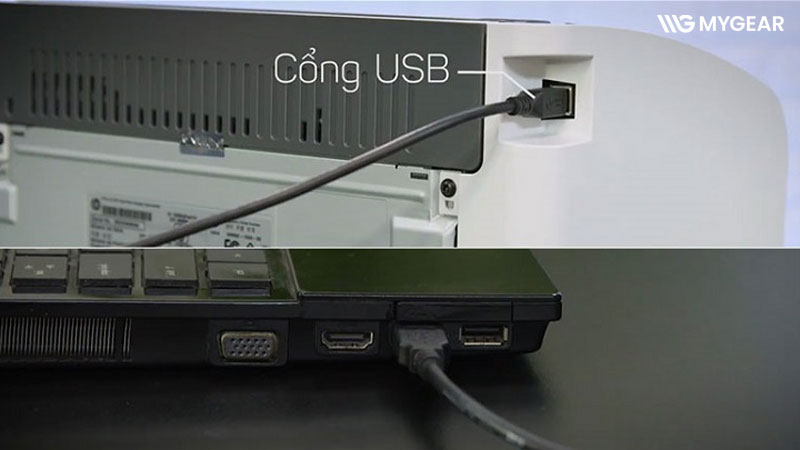
- Cổng kết nối tiếp xúc kém: Bụi bẩn, rỉ sét hoặc cổng USB/cổng sạc bị lỏng có thể làm gián đoạn kết nối giữa điện thoại và máy tính.
- Chưa bật chế độ truyền tệp: Khi cắm vào, điện thoại thường ở chế độ sạc. Nếu không chuyển sang File Transfer (MTP), máy tính sẽ không hiển thị thiết bị.
- Driver trên máy tính bị lỗi hoặc thiếu: Nếu driver USB chưa cài hoặc không tương thích, máy sẽ không nhận điện thoại, đặc biệt với một số dòng Android.
- Phần mềm bảo mật chặn kết nối: Tường lửa hoặc phần mềm diệt virus có thể ngăn việc truy cập dữ liệu từ điện thoại.
- Hệ điều hành gặp lỗi: Windows chưa cập nhật hoặc lỗi hệ thống cũng có thể khiến việc kết nối không hoạt động.
Cách khắc phục khi máy tính không nhận điện thoại qua cổng USB
Sau khi xác định nguyên nhân, bạn có thể thử các cách dưới đây để xử lý. Nên thực hiện từ bước đơn giản trước.
1. Kiểm tra dây cáp và cổng kết nối
Đây là nguyên nhân phổ biến nhất khi máy không nhận điện thoại.
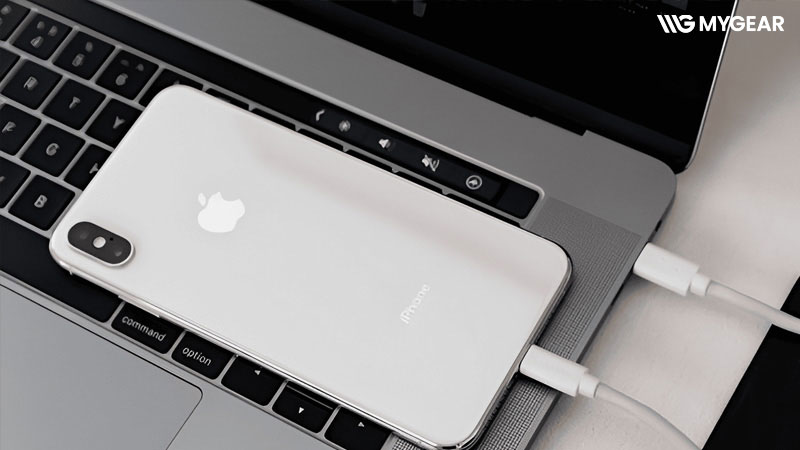
- Thử đổi sang dây cáp khác, ưu tiên cáp chính hãng có hỗ trợ truyền dữ liệu
- Cắm sang cổng USB khác trên máy tính (với PC nên dùng cổng phía sau)
- Vệ sinh cổng sạc và cổng USB bằng tăm bông khô hoặc cọ mềm
- Hạn chế dùng hub USB hoặc dây nối dài vì có thể làm tín hiệu yếu
- Sau khi kiểm tra, cắm lại điện thoại để xem máy đã nhận hay chưa
2. Bật chế độ truyền tệp (File Transfer) trên điện thoại
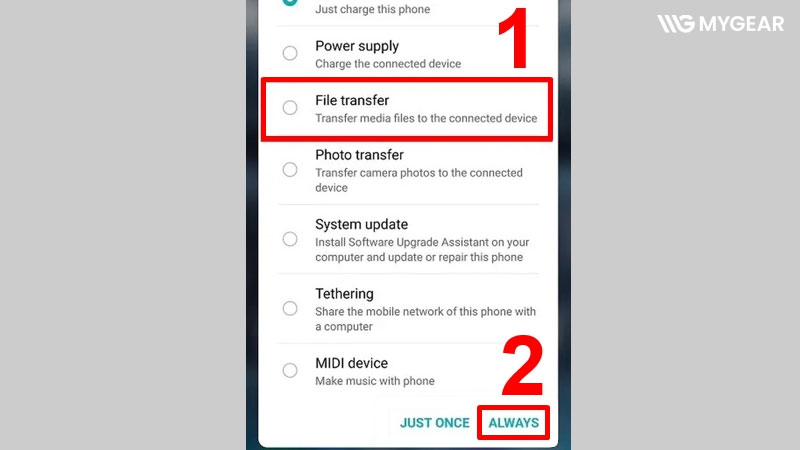
Khi kết nối, điện thoại thường mặc định chỉ sạc pin nên máy tính sẽ không hiển thị dữ liệu.
Cách thực hiện (Android):
- Cắm điện thoại vào máy tính
- Kéo thanh thông báo xuống
- Chọn mục USB / Sạc thiết bị
- Chuyển sang Truyền tệp (File Transfer) hoặc MTP
Nếu không thấy tùy chọn, hãy rút cáp và cắm lại rồi thao tác lại
3. Kiểm tra driver USB trên máy tính
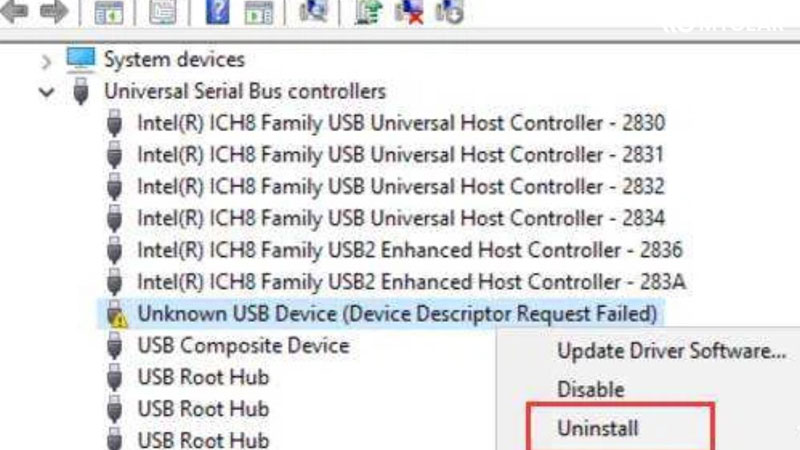
Driver giúp máy tính nhận diện điện thoại. Nếu driver lỗi hoặc thiếu, thiết bị sẽ không hiển thị.
Cách kiểm tra và xử lý:
- Nhấn Windows + X → Device Manager
- Mở mục Portable Devices hoặc Universal Serial Bus controllers
- Nếu có dấu (!) → nhấp chuột phải → chọn Update driver
- Chọn Search automatically để Windows tự cập nhật
Nếu vẫn lỗi:
- Chọn Uninstall device
- Khởi động lại máy để hệ thống tự cài lại driver
Lưu ý:
- Điện thoại Samsung: nên cài Samsung USB Driver hoặc Smart Switch
- Điện thoại Xiaomi: có thể dùng Mi PC Suite hoặc driver chính hãng.
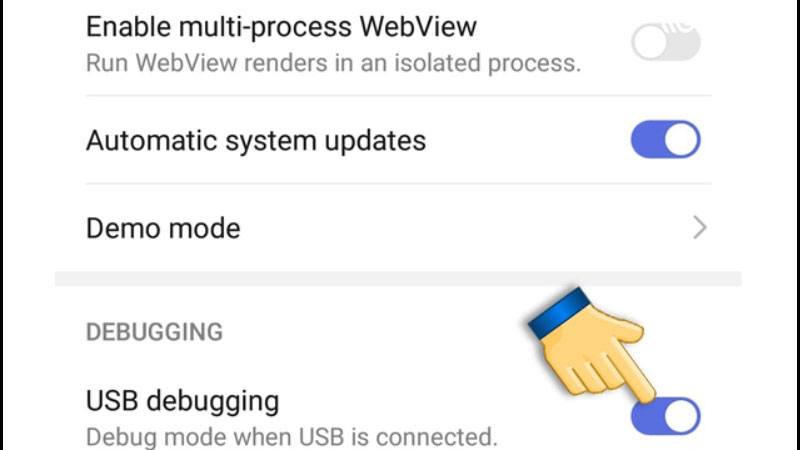
4. Bật gỡ lỗi USB (USB Debugging)
Trong một số trường hợp, đặc biệt với Android, việc bật USB Debugging giúp máy tính nhận thiết bị ổn định hơn.
Cách thực hiện chi tiết:
- Vào Cài đặt → Giới thiệu điện thoại
- Nhấn liên tục 7 lần vào “Số bản dựng (Build number)” đến khi hiện thông báo đã bật chế độ nhà phát triển
- Quay lại Cài đặt → Hệ thống → Tùy chọn nhà phát triển
- Tìm và bật USB Debugging
- Xác nhận cho phép khi có thông báo hiện lên
Sau khi bật, rút cáp và cắm lại để kiểm tra kết nối
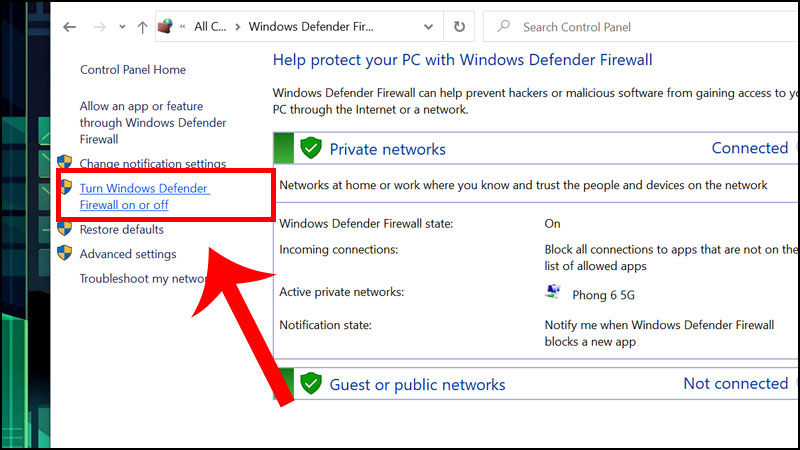
5. Tắt tạm phần mềm diệt virus hoặc tường lửa
Một số phần mềm bảo mật có thể chặn kết nối giữa điện thoại và máy tính.
Cách xử lý:
- Tạm thời tắt antivirus hoặc Windows Firewall
- Cắm lại điện thoại và kiểm tra xem máy đã nhận chưa
- Nếu nhận bình thường, hãy bật lại phần mềm bảo mật sau khi hoàn tất truyền dữ liệu
Tránh tắt quá lâu để đảm bảo an toàn hệ thống
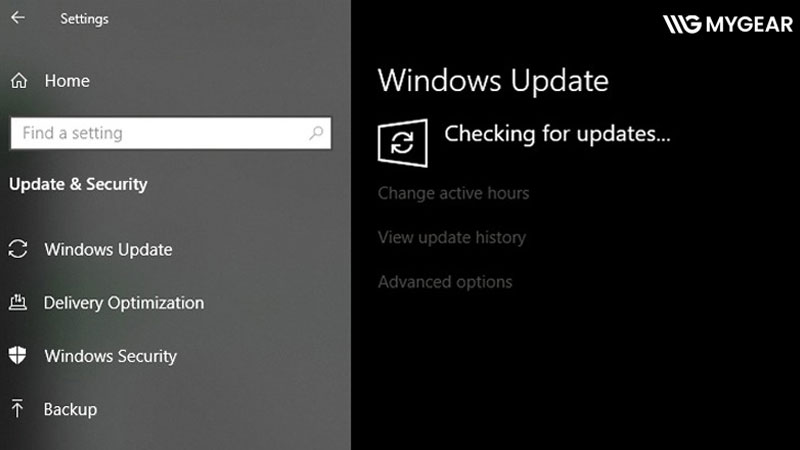
6. Cập nhật hệ điều hành Windows
Lỗi hệ thống hoặc driver cũ có thể khiến máy không nhận thiết bị.
Các bước thực hiện:
- Nhấn Windows + I → Settings
- Chọn Update & Security → Windows Update
- Nhấn Check for updates
- Tải và cài đặt các bản cập nhật mới
- Khởi động lại máy sau khi hoàn tất
Giúp cải thiện khả năng nhận thiết bị và sửa lỗi tương thích
7. Kiểm tra chéo để xác định lỗi
Đây là bước quan trọng để biết lỗi nằm ở đâu.
Thực hiện:
- Cắm điện thoại sang máy tính khác
- Hoặc dùng điện thoại khác cắm vào máy hiện tại
Kết quả:
- Nếu máy khác nhận → lỗi do máy tính (driver, hệ điều hành)
- Nếu không máy nào nhận → lỗi do điện thoại hoặc cáp
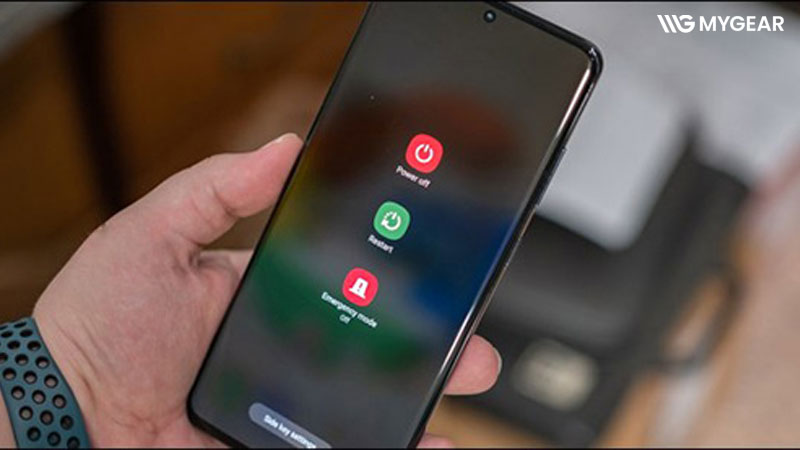
8. Khởi động lại hoặc khôi phục điện thoại
Trong một số trường hợp hiếm, lỗi đến từ phần mềm trên điện thoại.
Cách xử lý:
- Khởi động lại điện thoại để làm mới hệ thống
- Kiểm tra và cập nhật hệ điều hành mới nhất
- Nếu vẫn lỗi → có thể reset cài đặt
Lưu ý:
- Sao lưu toàn bộ dữ liệu trước khi reset
- Chỉ thực hiện khi các cách khác không hiệu quả
Hi vọng với những cách xử lý trên, bạn có thể nhanh chóng khắc phục tình trạng máy tính không nhận điện thoại qua cổng USB. Chỉ cần kiểm tra đúng nguyên nhân và thực hiện từng bước, hầu hết lỗi đều có thể xử lý ngay tại nhà mà không cần can thiệp kỹ thuật phức tạp.