Việc vô tình xóa nhầm file quan trọng là điều rất dễ xảy ra khi sử dụng máy tính. Tuy nhiên, khi file đã bị xóa khỏi thùng rác, nhiều người nghĩ rằng dữ liệu đã mất hoàn toàn và không thể khôi phục. Thực tế, bạn vẫn có nhiều cách để lấy lại file đã xóa nếu thực hiện đúng phương pháp và kịp thời.
Trong bài viết này, mình sẽ hướng dẫn chi tiết cách lấy lại file đã xóa khỏi thùng rác trên máy tính một cách hiệu quả, từ những phương pháp đơn giản đến các giải pháp chuyên sâu.
Những lưu ý khi khôi phục file đã xóa vĩnh viễn
Để tăng khả năng lấy lại file đã xóa khỏi thùng rác, bạn cần lưu ý một số điểm quan trọng sau:
- Tránh ghi đè dữ liệu: Sau khi file bị xóa, dữ liệu vẫn còn trên ổ cứng cho đến khi bị ghi đè. Vì vậy, hạn chế lưu file mới hoặc cài phần mềm vào cùng ổ đĩa để tránh mất dữ liệu vĩnh viễn.
- Khôi phục càng sớm càng tốt: Càng để lâu, khả năng dữ liệu bị ghi đè càng cao. Việc khôi phục sớm sẽ giúp tăng đáng kể tỷ lệ thành công.
- Sử dụng phần mềm uy tín: Nên chọn các phần mềm khôi phục đáng tin cậy để tránh lỗi hoặc nguy cơ nhiễm virus, đồng thời đảm bảo hiệu quả khi phục hồi dữ liệu.
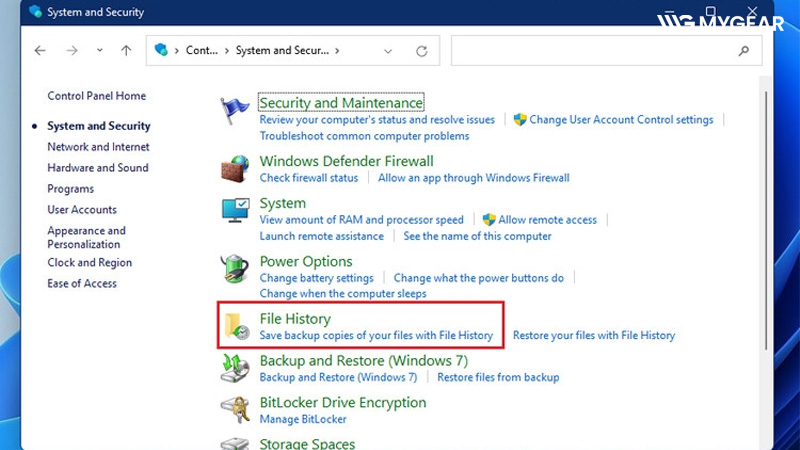
- Chủ động sao lưu dữ liệu: Để hạn chế rủi ro về sau, bạn nên bật các tính năng sao lưu như File History hoặc sử dụng dịch vụ lưu trữ đám mây để bảo vệ dữ liệu quan trọng.
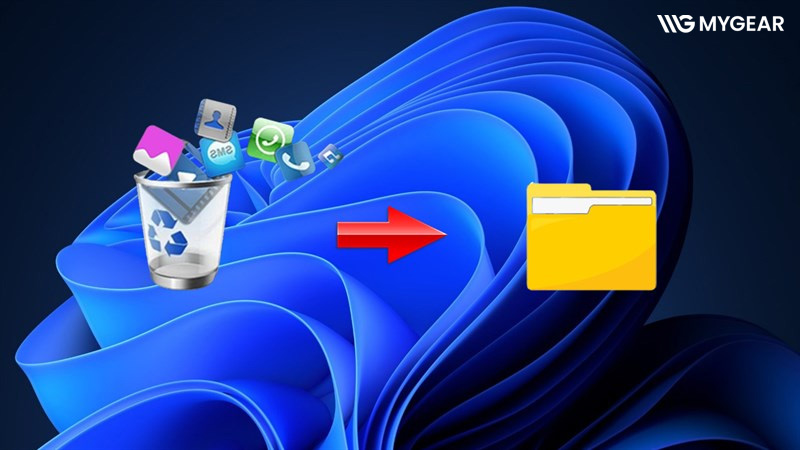
Hướng dẫn cách khôi phục file đã xóa vĩnh viễn trên máy tính
Dù file đã bị xóa khỏi thùng rác, bạn vẫn có thể khôi phục lại bằng các công cụ có sẵn trên Windows nếu đã bật trước đó. Dưới đây là hai cách đơn giản và hiệu quả.
1. Khôi phục bằng File History
File History là tính năng sao lưu tự động của Windows, cho phép bạn khôi phục lại các phiên bản file trước đó.
Cách thực hiện:
Bước 1: Mở thư mục đã từng chứa file bị xóa → chọn History trên thanh công cụ
Bước 2: Duyệt các phiên bản trước đó → chọn file cần khôi phục
Bước 3: Nhấn Restore (biểu tượng màu xanh) để lấy lại file
Lưu ý: Chỉ hoạt động nếu bạn đã bật File History trước đó
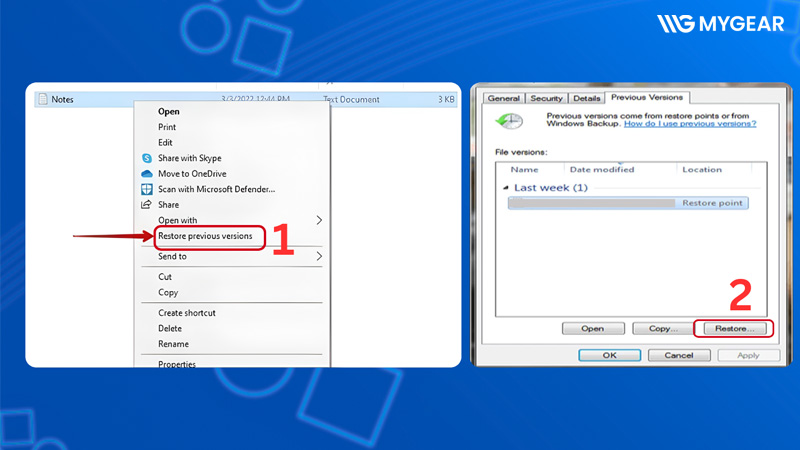
2. Khôi phục bằng Restore Previous Versions
Tính năng này giúp bạn lấy lại file hoặc thư mục từ các điểm khôi phục mà hệ thống đã lưu trước đó.
Cách thực hiện:
Bước 1: Tạo một file (hoặc thư mục) mới có cùng tên với file đã xóa
Bước 2: Nhấp chuột phải → chọn Restore previous versions
Bước 3: Chọn phiên bản phù hợp → nhấn Restore
Lưu ý:
- Cần bật System Protection trước khi xóa file
- Chỉ áp dụng với ổ đĩa có tạo restore point
3. Khôi phục file đã xóa vĩnh viễn bằng Command Prompt (CMD)
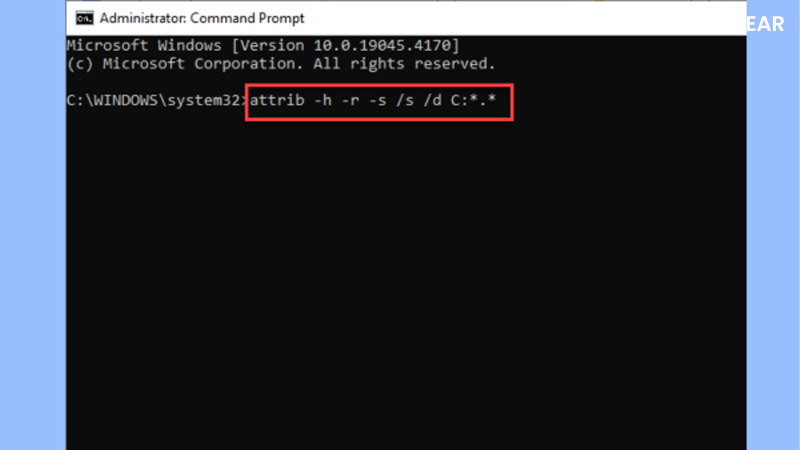
Phương pháp này có thể giúp tìm lại một số file bị ẩn hoặc lỗi hiển thị, tuy nhiên hiệu quả không cao bằng phần mềm chuyên dụng.
Cách thực hiện:
Bước 1: Nhập cmd vào thanh tìm kiếm → mở Command Prompt (Run as Administrator)
Bước 2: Nhập lệnh sau và nhấn Enter:
attrib -h -r -s /s /d X:\*.*
Thay X bằng ổ đĩa chứa file đã xóa (ví dụ: D:)
Bước 3: Chờ hệ thống quét và kiểm tra lại dữ liệu
Lưu ý:
- Phù hợp khi file bị ẩn, không đảm bảo khôi phục hoàn toàn
- Nên kết hợp với phần mềm để đạt hiệu quả cao hơn
4. Khôi phục file bằng phần mềm chuyên dụng
Trong trường hợp không có bản sao lưu, sử dụng phần mềm khôi phục dữ liệu là giải pháp hiệu quả nhất để lấy lại file đã xóa khỏi thùng rác.
Phần mềm Disk Drill
Disk Drill là một trong những công cụ khôi phục dữ liệu phổ biến, hỗ trợ cả Windows và macOS. Phần mềm có giao diện thân thiện, dễ sử dụng và khả năng quét sâu để tìm lại nhiều định dạng file khác nhau.
Tuy nhiên, bản miễn phí chỉ cho phép khôi phục dung lượng giới hạn. Nếu cần phục hồi nhiều dữ liệu hơn, bạn có thể nâng cấp lên phiên bản trả phí.
Cách sử dụng:
Bước 1: Truy cập trang chủ và tải phần mềm Disk Drill
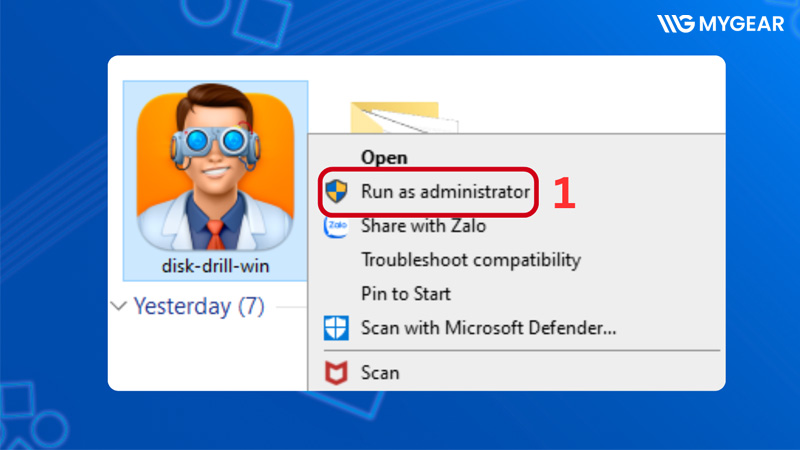
Bước 2: Cài đặt và mở phần mềm (Run as Administrator)
Bước 3: Chọn ổ đĩa chứa file đã xóa → nhấn Search for lost data
Bước 4: Sau khi quét xong, chọn file cần khôi phục → nhấn Recover
Bước 5: Chọn vị trí lưu mới và kiểm tra lại file
Lưu ý:
- Không lưu file vào ổ đĩa cũ để tránh ghi đè
- Nên khôi phục càng sớm càng tốt để tăng tỷ lệ thành công
Phần mềm EaseUS Data Recovery Wizard
EaseUS Data Recovery Wizard là một trong những phần mềm khôi phục dữ liệu phổ biến, được đánh giá cao nhờ khả năng quét nhanh và phục hồi nhiều loại file trong các tình huống như xóa vĩnh viễn, format ổ đĩa hoặc lỗi hệ thống.
Phiên bản miễn phí cho phép khôi phục dung lượng giới hạn, trong khi bản trả phí sẽ mở khóa đầy đủ tính năng và không giới hạn dữ liệu.
Cách sử dụng:
Bước 1: Truy cập trang chủ EaseUS và tải phần mềm
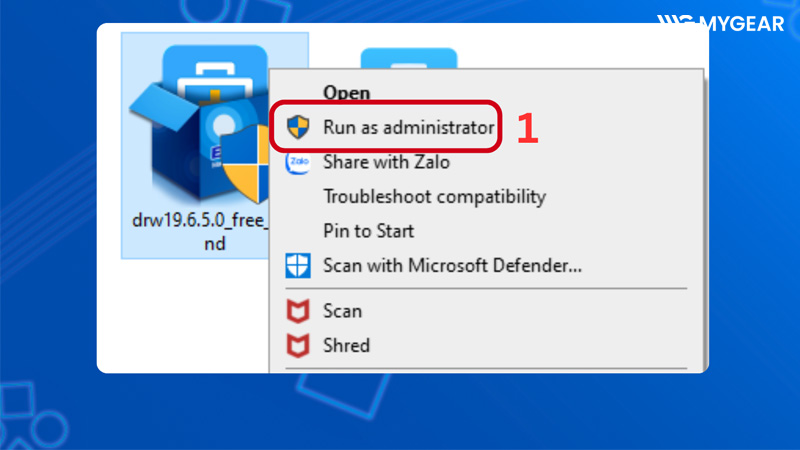
Bước 2: Cài đặt và mở phần mềm (Run as Administrator)
Bước 3: Chọn ổ đĩa chứa file đã xóa → nhấn Search for Lost Data
Bước 4: Sau khi quét xong, chọn file cần khôi phục → nhấn Recover
Bước 5: Chọn vị trí lưu mới và kiểm tra lại dữ liệu
Lưu ý:
- Không lưu file vào ổ đĩa cũ
- Nên quét càng sớm càng tốt để tăng khả năng phục hồi
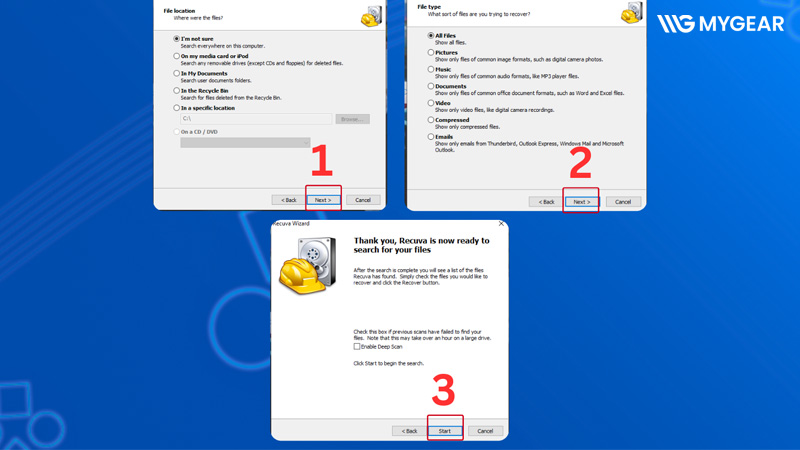
Phần mềm Recuva
Recuva là phần mềm miễn phí nổi tiếng, phù hợp với người dùng cá nhân nhờ giao diện đơn giản, dễ sử dụng nhưng vẫn mang lại hiệu quả tốt trong nhiều trường hợp.
Dù không có nhiều tính năng nâng cao như các phần mềm trả phí, Recuva vẫn là lựa chọn hợp lý nếu bạn cần khôi phục file nhanh và nhẹ.
Cách sử dụng:
Bước 1: Tải và cài đặt phần mềm Recuva
Bước 2: Mở phần mềm → chọn Next để bắt đầu
Bước 3: Chọn ổ đĩa chứa file đã xóa (hoặc chọn toàn bộ ổ đĩa nếu không nhớ vị trí) → nhấn Scan
Bước 4: Sau khi quét xong, chọn file cần khôi phục → nhấn Recover
Bước 5: Lưu file vào vị trí mới và kiểm tra lại
Lưu ý:
- Phù hợp với nhu cầu cơ bản
- Nên sử dụng sớm để đạt hiệu quả tốt nhất
Hy vọng qua những hướng dẫn trên, bạn đã nắm được cách lấy lại file đã xóa khỏi thùng rác trên máy tính một cách hiệu quả và dễ thực hiện. Dù dữ liệu đã bị xóa vĩnh viễn, bạn vẫn hoàn toàn có cơ hội khôi phục nếu áp dụng đúng phương pháp và xử lý kịp thời.
Để hạn chế rủi ro trong tương lai, đừng quên tạo thói quen sao lưu dữ liệu thường xuyên và kiểm tra kỹ trước khi xóa file. Một vài thao tác đơn giản nhưng có thể giúp bạn tránh được những mất mát không đáng có trong quá trình sử dụng máy tính.