Nếu bạn vừa nâng cấp laptop hoặc PC lên ổ SSD mới, chiếc SSD cũ vẫn có thể tận dụng rất hiệu quả. Thay vì bỏ đi, bạn hoàn toàn có thể biến ổ cứng SSD thành USB hoặc ổ cứng di động để lưu trữ dữ liệu. Cách làm này vừa tiết kiệm chi phí, vừa giúp mở rộng dung lượng lưu trữ một cách tiện lợi. Dưới đây là hướng dẫn chi tiết cách biến SSD thành USB nhanh chóng và dễ thực hiện.
Ổ cứng SSD có thể biến thành USB để làm ổ cứng ngoài không?
Câu trả lời là hoàn toàn có thể. Ngoài vai trò là bộ nhớ trong của máy tính, ổ SSD còn có thể chuyển đổi thành ổ cứng ngoài kết nối qua USB để sử dụng như một thiết bị lưu trữ di động.
Việc biến ổ cứng SSD thành USB là giải pháp đơn giản giúp tận dụng ổ SSD cũ thay vì bỏ đi. Bạn không cần phải mua thêm ổ cứng ngoài mới mà chỉ cần sử dụng box chuyển đổi SSD sang USB hoặc dock đọc ổ cứng là có thể sử dụng ngay.
Biến SSD thành USB để lưu trữ dữ liệu di động
- Nhờ tốc độ đọc và ghi dữ liệu cao, SSD rất phù hợp để dùng làm ổ cứng di động. Khi được chuyển thành ổ cứng ngoài, SSD có thể giúp bạn:
- Sao lưu dữ liệu nhanh chóng
- Lưu trữ file dung lượng lớn
- Di chuyển dữ liệu giữa nhiều thiết bị khác nhau
Ngoài ra, do không có bộ phận cơ học nên SSD có độ bền cao và khả năng chống rung tốt, phù hợp khi cần mang theo thường xuyên.
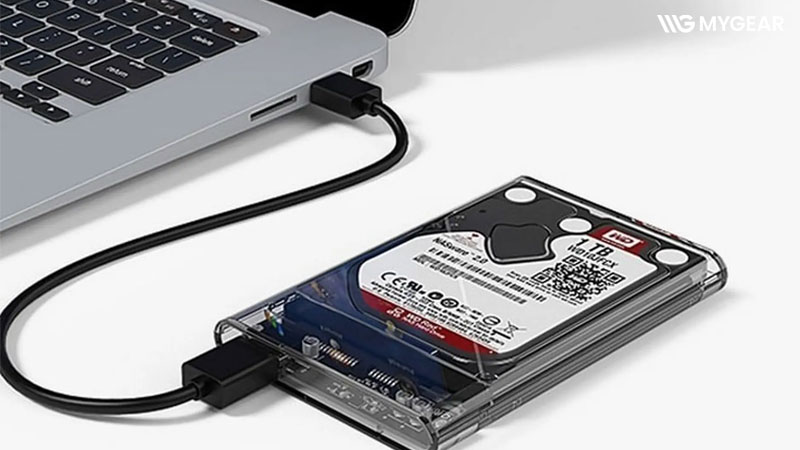
Lưu ý trước khi biến ổ SSD thành USB
Trước khi tiến hành biến ổ SSD thành USB để sử dụng như ổ cứng ngoài, bạn nên kiểm tra một số yếu tố quan trọng. Việc chuẩn bị kỹ lưỡng sẽ giúp quá trình thực hiện dễ dàng hơn và đảm bảo ổ SSD hoạt động ổn định sau khi chuyển đổi.
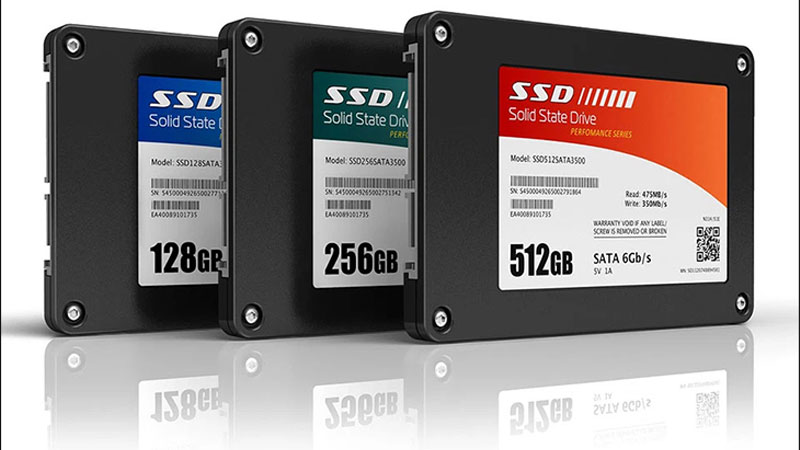
Kiểm tra kích thước và độ dày của SSD
SSD có nhiều kích thước khác nhau như 2.5 inch hoặc M.2, vì vậy bạn cần xác định đúng loại ổ đang sử dụng. Ngoài ra, với SSD 2.5 inch, chiều cao phổ biến thường là 7mm hoặc 9.5mm.
Việc kiểm tra kích thước giúp bạn chọn đúng box SSD hoặc dock chuyển đổi, tránh trường hợp ổ cứng không vừa với hộp đựng.
Kiểm tra tình trạng hoạt động của SSD
Trước khi sử dụng SSD cũ làm ổ cứng ngoài, bạn nên kiểm tra tình trạng hoạt động của ổ để đảm bảo thiết bị vẫn hoạt động tốt.
Có thể dùng một số phần mềm như:
- CrystalDiskInfo
- Hard Disk Sentinel
Các công cụ này giúp kiểm tra nhiệt độ, thời gian sử dụng và tình trạng sức khỏe của ổ cứng. Nếu SSD có lỗi nghiêm trọng, bạn nên sao lưu dữ liệu và cân nhắc thay thế trước khi tiếp tục sử dụng.
Kiểm tra tốc độ đọc và ghi dữ liệu
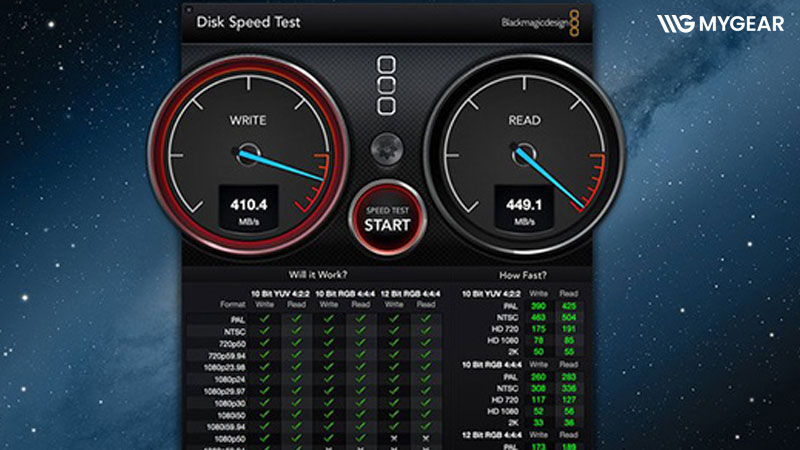
Tốc độ đọc/ghi là một yếu tố quan trọng khi biến ổ SSD thành USB. SSD có tốc độ cao sẽ giúp quá trình sao chép dữ liệu, sao lưu hoặc di chuyển file lớn diễn ra nhanh chóng hơn.
Bạn có thể kiểm tra tốc độ ổ cứng bằng các công cụ benchmark hoặc các tính năng có sẵn trong hệ điều hành để đảm bảo ổ SSD đáp ứng được nhu cầu sử dụng.
Chọn dung lượng SSD phù hợp
Dung lượng của SSD sẽ quyết định khả năng lưu trữ khi sử dụng làm ổ cứng di động. Tùy vào nhu cầu, bạn có thể lựa chọn ổ SSD có dung lượng phù hợp để lưu trữ:
- Tài liệu
- Hình ảnh
- Video
- Dữ liệu sao lưu
Việc chọn dung lượng hợp lý giúp tận dụng tối đa khả năng lưu trữ của ổ SSD.
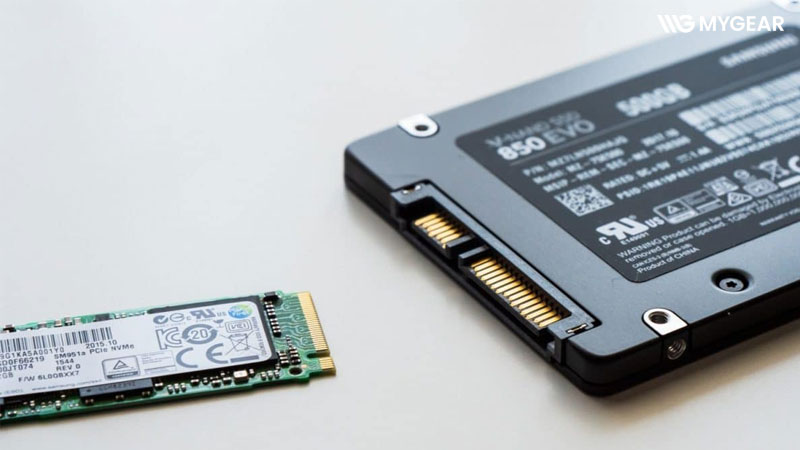
Kiểm tra giao diện kết nối của SSD
SSD hiện nay thường sử dụng các chuẩn giao tiếp như:
- SATA
- M.2 SATA
- M.2 NVMe
Khi biến SSD thành USB, bạn cần chọn box hoặc dock hỗ trợ đúng chuẩn giao tiếp của ổ cứng để đảm bảo khả năng tương thích và đạt tốc độ truyền dữ liệu tối ưu.
Lựa chọn vỏ SSD phù hợp
Hộp đựng SSD (SSD box) sẽ giúp bảo vệ ổ cứng khi sử dụng như thiết bị lưu trữ di động.
Bạn có thể chọn:
- Vỏ nhựa: nhẹ, giá rẻ và dễ mang theo
- Vỏ kim loại: bền hơn và tản nhiệt tốt hơn
Tùy theo nhu cầu sử dụng và ngân sách, bạn có thể chọn loại vỏ phù hợp để đảm bảo SSD được bảo vệ tốt và hoạt động ổn định.
Trước khi thực hiện biến ổ SSD thành USB, hãy kiểm tra kỹ các yếu tố trên để đảm bảo quá trình chuyển đổi diễn ra thuận lợi. Việc chuẩn bị đúng thiết bị và phụ kiện sẽ giúp ổ SSD hoạt động hiệu quả và trở thành một thiết bị lưu trữ di động tiện lợi.
Các bước biến ổ cứng SSD thành USB
Việc biến ổ cứng SSD thành USB để sử dụng như ổ cứng di động là cách đơn giản giúp tận dụng SSD cũ, tiết kiệm chi phí và mở rộng dung lượng lưu trữ. Dưới đây là các bước thực hiện chi tiết.
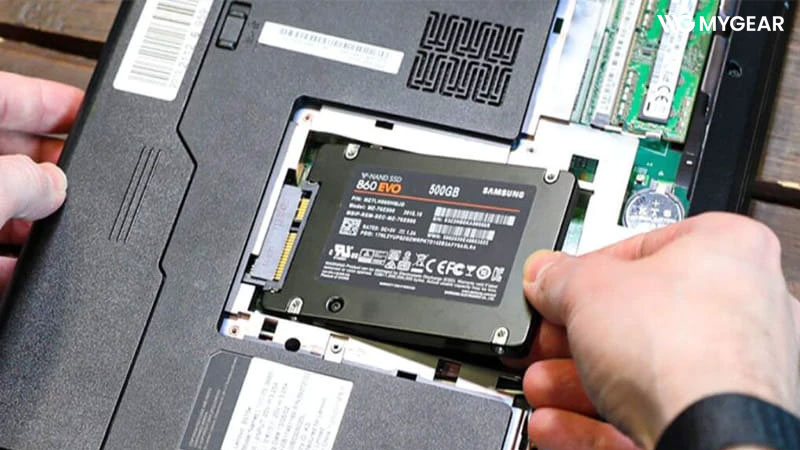
Bước 1: Tháo SSD ra khỏi máy tính
Nếu ổ SSD đang lắp trong laptop hoặc PC, bạn cần tháo ổ ra một cách cẩn thận.
- Với SSD 2.5 inch, chỉ cần mở nắp lưng laptop hoặc khay ổ cứng trên máy tính và rút SSD ra.
- Với SSD M.2, cần tháo vít cố định trên mainboard rồi nhẹ nhàng rút ổ ra khỏi khe cắm.
Lưu ý: Hãy tắt hoàn toàn nguồn điện của máy trước khi tháo SSD và tránh chạm trực tiếp vào các chân kết nối để hạn chế tĩnh điện gây hư hỏng.
Bước 2: Lắp SSD vào hộp đựng hoặc dock
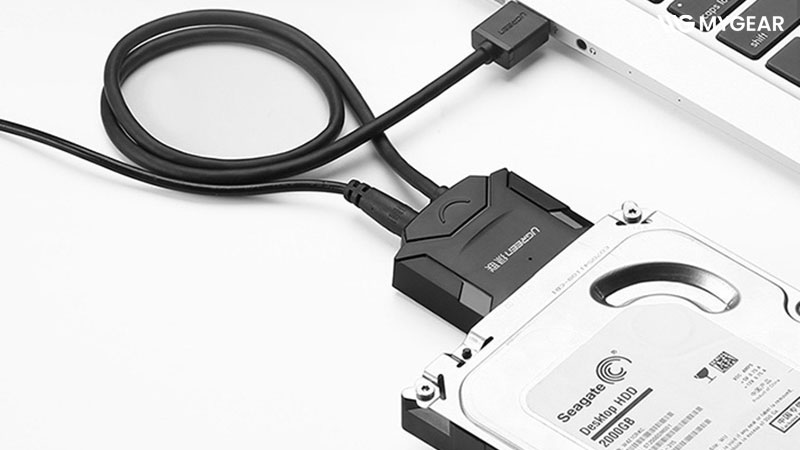
Sau khi tháo SSD, bạn cần lắp ổ vào SSD box hoặc dock chuyển đổi sang USB phù hợp với loại SSD đang sử dụng.
- SSD 2.5 inch: dùng box chuyển từ SATA sang USB 3.0 hoặc USB 3.1
- SSD M.2 SATA hoặc NVMe: cần box hỗ trợ đúng chuẩn M.2 tương ứng
Cách lắp:
- Mở nắp hộp SSD.
- Đặt ổ SSD vào đúng vị trí.
- Cố định bằng vít nếu cần.
Với dock đọc ổ cứng, bạn chỉ cần cắm SSD vào khe đọc là có thể sử dụng.
Bước 3: Kết nối SSD với máy tính qua USB
Sau khi lắp xong, dùng cáp USB đi kèm hộp SSD hoặc dock để kết nối với máy tính.
SSD sẽ nhận nguồn trực tiếp từ cổng USB và hệ điều hành sẽ tự nhận thiết bị. Hầu hết các hệ điều hành như Windows, macOS hoặc Linux đều hỗ trợ plug-and-play nên không cần cài thêm driver.
Bước 4: Kiểm tra SSD trong hệ thống
Sau khi kết nối, mở:
- This PC / File Explorer trên Windows
- Finder trên macOS
Để kiểm tra xem SSD đã được nhận hay chưa.
Nếu ổ cứng chưa hiển thị, bạn có thể:
- Thử đổi sang cổng USB khác
- Kiểm tra lại cáp USB hoặc box SSD
- Thử kết nối với máy tính khác
Bước 5: Định dạng lại ổ cứng (nếu cần)
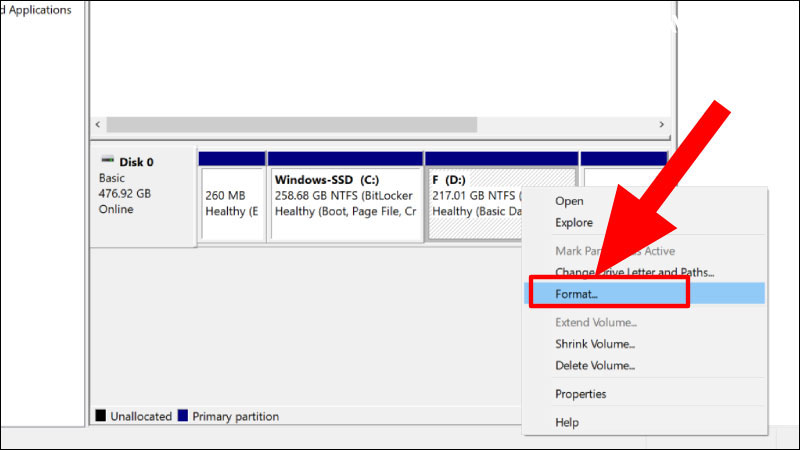
Nếu SSD có dữ liệu cũ hoặc bạn muốn sử dụng cho mục đích mới, hãy tiến hành format lại ổ.
Trên Windows
- Nhấn Windows + X
- Chọn Disk Management
- Tìm ổ SSD vừa kết nối
- Chọn Delete Volume hoặc Format
Một số định dạng phổ biến:
- NTFS: phù hợp với Windows
- exFAT: dùng được cho cả Windows và macOS
Trên macOS
Mở Disk Utility
Chọn ổ SSD → Erase → chọn định dạng phù hợp.
Bước 6: Sử dụng SSD như ổ cứng di động
Sau khi hoàn tất các bước trên, bạn đã biến SSD thành USB thành công. Lúc này, ổ SSD có thể sử dụng như một ổ cứng di động để:
- Sao chép dữ liệu
- Lưu trữ hình ảnh, video hoặc tài liệu
- Sao lưu dữ liệu máy tính
Trước khi rút ổ cứng, hãy luôn dùng Safely Remove Hardware trên Windows hoặc Eject trên macOS để tránh lỗi và mất dữ liệu.
Lưu ý và mẹo sử dụng SSD làm USB hiệu quả
Để biến ổ SSD thành USB và sử dụng ổn định lâu dài, bạn nên chú ý một số điểm quan trọng sau đây.
- Chọn SSD Box phù hợp với kích thước và chuẩn kết nối: Trước khi lắp SSD vào box, hãy xác định đúng loại ổ cứng đang sử dụng, chẳng hạn SSD 2.5 inch hoặc SSD M.2, cũng như chuẩn kết nối SATA hoặc NVMe. Việc chọn đúng SSD Box giúp ổ cứng lắp vừa khít, hoạt động ổn định và tận dụng tối đa tốc độ truyền dữ liệu.
- Sử dụng cáp USB tốc độ cao: Để đảm bảo tốc độ truyền dữ liệu nhanh, nên sử dụng cáp USB 3.0, USB 3.1 hoặc USB-C. Những chuẩn kết nối này cho tốc độ truyền cao hơn nhiều so với USB 2.0, đặc biệt hữu ích khi sao chép file dung lượng lớn.
- Bảo quản ổ SSD cẩn thận: Khi sử dụng SSD làm ổ cứng di động, hãy đặt thiết bị ở nơi khô ráo, tránh nhiệt độ cao, va đập mạnh hoặc rơi rớt. Bảo quản đúng cách sẽ giúp kéo dài tuổi thọ ổ cứng và giảm nguy cơ mất dữ liệu.
- Sao lưu dữ liệu quan trọng: Trước khi lắp SSD vào box hoặc dock và tiến hành định dạng lại ổ cứng, bạn nên sao lưu dữ liệu quan trọng sang thiết bị khác. Điều này giúp tránh rủi ro mất dữ liệu trong quá trình cài đặt hoặc khi xảy ra sự cố kết nối.
- Tháo thiết bị đúng cách: Khi không sử dụng, hãy luôn rút SSD bằng tính năng Safely Remove Hardware trên Windows hoặc Eject trên macOS để đảm bảo dữ liệu không bị lỗi.
Ngoài ra, bạn nên kiểm tra định kỳ tình trạng ổ cứng bằng các phần mềm như CrystalDiskInfo để theo dõi sức khỏe và nhiệt độ của SSD.
Như vậy, chỉ với một vài thao tác đơn giản, bạn đã có thể biến ổ cứng SSD thành USB di động để lưu trữ dữ liệu nhanh chóng và tiện lợi. Hy vọng những hướng dẫn trên sẽ giúp bạn tận dụng hiệu quả ổ SSD cũ và sở hữu một thiết bị lưu trữ có tốc độ cao.
- Cấu hình chơi FIFA Online 4 (FO4) tối thiểu đến Max Setting 2026
- Điểm danh 15 laptop cho sinh viên kỹ thuật cơ điện tử giá tốt nhất
- Gợi ý 10 laptop mỏng nhẹ giá rẻ dưới 10 triệu cho sinh viên
- TOP 4 card màn hình chơi Liên Minh Huyền Thoại max seting giá rẻ nhất
- Cài win không nhận ổ cứng: Nguyên nhân và cách xử lý