Màn hình khóa là phần hiển thị đầu tiên khi bạn mở laptop, vì vậy nhiều người muốn thay đổi hình nền để tạo dấu ấn cá nhân hoặc làm mới trải nghiệm sử dụng. Trên Windows 10 và Windows 11, việc đổi màn hình khóa laptop khá đơn giản và chỉ mất vài phút thực hiện. Dưới đây là hướng dẫn chi tiết, dễ làm cho cả hai phiên bản.
Màn hình khóa laptop là gì?
Màn hình khóa (Lock Screen) là giao diện hiển thị ngay sau khi bạn bật hoặc đánh thức laptop từ chế độ ngủ trên Windows 10 và Windows 11. Đây là lớp bảo vệ đầu tiên trước khi vào màn hình đăng nhập tài khoản.
Trên màn hình khóa, bạn thường thấy:
- Ảnh nền (có thể tùy chỉnh hoặc dùng Windows Spotlight)
- Đồng hồ và ngày tháng
- Một số thông báo nhanh từ ứng dụng (mail, lịch, thời tiết…)
Cần phân biệt:
- Màn hình khóa (Lock Screen): Hiển thị hình nền và thông tin cơ bản.
- Màn hình đăng nhập (Sign-in Screen): Nơi bạn nhập mật khẩu, PIN hoặc dùng vân tay/Face ID để vào máy.
Cách đổi màn hình khóa laptop Windows 10
Các bước thực hiện chi tiết
Để đổi màn hình khóa laptop trên Windows 10, bạn làm theo các bước sau:
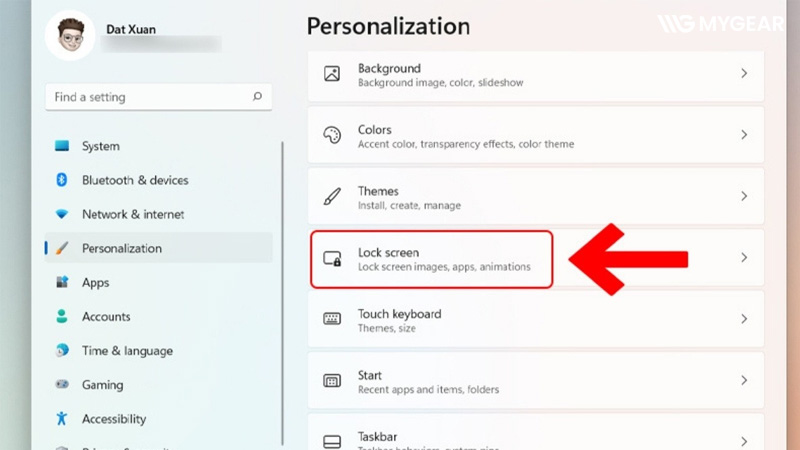
- Bước 1: Nhấn tổ hợp Windows + I để mở Settings, sau đó chọn Personalization.
- Bước 2: Trong thanh menu bên trái, nhấn vào mục Lock screen.
- Bước 3: Ở phần Background, bạn có thể chọn một trong ba chế độ:
- Windows Spotlight: Tự động thay đổi ảnh nền mỗi ngày.
- Picture: Chọn một ảnh cố định theo ý muốn.
- Slideshow: Tự động chuyển đổi nhiều ảnh trong một thư mục.
Sau khi chọn xong, thay đổi sẽ được áp dụng ngay lập tức.
Mẹo đổi ảnh nhanh từ ứng dụng Photos
Ngoài cách vào Settings, bạn có thể đặt ảnh làm màn hình khóa nhanh hơn:
- Bước 1: Mở ảnh bằng ứng dụng Photos, sau đó nhấp chuột phải vào ảnh.
- Bước 2: Chọn Set as (Đặt làm) → Lock screen (Màn hình khóa).
Cách này giúp bạn đổi hình nền chỉ trong vài giây mà không cần truy cập vào phần cài đặt.
Cách đổi màn hình khóa laptop Windows 11
Hướng dẫn nhanh
- Bước 1: Nhấn chuột phải vào vùng trống trên Desktop → chọn Personalize (Cá nhân hóa).
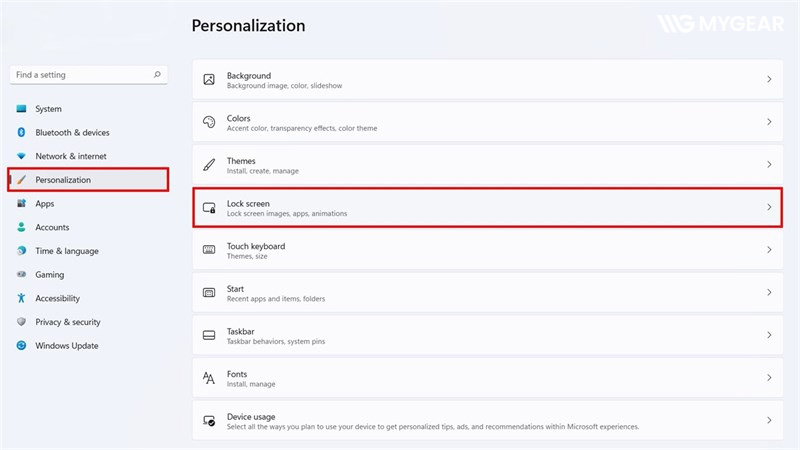
- Bước 2: Trong giao diện cài đặt, chọn mục Lock screen (Màn hình khóa).
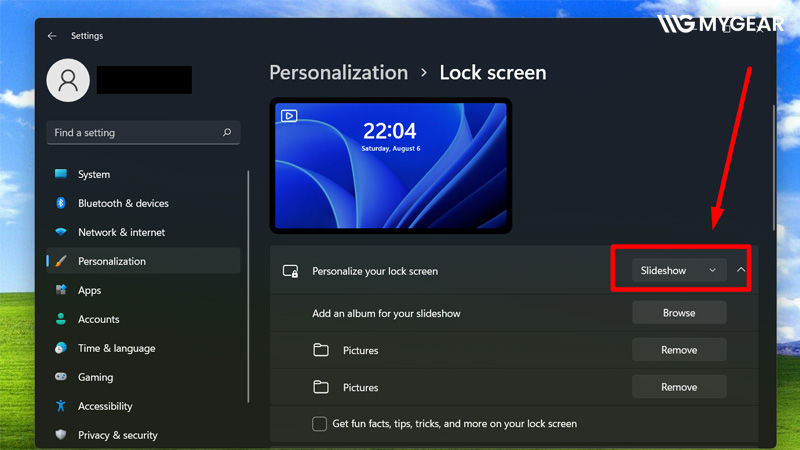
- Bước 3: Tại phần Personalize your lock screen, chọn một trong các chế độ: Picture hoặc Slideshow.
- Bước 4: Nhấn Browse photos → chọn ảnh bạn muốn dùng → bấm Choose picture để xác nhận.
- Bước 5: Nhấn tổ hợp Windows + L để khóa máy và kiểm tra màn hình khóa mới.
Chi tiết các tùy chọn hiển thị
- Windows Spotlight: Tự động tải và thay đổi ảnh phong cảnh từ Bing mỗi ngày.
- Picture: Sử dụng một hình ảnh cố định từ máy tính.
- Slideshow: Trình chiếu nhiều hình ảnh trong một thư mục bạn đã chọn.
Bạn có thể tùy chỉnh theo nhu cầu cá nhân, từ việc đặt một ảnh yêu thích cho đến tự động thay đổi hình nền mỗi ngày để làm mới trải nghiệm sử dụng.
So sánh các chế độ màn hình khóa trên Windows
| Tiêu chí | Windows Spotlight | Picture | Slideshow |
|---|---|---|---|
| Nguồn ảnh | Ảnh tự động từ Microsoft Bing | Ảnh cá nhân do bạn chọn | Thư mục ảnh cá nhân |
| Yêu cầu Internet | Có | Không | Không |
| Tính mới mẻ | Rất cao (đổi mỗi ngày) | Thấp | Trung bình |
| Tài nguyên máy | Rất thấp | Không đáng kể | Thấp (tốn RAM hơn một chút) |
Tùy chỉnh thông báo và ứng dụng trên Lock Screen
Windows cho phép bạn hiển thị một số thông tin ngay trên màn hình khóa mà không cần mở máy.
- Ứng dụng hiển thị trạng thái chi tiết: Bạn có thể chọn một ứng dụng (ví dụ: Calendar, Weather) để hiển thị nội dung đầy đủ ở trung tâm màn hình khóa.
- Ứng dụng hiển thị trạng thái nhanh: Cho phép thêm các biểu tượng nhỏ như Mail, Báo thức hoặc Pin để xem nhanh thông báo.
- Widget và thông tin giải trí: Tính năng Weather and more giúp cập nhật thời tiết, tin tức, chứng khoán hoặc tỷ số bóng đá trực tiếp ngay trên giao diện khóa.
Việc tùy chỉnh hợp lý sẽ giúp màn hình khóa không chỉ đẹp mà còn hữu ích, cung cấp thông tin nhanh mà không cần đăng nhập vào hệ thống.
Cách tắt / xóa màn hình khóa laptop Windows 11
Mặc dù màn hình khóa giúp tăng tính bảo mật và thẩm mỹ, một số người dùng muốn tắt để vào máy nhanh hơn. Tuy nhiên, bạn nên cân nhắc vì việc bỏ màn hình khóa có thể làm giảm mức độ bảo mật, đặc biệt khi sử dụng laptop ở nơi công cộng.
Cách tắt hiển thị hình nền màn hình khóa
Bước 1: Nhấp chuột phải vào Desktop → chọn Personalize (Cá nhân hóa) → chọn Lock screen.
Bước 2: Tìm mục Show the lock screen background picture on the sign-in screen và gạt nút sang Off.
Thao tác này sẽ không xóa hoàn toàn màn hình khóa, nhưng sẽ tắt hiển thị hình nền khi đến màn hình đăng nhập.
Nếu muốn bỏ hẳn màn hình khóa (Windows 11 Pro)
Với phiên bản Windows 11 Pro, bạn có thể tắt hoàn toàn Lock Screen bằng Group Policy:
- Bước 1: Nhấn Windows + R → nhập gpedit.msc → Enter.
- Bước 2: Vào: Computer Configuration → Administrative Templates → Control Panel → Personalization.
- Bước 3: Nhấp đúp vào Do not display the lock screen → chọn Enabled → Apply → OK.
Sau khi khởi động lại máy, hệ thống sẽ bỏ qua màn hình khóa và chuyển thẳng đến màn hình đăng nhập.
Lưu ý: Cách này không áp dụng cho Windows 11 Home.
Hy vọng qua bài viết này, bạn đã biết cách đổi màn hình khóa laptop trên Windows 10 và Windows 11 một cách đơn giản và nhanh chóng. Chỉ với vài thao tác trong phần cài đặt, bạn có thể cá nhân hóa giao diện theo sở thích, từ ảnh tĩnh, slideshow cho đến Windows Spotlight tự động thay đổi mỗi ngày.
Ngoài ra, việc tùy chỉnh thông báo và widget trên Lock Screen cũng giúp màn hình khóa trở nên hữu ích hơn thay vì chỉ mang tính thẩm mỹ. Hãy lựa chọn chế độ phù hợp với nhu cầu sử dụng để vừa đảm bảo tiện lợi, vừa giữ được tính bảo mật cho thiết bị của bạn.