Biểu tượng trên desktop quá to khiến màn hình trông rối và chiếm nhiều diện tích hiển thị. Chỉ với vài thao tác đơn giản, bạn có thể thu nhỏ biểu tượng trên màn hình máy tính để không gian làm việc gọn gàng và dễ nhìn hơn. Dưới đây là những cách thu nhỏ biểu tượng trên màn hình máy tính nhanh và dễ thực hiện nhất.
Vì sao nên thu nhỏ biểu tượng trên màn hình máy tính?
Việc thu nhỏ biểu tượng trên màn hình máy tính không chỉ giúp desktop trông gọn gàng hơn mà còn mang lại nhiều lợi ích trong quá trình sử dụng.
- Tăng không gian hiển thị: Khi thu nhỏ các biểu tượng trên màn hình, bạn có thể hiển thị được nhiều icon hơn mà không bị chồng chéo.
- Dễ quan sát và quản lý: Màn hình bớt rối mắt, thao tác tìm kiếm file, ứng dụng nhanh hơn.
- Phù hợp với màn hình độ phân giải cao: Một số máy tính có độ phân giải lớn khiến icon mặc định quá to, cần điều chỉnh lại cho cân đối.
- Tối ưu trải nghiệm làm việc: Không gian làm việc gọn gàng giúp tập trung tốt hơn, đặc biệt khi thường xuyên lưu nhiều file ngoài desktop.
Chỉ với vài bước đơn giản, bạn có thể thu nhỏ biểu tượng màn hình máy tính theo kích thước phù hợp với nhu cầu sử dụng.
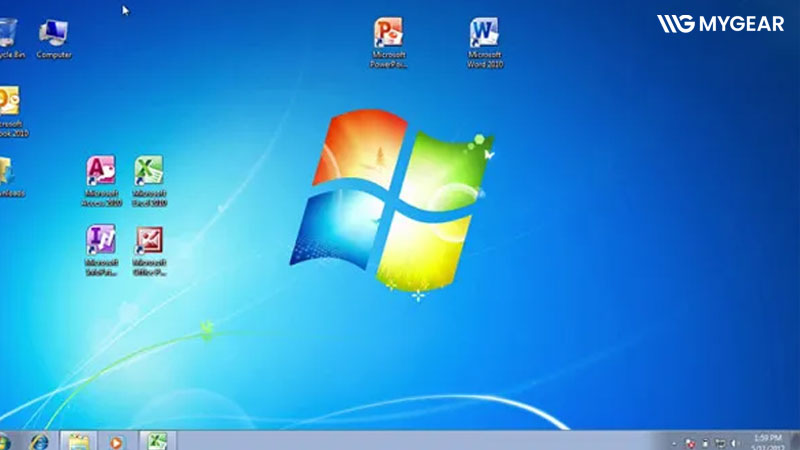
Hướng dẫn cách thu nhỏ biểu tượng trên màn hình máy tính Windows
Dưới đây là những cách thu nhỏ biểu tượng trên màn hình máy tính đơn giản và áp dụng được cho hầu hết các phiên bản Windows.
Sử dụng menu chuột phải trực tiếp trên Desktop
Đây là cách nhanh và dễ thực hiện nhất khi muốn thu nhỏ các biểu tượng trên màn hình máy tính.
Các bước thực hiện:
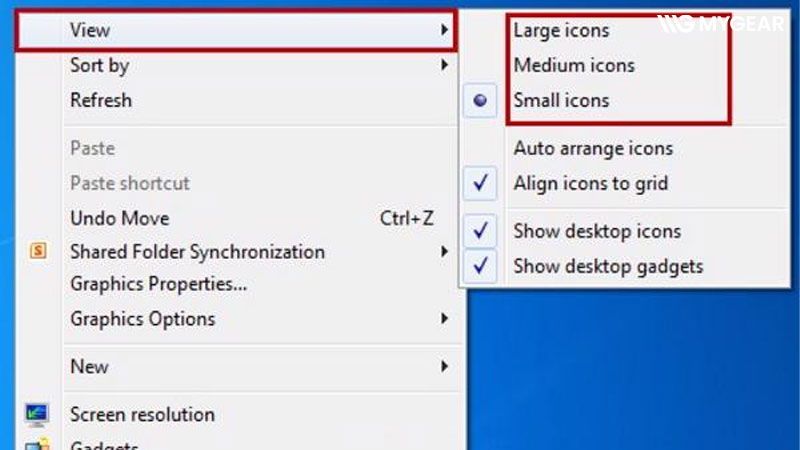
- Bước 1: Nhấp chuột phải vào khoảng trống trên Desktop.
- Bước 2: Chọn mục View.
- Bước 3: Nhấn Small icons để thu nhỏ biểu tượng.
Ngoài ra, bạn cũng có thể chọn Medium icons hoặc Large icons nếu muốn điều chỉnh kích thước khác.
Sử dụng phím Ctrl kết hợp con lăn chuột
Nếu muốn điều chỉnh linh hoạt hơn thay vì các mức mặc định, đây là cách phù hợp nhất.
Cách thực hiện:
- Bước 1: Nhấn và giữ phím Ctrl trên bàn phím.
- Bước 2: Cuộn con lăn chuột lên để phóng to hoặc cuộn xuống để thu nhỏ biểu tượng trên màn hình đến kích thước mong muốn.
Cách này giúp bạn tinh chỉnh kích thước icon chính xác hơn, đặc biệt khi sử dụng hình nền phức tạp hoặc cần bố cục cân đối.
Thu nhỏ biểu tượng trên thanh Taskbar
Ngoài Desktop, bạn cũng có thể thu nhỏ biểu tượng màn hình máy tính trên thanh Taskbar để tăng không gian làm việc.
Các bước thực hiện:
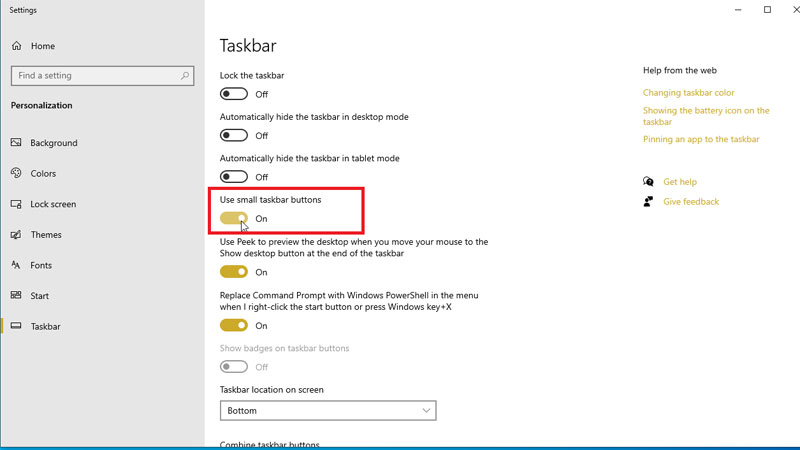
- Bước 1: Nhấp chuột phải vào thanh Taskbar → Chọn Taskbar settings.
- Bước 2: Bật tùy chọn Use small taskbar buttons.
Sau khi kích hoạt, các biểu tượng trên Taskbar sẽ nhỏ lại, giúp hiển thị được nhiều ứng dụng hơn.
Thu nhỏ biểu tượng trong File Explorer (This PC)
Trong cửa sổ File Explorer, việc điều chỉnh kích thước icon giúp quản lý tệp tin hiệu quả hơn.
Bạn có thể chọn các chế độ hiển thị sau:
- Small icons: Hiển thị biểu tượng nhỏ nhất, xem được nhiều file cùng lúc.
- List: Hiển thị danh sách file kèm icon nhỏ ở đầu.
- Details: Chế độ chi tiết, hiển thị icon nhỏ cùng thông tin như ngày tạo, dung lượng, định dạng tệp.
Việc lựa chọn chế độ phù hợp sẽ giúp bạn thu nhỏ các biểu tượng trên màn hình và tối ưu không gian làm việc hiệu quả hơn.
Cách thu nhỏ biểu tượng trên màn hình MacBook
Hướng dẫn dưới đây được thực hiện trên MacBook Air M2 chạy macOS 13. Bạn có thể áp dụng tương tự trên các dòng MacBook khác.
Trên macOS, việc thu nhỏ biểu tượng trên màn hình hoặc trong thư mục khá trực quan và dễ thao tác.
Các bước thực hiện
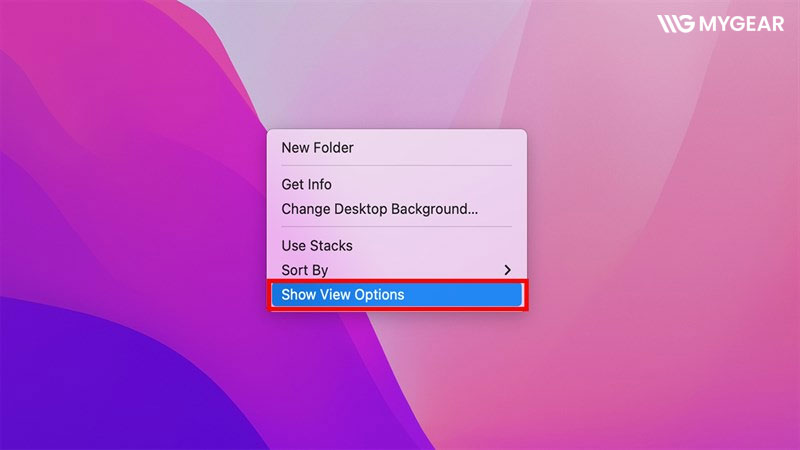
Bước 1: Nhấp chuột phải (hoặc giữ phím Ctrl và nhấp chuột trái) vào khoảng trống trong thư mục hoặc trên Desktop – Chọn Show View Options từ menu hiển thị.
Bước 2: Trong cửa sổ Show View Options, tìm mục Icon size.
- Kéo thanh trượt sang trái để thu nhỏ biểu tượng.
- Kéo sang phải để phóng to.
- Hoặc nhập trực tiếp kích thước mong muốn vào ô bên cạnh.
Chỉ với vài thao tác đơn giản, bạn đã có thể thu nhỏ các biểu tượng trên màn hình máy tính MacBook theo kích thước phù hợp với nhu cầu sử dụng.
Lưu ý khi thu nhỏ biểu tượng trên màn hình máy tính
Khi thu nhỏ biểu tượng trên màn hình máy tính, bạn nên lưu ý:
- Không thu quá nhỏ: Icon quá bé sẽ khó nhìn và khó thao tác.
- Sắp xếp lại desktop: Nếu có nhiều file, hãy gom vào thư mục để tránh rối mắt khi thu nhỏ các biểu tượng trên màn hình.
- Kiểm tra độ phân giải: Màn hình độ phân giải cao có thể để icon lớn hơn một chút để hiển thị rõ nét.
- Thử nhiều cách: Nếu Ctrl + lăn chuột không hoạt động, hãy dùng menu View hoặc Display Settings.
- Chọn kích thước phù hợp sẽ giúp màn hình gọn gàng nhưng vẫn dễ quan sát và sử dụng.
Như vậy, có nhiều cách thu nhỏ biểu tượng trên màn hình máy tính đơn giản mà bạn có thể áp dụng chỉ trong vài giây. Tùy theo nhu cầu sử dụng, bạn có thể điều chỉnh bằng chuột phải, tổ hợp phím Ctrl + con lăn chuột hoặc thay đổi trong phần cài đặt hiển thị.
Việc thu nhỏ các biểu tượng trên màn hình hợp lý sẽ giúp desktop gọn gàng, dễ quản lý và tối ưu không gian làm việc. Hãy chọn kích thước phù hợp với mắt nhìn và độ phân giải màn hình để có trải nghiệm sử dụng thoải mái nhất.
- Cấu hình chơi Đột Kích CF trên PC tối thiểu đến Max Setting 2026
- Cấu hình chơi ARK: Survival Evolved PC, laptop mới nhất 2026
- Cài win không nhận ổ cứng: Nguyên nhân và cách xử lý
- Nguyên nhân bàn phím laptop lenovo không gõ được chữ và cách xử lý
- Màn hình laptop bị tối: Nguyên nhân, tác hại và cách khắc phục