Hiện tượng màn hình laptop hiển thị quá tối hoặc gần như không nhìn thấy nội dung có thể xảy ra bất ngờ trong quá trình sử dụng. Tình trạng này không chỉ gây khó khăn khi làm việc mà còn khiến nhiều người lo lắng vì nghĩ rằng máy đã bị hỏng. Thực tế, lỗi có thể xuất phát từ nhiều nguyên nhân khác nhau, từ cài đặt hệ thống cho đến phần cứng của thiết bị. Hiểu rõ nguyên nhân sẽ giúp bạn tìm ra cách khắc phục phù hợp và nhanh chóng.
Biểu hiện lỗi màn hình laptop bị tối
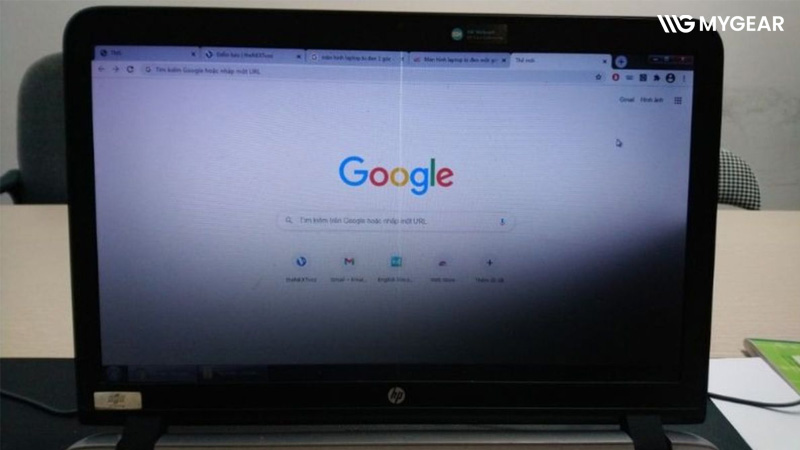
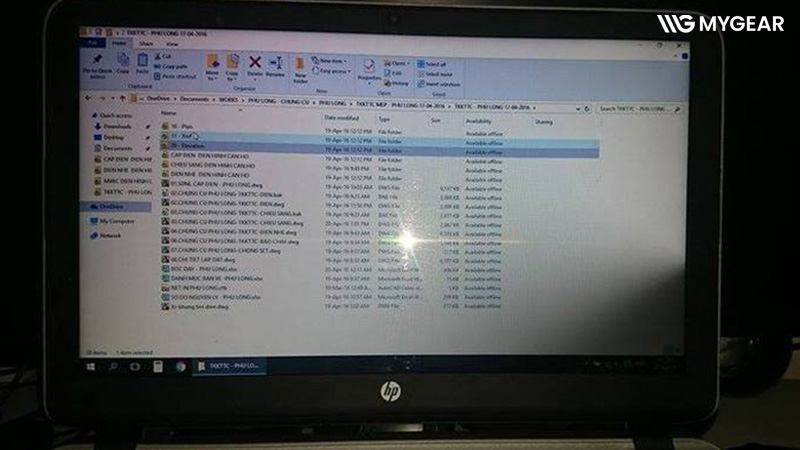
- Màn hình hiển thị tối hoặc mờ hơn bình thường, khiến nội dung trên màn hình khó nhìn rõ.
- Khi làm việc trong thời gian dài, tình trạng này có thể gây mỏi mắt, khó chịu và ảnh hưởng đến khả năng quan sát thông tin hiển thị.
- Một số trường hợp màn hình chỉ bị tối khi không cắm sạc, nhưng khi cắm nguồn thì độ sáng trở lại bình thường, dù pin của máy vẫn còn.
- Trường hợp nghiêm trọng hơn là màn hình tối đen hoàn toàn, trong khi laptop vẫn hoạt động bình thường như quạt vẫn chạy, đèn nguồn vẫn sáng nhưng không hiển thị hình ảnh.
Tác hại khi sử dụng màn hình laptop quá tối
Ảnh hưởng đến mắt và thị lực
Khi làm việc với màn hình có độ sáng thấp, người dùng thường phải tập trung nhiều hơn để nhìn rõ nội dung. Điều này khiến mắt ít chớp hơn, dễ dẫn đến tình trạng khô mắt, chảy nước mắt hoặc cảm giác rát mắt.
Sau thời gian dài sử dụng, các cơ mắt có thể bị căng thẳng và mệt mỏi, gây khó tập trung và ảnh hưởng đến hiệu suất làm việc.
Làm giảm khả năng tập trung và ghi nhớ
Việc sử dụng máy tính trong thời gian dài với điều kiện hiển thị không phù hợp có thể khiến não bộ nhanh chóng mệt mỏi. Khi mắt phải liên tục điều tiết để nhìn rõ nội dung, khả năng tập trung và ghi nhớ thông tin cũng có thể bị giảm sút.
Gây rối loạn giấc ngủ
Ánh sáng phát ra từ màn hình máy tính, đặc biệt là ánh sáng xanh, có thể ảnh hưởng đến quá trình sản xuất hormone melatonin – loại hormone giúp cơ thể dễ ngủ. Khi tiếp xúc với màn hình trong thời gian dài, đặc biệt vào buổi tối, nhịp sinh học của cơ thể có thể bị rối loạn và gây khó ngủ.
Nguyên nhân và cách khắc phục màn hình laptop bị tối
Laptop đang ở chế độ Power Saving Mode
Nguyên nhân
Một nguyên nhân phổ biến khiến màn hình hiển thị tối là do máy đang bật chế độ tiết kiệm pin (Power Saving Mode). Chế độ này thường tự động giảm độ sáng để tiết kiệm năng lượng khi laptop không cắm sạc hoặc khi pin xuống thấp.
Trong một số trường hợp, chế độ này đã được cài đặt sẵn trong hệ thống hoặc được kích hoạt từ trước nên người dùng không để ý.
Cách khắc phục
Bạn có thể điều chỉnh lại cài đặt nguồn để màn hình hiển thị sáng hơn bằng các bước sau:
- Nhập Power Settings vào thanh tìm kiếm trong Start Menu.
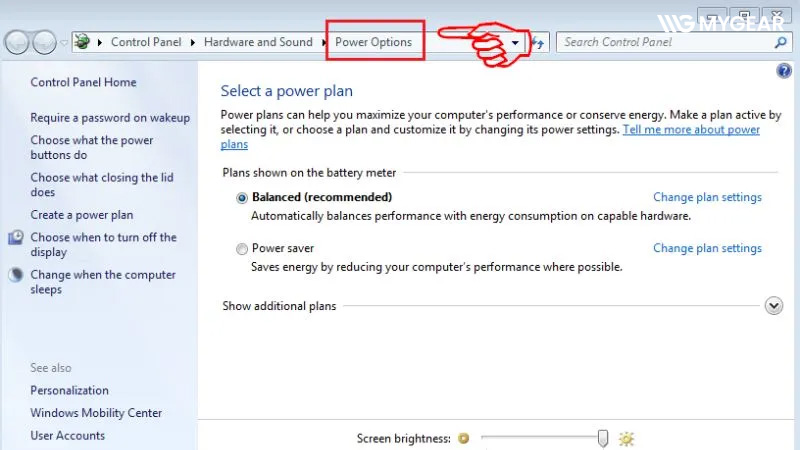
- Mở mục Power Options (hoặc nhấp chuột phải vào biểu tượng pin trên thanh Taskbar rồi chọn Power Options).
- Tại đây, chọn chế độ Balanced – đây là chế độ được Windows khuyến nghị cho hiệu suất và mức tiêu thụ điện năng hợp lý.
- Tiếp tục chọn Choose when to turn off the display và Change when the computer sleeps.
- Tìm tùy chọn Dim the display, sau đó điều chỉnh về Never.
- Nhấn Save changes để lưu lại cài đặt.
Sau khi thay đổi thiết lập, màn hình sẽ không còn tự động giảm độ sáng khi máy hoạt động bằng pin.
Phần cứng gặp vấn đề
Nguyên nhân
Nếu đã điều chỉnh độ sáng và kiểm tra các cài đặt nhưng màn hình vẫn ngày càng mờ, rất có thể laptop đang gặp lỗi phần cứng. Nguyên nhân có thể đến từ đèn nền màn hình, cáp màn hình hoặc tấm nền bị hỏng sau thời gian dài sử dụng.
Cách khắc phục
Bạn có thể kiểm tra nhanh bằng cách kết nối laptop với một màn hình rời. Nếu hình ảnh trên màn hình ngoài vẫn hiển thị bình thường thì khả năng cao màn hình laptop đã gặp lỗi phần cứng.
Trong trường hợp này, bạn nên mang máy đến trung tâm bảo hành hoặc cửa hàng sửa chữa laptop uy tín để được kiểm tra và thay thế linh kiện khi cần thiết.
Cài đặt độ sáng màn hình không phù hợp
Nguyên nhân
Đôi khi màn hình hiển thị tối chỉ đơn giản do cài đặt độ sáng chưa phù hợp. Nhiều người giảm độ sáng để tiết kiệm pin nhưng sau đó quên điều chỉnh lại, hoặc thiết lập mặc định của hệ thống khiến màn hình hiển thị tối hơn bình thường.
Cách khắc phục
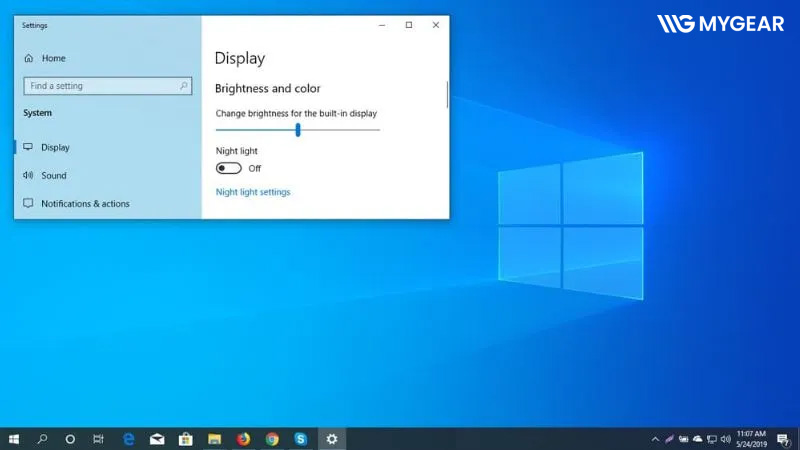
- Bạn có thể điều chỉnh lại độ sáng bằng các bước sau:
- Mở Control Panel trên máy tính.
- Chọn Appearance and Personalization.
- Tiếp tục chọn Display.
- Nhấn Adjust Brightness và điều chỉnh thanh độ sáng theo nhu cầu sử dụng.
Ngoài ra, bạn cũng có thể tăng hoặc giảm độ sáng bằng phím tắt trên bàn phím. Các phím này thường có biểu tượng hình mặt trời và nằm ở hàng phím chức năng (Fn).
Màn hình LCD laptop bị lỗi
Nguyên nhân
Sau một thời gian dài sử dụng, màn hình LCD có thể bị xuống cấp hoặc hư hỏng do va đập, rơi máy hoặc linh kiện bị hao mòn. Khi đó, màn hình có thể xuất hiện tình trạng hiển thị mờ, độ sáng giảm hoặc hình ảnh không còn rõ như ban đầu.
Cách khắc phục
Trong trường hợp này, giải pháp tốt nhất là mang laptop đến trung tâm bảo hành hoặc cửa hàng sửa chữa uy tín để kiểm tra. Nếu màn hình bị hỏng nặng, bạn có thể cần thay màn hình mới để đảm bảo khả năng hiển thị ổn định.
Tần số quét của màn hình không phù hợp
Nguyên nhân
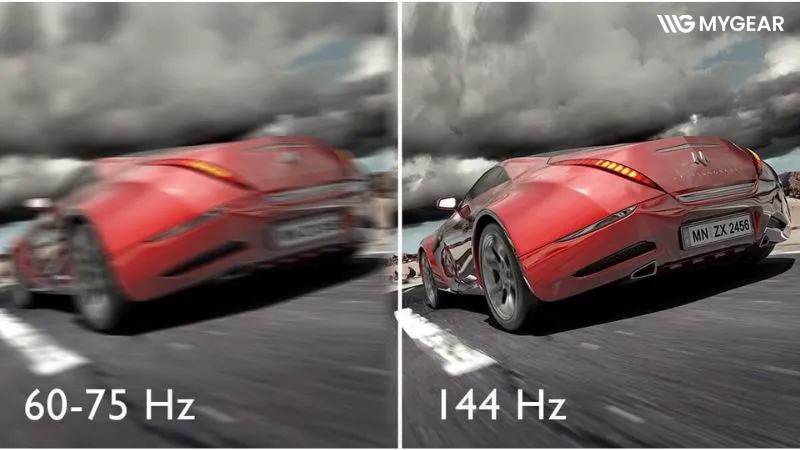
Tần số quét ảnh hưởng trực tiếp đến chất lượng hiển thị của màn hình. Nếu thiết lập tần số quét không đúng, hình ảnh có thể hiển thị kém ổn định hoặc độ sáng và độ nét không đạt mức tối ưu.
Thông thường, tần số quét phổ biến của màn hình laptop nằm trong khoảng 50Hz – 75Hz tùy theo từng loại màn hình.
Cách khắc phục
- Bạn có thể kiểm tra và điều chỉnh lại tần số quét theo các bước sau:
- Nhấp chuột phải vào Desktop.
- Chọn Screen Resolution hoặc Display Settings.
- Nhấn Advanced Settings.
- Chọn tab Monitor.
- Điều chỉnh Screen refresh rate về mức phù hợp với màn hình của máy.
- Sau khi thiết lập lại, màn hình có thể hiển thị ổn định và rõ ràng hơn.
Đèn cao áp của màn hình bị lỗi
Nguyên nhân
Đèn cao áp (đèn nền) có nhiệm vụ cung cấp ánh sáng để màn hình hiển thị rõ ràng. Khi bộ phận này gặp trục trặc như chập chờn, yếu hoặc hỏng, độ sáng của màn hình sẽ giảm đáng kể dù bạn đã tăng độ sáng lên mức cao nhất. Điều này khiến màn hình hiển thị rất tối và khó quan sát nội dung.
Cách khắc phục
Nếu nguyên nhân xuất phát từ đèn nền màn hình, người dùng khó có thể tự sửa tại nhà. Trong trường hợp này, bạn nên mang laptop đến trung tâm bảo hành chính hãng hoặc cửa hàng sửa chữa uy tín để được kiểm tra và thay thế linh kiện khi cần thiết.
Hy vọng những thông tin trên sẽ giúp bạn hiểu rõ nguyên nhân cũng như cách khắc phục khi màn hình laptop hiển thị quá tối hoặc khó nhìn. Nếu đã thử các cách điều chỉnh cài đặt nhưng tình trạng vẫn không cải thiện, bạn nên kiểm tra phần cứng hoặc mang máy đến trung tâm sửa chữa uy tín để được hỗ trợ kịp thời. Điều này sẽ giúp laptop hoạt động ổn định và đảm bảo trải nghiệm sử dụng lâu dài.