Việc máy tính không nhận máy in qua cổng USB là lỗi khá phổ biến, khiến quá trình in ấn bị gián đoạn dù máy in vẫn hoạt động bình thường. Nguyên nhân có thể đến từ dây cáp, cổng USB, driver hoặc hệ điều hành. Dưới đây là cách xử lý chi tiết giúp bạn khắc phục nhanh và hiệu quả.
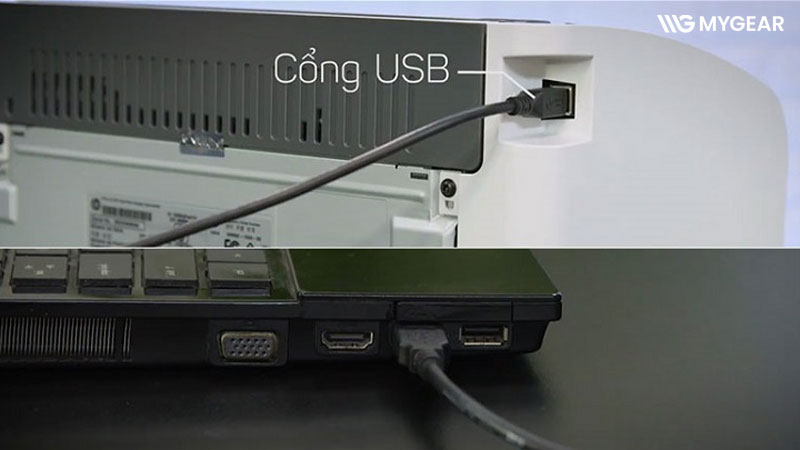
1. Kiểm tra cáp nối và cổng USB
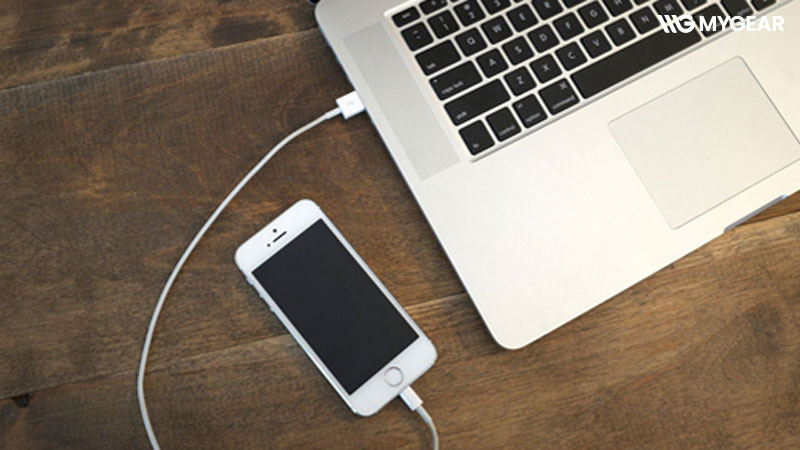
Dây cáp USB hoặc đầu cắm có thể bị gãy, đứt ngầm, lỏng chân hoặc oxy hóa sau thời gian sử dụng. Ngoài ra, bụi bẩn, dị vật hoặc rỉ sét bám trong cổng kết nối cũng khiến tín hiệu truyền giữa máy tính và máy in bị gián đoạn, dẫn đến lỗi không nhận thiết bị.
Cách khắc phục
- Kiểm tra kỹ cả hai đầu cáp USB xem có dấu hiệu hư hỏng, lỏng hoặc rỉ sét không
- Vệ sinh đầu cắm và cổng USB bằng tăm bông khô hoặc khí nén
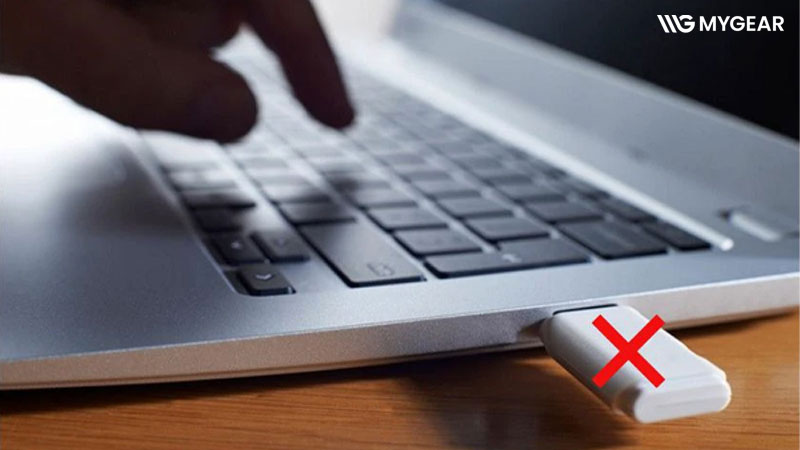
- Thử cắm sang cổng USB khác trên máy tính
- Nếu dây cáp bị lỗi, nên thay cáp USB mới để đảm bảo kết nối ổn định
- Đảm bảo máy in và máy tính được kết nối chắc chắn, nguồn điện ổn định trước khi sử dụng
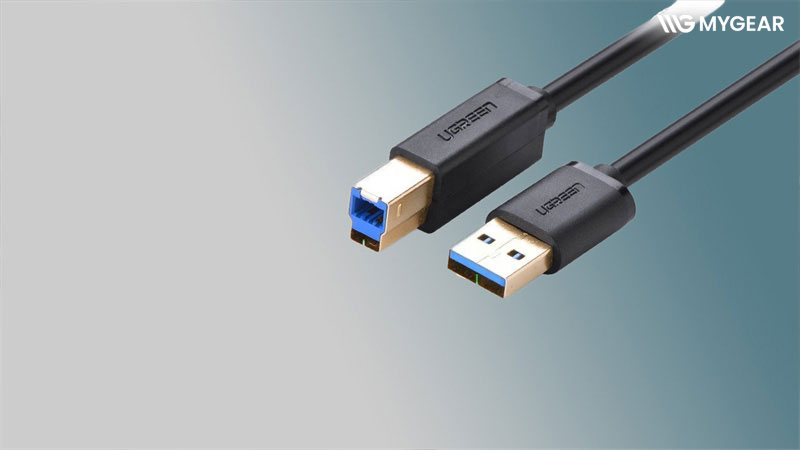
2. Cài lại driver USB
Nếu driver USB bị lỗi hoặc xung đột, máy tính sẽ không nhận bất kỳ thiết bị nào kết nối qua cổng USB, bao gồm cả máy in.
Cách thực hiện:
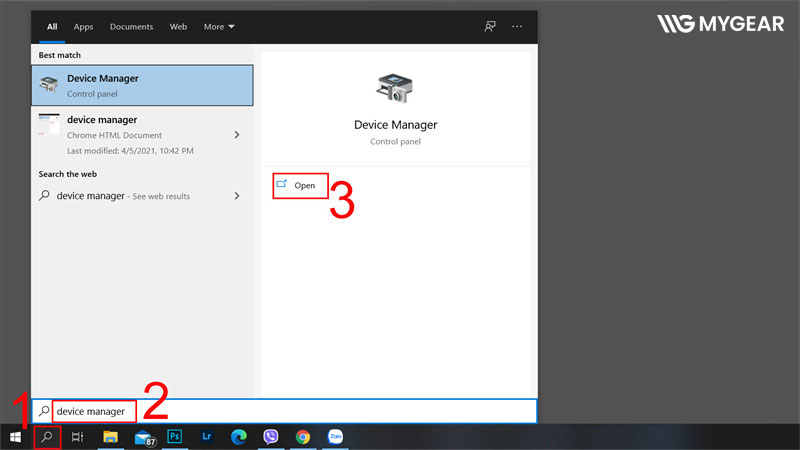
Bước 1: Nhấn vào biểu tượng tìm kiếm (kính lúp) cạnh Start → nhập Device Manager → nhấn Enter hoặc chọn Open.
Bước 2: Kéo xuống và mở mục Universal Serial Bus controllers → tìm các thiết bị có chữ “USB”.
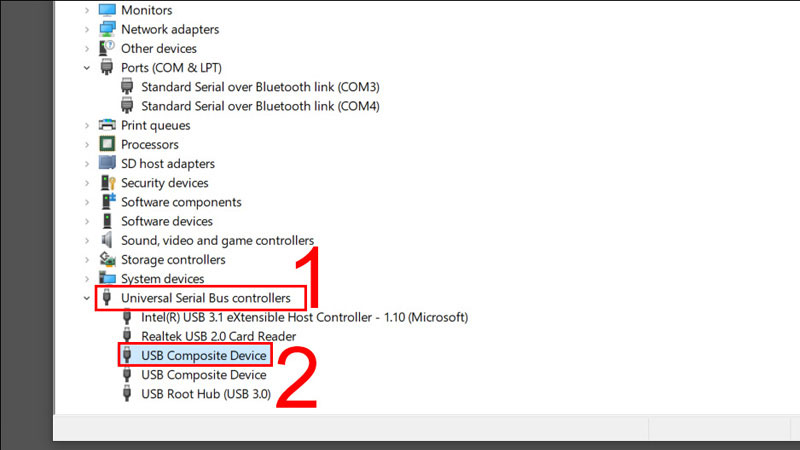
Bước 3: Nhấp chuột phải vào từng mục → chọn Uninstall device để gỡ driver USB bị lỗi.
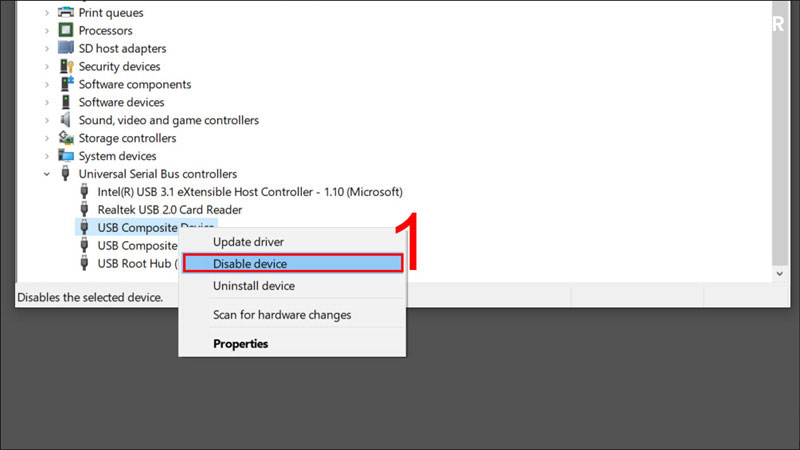
Bước 4: Tải phần mềm Drivereasy để cập nhập Driver USB cho máy tính
3. Cài lại driver máy in
Nếu đã cài lại driver USB nhưng vẫn chưa khắc phục được lỗi, rất có thể driver máy in bị lỗi hoặc không tương thích. Lúc này, bạn nên gỡ và cài lại driver máy in.
Cách thực hiện:
Bước 1: Nhấn Windows + R để mở hộp thoại Run → nhập printmanagement.msc → nhấn OK.
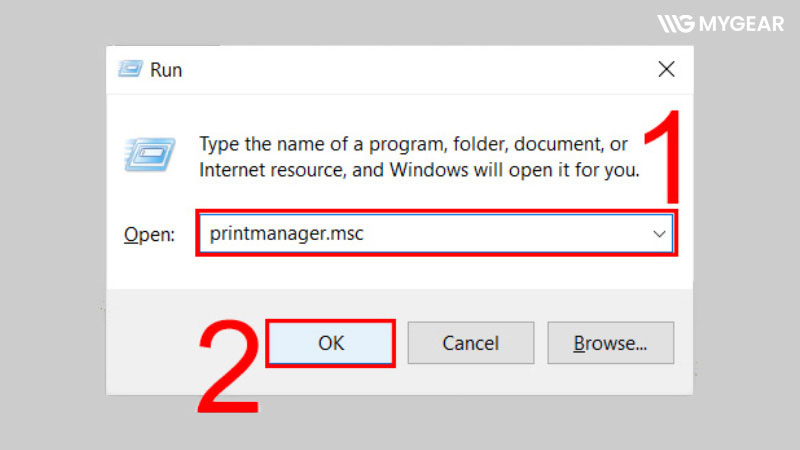
Bước 2: Trong giao diện hiện ra, chọn mục All Drivers → nhấp chuột phải vào tên driver máy in → chọn Delete để xóa driver cũ.
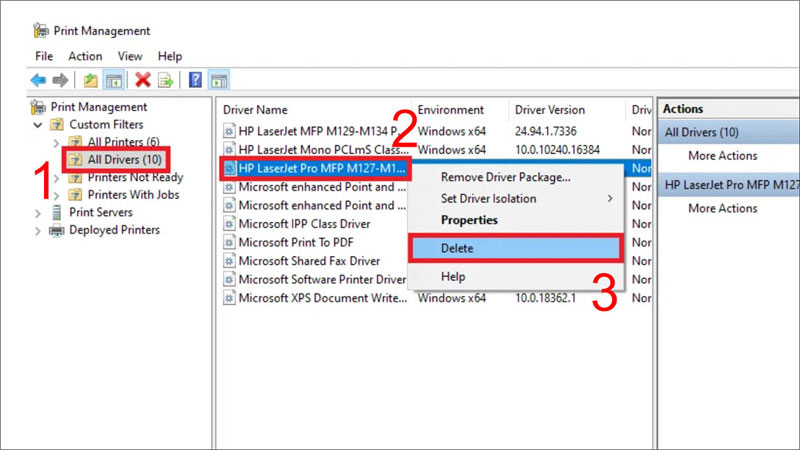
Bước 3: Truy cập website chính thức của hãng máy in (HP, Canon, Epson, Brother…) → tìm đúng model và hệ điều hành → tải driver mới nhất.
Sau đó, tiến hành cài đặt theo hướng dẫn và khởi động lại máy tính để hoàn tất.
Lưu ý: Việc cài đúng driver theo model máy in sẽ giúp máy tính nhận thiết bị ổn định và tránh lỗi kết nối qua cổng USB.
4. Khởi động lại dịch vụ Print Spooler
Print Spooler là dịch vụ quản lý lệnh in trên Windows. Nếu dịch vụ này gặp lỗi, máy tính sẽ không thể kết nối hoặc gửi lệnh đến máy in qua USB.
Cách khắc phục:
Bước 1: Nhấn Windows + R → nhập services.msc → nhấn OK để mở cửa sổ Services.
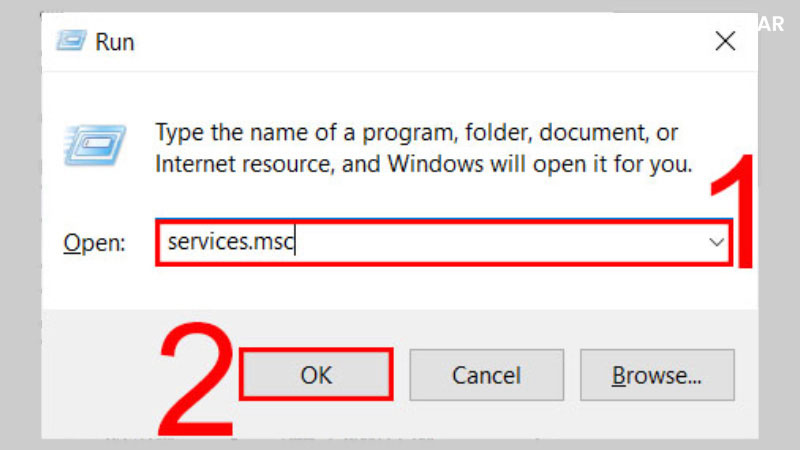
Bước 2: Trong danh sách, tìm mục Print Spooler.
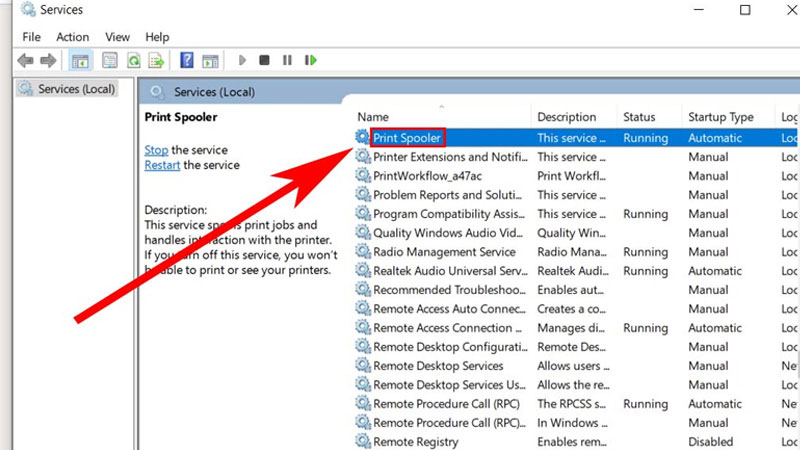
Bước 3: Nhấp đúp vào Print Spooler → chọn Stop để dừng dịch vụ.
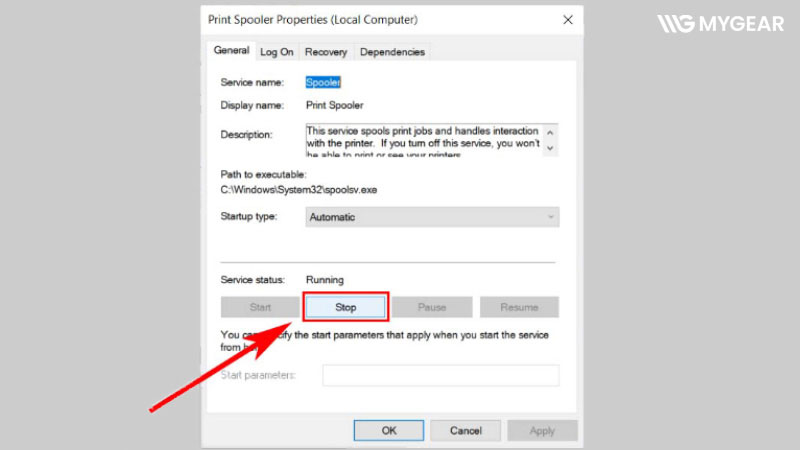
Bước 4: Tiếp tục nhấn Start để khởi động lại → chọn OK để hoàn tất.
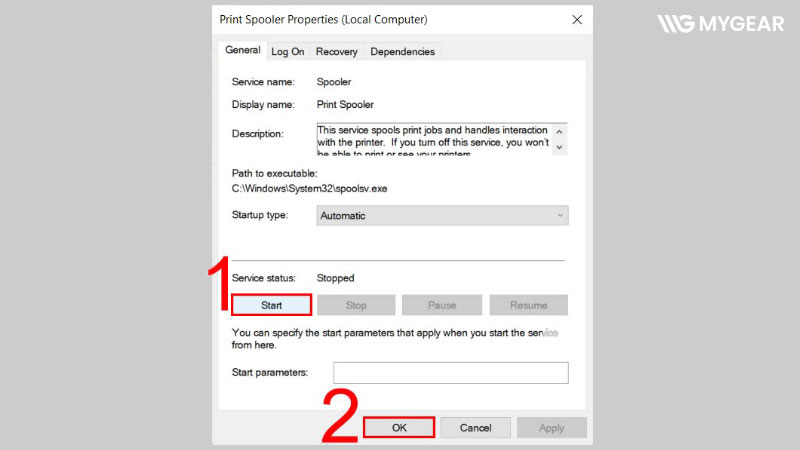
Lưu ý: Sau khi khởi động lại dịch vụ, bạn nên thử kết nối lại máy in để kiểm tra xem lỗi đã được khắc phục chưa.
5. Vệ sinh vị trí kết nối bên trong máy
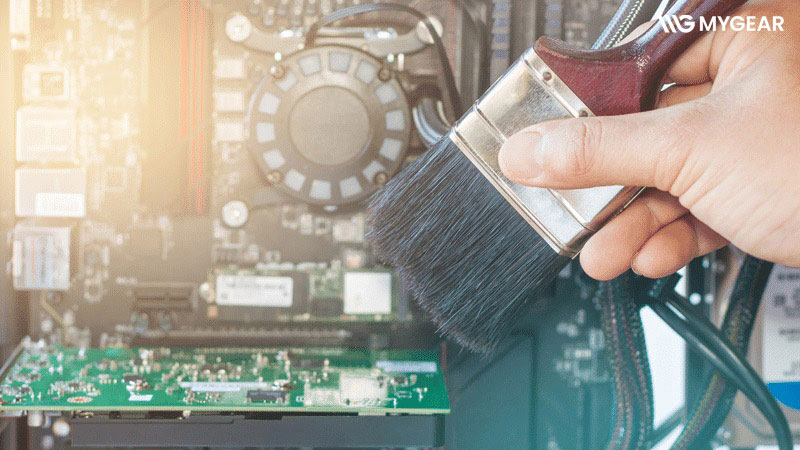
Bụi bẩn tích tụ lâu ngày tại các vị trí như khe RAM, khe cắm card mở rộng hoặc cổng USB trên mainboard có thể làm giảm khả năng tiếp xúc, dẫn đến lỗi máy tính không nhận máy in qua USB.
Cách khắc phục:
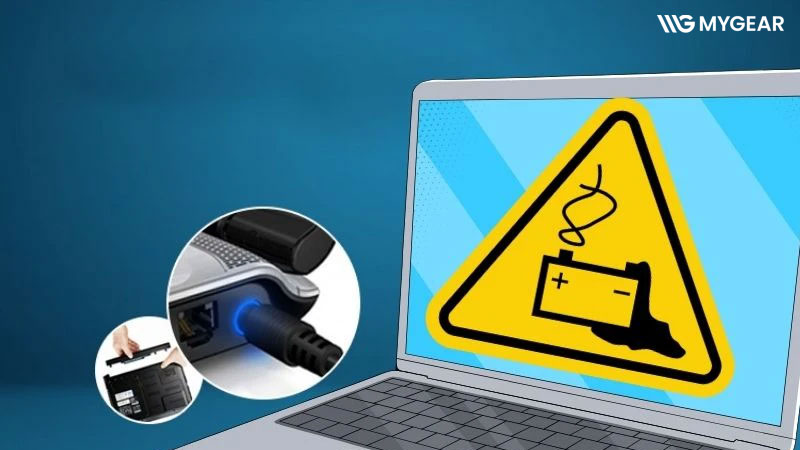
- Tắt máy hoàn toàn và ngắt nguồn điện trước khi thao tác
- Tháo vỏ máy (đối với PC) hoặc mở nắp bảo trì (nếu có)
- Dùng chổi mềm hoặc bình khí nén để làm sạch khu vực mainboard, khe RAM và các cổng kết nối
- Lắp lại linh kiện chắc chắn rồi khởi động máy kiểm tra.
Hy vọng với những cách khắc phục trên, bạn có thể nhanh chóng xử lý lỗi máy tính không nhận máy in qua cổng USB và tiếp tục công việc in ấn một cách ổn định. Nếu đã thử các phương pháp nhưng vẫn không hiệu quả, bạn nên kiểm tra phần cứng hoặc nhờ kỹ thuật viên hỗ trợ để tránh ảnh hưởng đến thiết bị và dữ liệu.
- Cấu hình chơi Genshin Impact trên điện thoại ổn định nhất
- Hương dẫn sửa lỗi không đánh được số trên bàn phím laptop Asus
- Màn hình laptop bị tối: Nguyên nhân, tác hại và cách khắc phục
- Cách sửa lỗi máy tính không nhận máy in qua cổng USB
- Hướng dẫn cách cách kích pin laptop bị kiệt, chai không sạc được