Máy tính không nhận ổ cứng ngoài là tình trạng khá phổ biến, khiến người dùng không thể truy cập dữ liệu hoặc sử dụng thiết bị lưu trữ như bình thường. Sự cố này có thể xuất phát từ nhiều nguyên nhân khác nhau, từ lỗi cáp kết nối, cổng USB cho đến driver hoặc cấu hình hệ thống.
Vậy nguyên nhân cụ thể là gì và làm thế nào để khắc phục nhanh chóng? Hãy cùng chúng tôi tìm hiểu chi tiết các nguyên nhân và cách xử lý hiệu quả khi máy tính không nhận ổ cứng ngoài ngay dưới đây.
Nguyên nhân máy tính không nhận ổ cứng ngoài
Khi máy tính không nhận ổ cứng gắn ngoài, lỗi có thể xuất phát từ phần cứng hoặc phần mềm. Việc xác định đúng nguyên nhân sẽ giúp bạn xử lý nhanh hơn và hạn chế nguy cơ mất dữ liệu.
Nguyên nhân phần cứng
- Cáp kết nối hoặc cổng USB bị hỏng: Đây là nguyên nhân thường gặp nhất. Sau thời gian sử dụng, dây cáp hoặc đầu USB có thể bị lỏng, gãy hoặc oxy hóa, khiến quá trình truyền dữ liệu bị gián đoạn và máy tính không nhận thiết bị.
- Ổ cứng ngoài bị lỗi vật lý: Nếu ổ cứng từng bị rơi, va đập hoặc gặp sự cố nguồn điện, các bộ phận bên trong như motor, đầu đọc hoặc trục quay có thể bị hỏng. Khi đó máy tính sẽ không thể nhận diện ổ cứng.
- Mainboard gặp sự cố: Một số trường hợp bo mạch chủ bị lỗi cổng USB hoặc mạch điều khiển SATA, khiến máy tính không nhận ổ cứng dù thiết bị vẫn hoạt động bình thường trên máy khác.
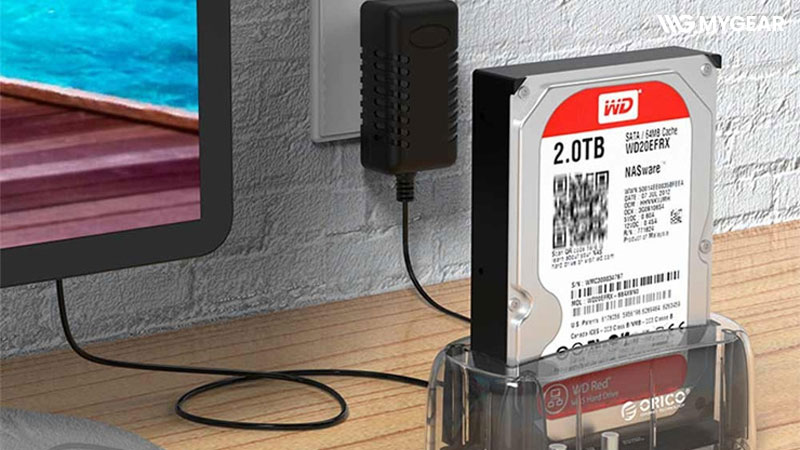
- Nguồn điện không đủ: Những ổ cứng dung lượng lớn như 4TB hoặc 8TB đôi khi cần nguồn điện riêng. Nếu nguồn cấp không đủ hoặc adapter bị lỗi, ổ cứng sẽ không thể hoạt động và máy tính cũng không nhận thiết bị.
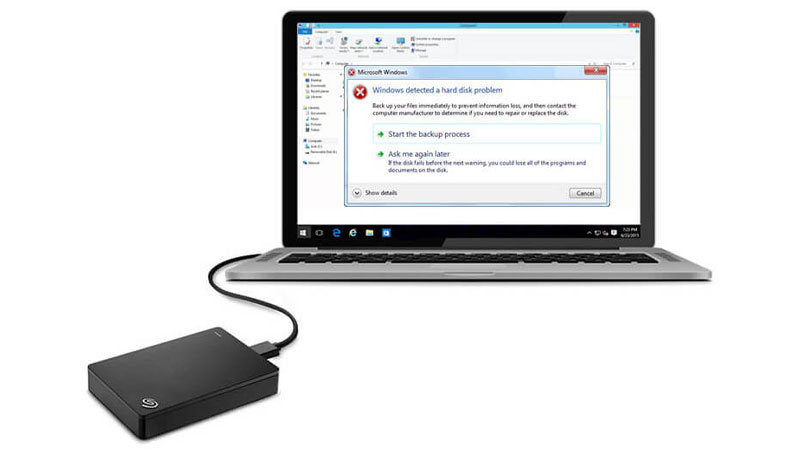
Nguyên nhân phần mềm
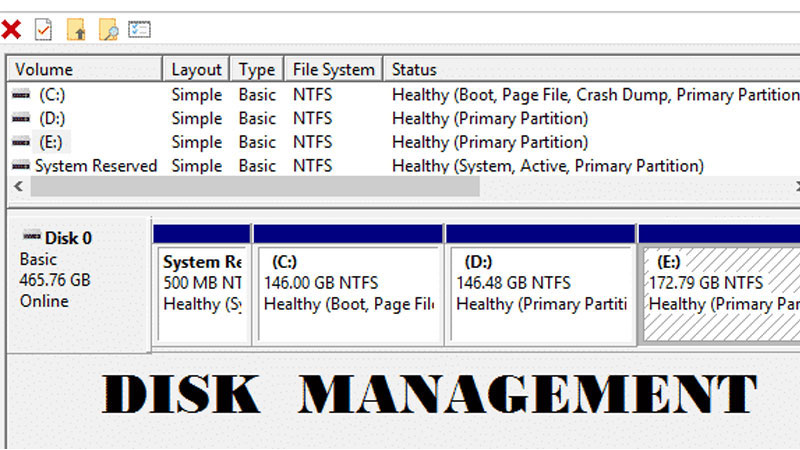
Ổ cứng chưa được phân vùng trong Disk Management: Với ổ cứng mới hoặc vừa reset, hệ điều hành có thể chưa gán ký tự ổ đĩa (Drive Letter). Vì vậy ổ cứng sẽ không xuất hiện trong This PC dù vẫn hiển thị trong Disk Management.
- Driver bị lỗi hoặc xung đột: Driver điều khiển USB hoặc ổ đĩa ngoài có thể bị lỗi sau khi cập nhật Windows hoặc do phần mềm xung đột, khiến hệ thống không nhận thiết bị.
- Lỗi hệ điều hành Windows: Trong một số trường hợp, BIOS vẫn nhận ổ cứng nhưng Windows không hiển thị do file hệ thống bị lỗi hoặc hỏng.
- Cấu hình BIOS chưa đúng: Nếu cổng USB bị tắt hoặc thiết lập lưu trữ trong BIOS chưa đúng chế độ, máy tính có thể không nhận ổ cứng ngay từ khi khởi động.
Cách kiểm tra và xác định nguyên nhân
Kiểm tra cổng USB và dây cáp
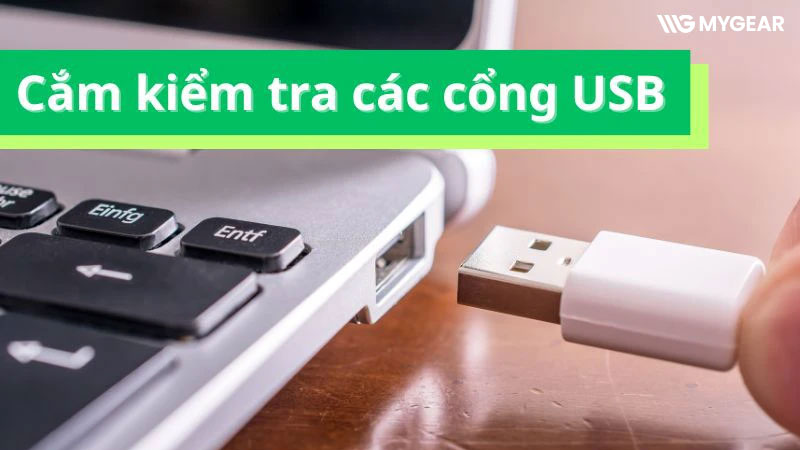
Trước tiên hãy rút ổ cứng ra và cắm lại vào một cổng USB khác. Nếu vẫn không nhận, hãy thử đổi dây cáp kết nối hoặc cắm ổ cứng vào máy tính khác.
- Nếu ổ hoạt động trên máy khác → lỗi có thể do cổng USB hoặc driver.
- Nếu ổ không nhận ở mọi máy → khả năng cao ổ cứng đã bị lỗi phần cứng.
Kiểm tra BIOS
Việc kiểm tra BIOS giúp xác định máy tính có nhận ổ cứng hay không.
Cách vào BIOS:
- Dell: nhấn F2 khi khởi động
- Asus: nhấn F2 hoặc Del
- PC: nhấn Del, F1 hoặc F10 tùy mainboard
Sau khi vào BIOS, tìm mục Storage hoặc Device Information để kiểm tra xem ổ cứng có xuất hiện hay không.
Kiểm tra trong Disk Management
Mở Disk Management bằng cách:
- Chuột phải This PC → Manage → Disk Management
- Nếu ổ hiển thị nhưng chưa có ký tự → gán Drive Letter.
- Nếu ổ hiển thị Unallocated → tạo phân vùng mới.
- Nếu không thấy ổ → có thể driver hoặc phần cứng gặp lỗi.
Kiểm tra trong Device Manager
Mở Device Manager rồi kiểm tra trong mục:
- Disk Drives
- Universal Serial Bus Controllers
- Nếu có dấu chấm than vàng, hãy cập nhật driver hoặc gỡ và cài lại driver thiết bị.
Kiểm tra nguồn điện của ổ cứng
Một số ổ cứng dung lượng lớn cần nguồn điện riêng. Hãy kiểm tra:
- Adapter nguồn có hoạt động không
- Dây nguồn có bị lỏng hoặc đứt
- Thử cổng USB 3.0 để cấp điện ổn định hơn
- Nếu ổ cứng không quay hoặc không sáng đèn báo, có thể ổ đã gặp lỗi phần cứng.
Hướng dẫn khắc phục lỗi máy tính không nhận ổ cứng ngoài
Khắc phục lỗi phần cứng
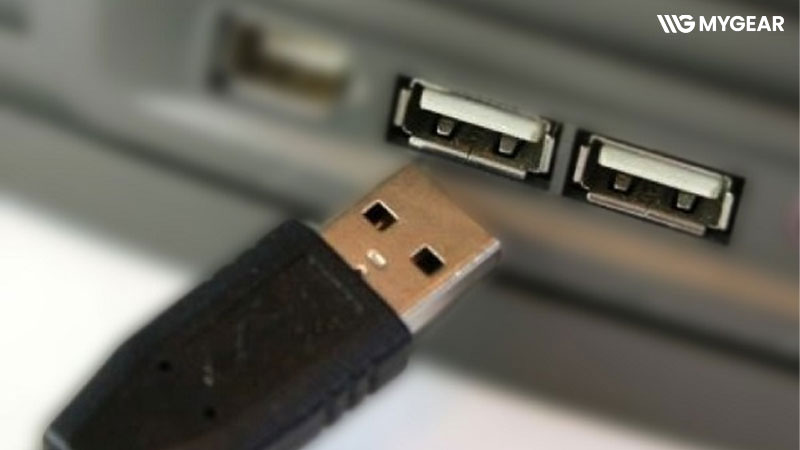
- Thử cổng USB hoặc thay dây cáp: Hãy thử cắm ổ cứng vào cổng USB khác hoặc thay dây cáp mới để đảm bảo kết nối ổn định. Nếu đang dùng USB Hub, hãy thử cắm trực tiếp vào máy.
- Kiểm tra và thay ổ cứng khi cần: Nếu ổ không nhận ở nhiều máy khác nhau, rất có thể ổ đã bị lỗi phần cứng như hỏng đầu đọc hoặc motor. Khi đó bạn nên mang ổ đến trung tâm sửa chữa để kiểm tra.
- Kiểm tra nguồn điện và mainboard: Đối với máy tính bàn, nên cắm ổ cứng vào cổng USB phía sau thùng máy vì đây là nơi có nguồn điện ổn định hơn.
Khắc phục lỗi phần mềm
- Cập nhật hoặc cài lại driver: Mở Device Manager, tìm ổ cứng ngoài và chọn Update Driver. Nếu không hiệu quả, hãy Uninstall Device rồi cắm lại ổ để Windows tự cài driver.
- Phân vùng hoặc định dạng ổ cứng: Nếu ổ hiển thị Unallocated, hãy tạo phân vùng mới trong Disk Management bằng New Simple Volume. Khi format, nên chọn NTFS để đảm bảo tương thích với Windows.
- Thiết lập BIOS đúng chế độ: Vào BIOS và kiểm tra chế độ lưu trữ. Nên đặt SATA Mode = AHCI hoặc Auto Detection để hệ thống nhận diện ổ cứng chính xác.
Sử dụng công cụ sửa lỗi của Windows
Bạn có thể kiểm tra ổ bằng công cụ tích hợp sẵn:
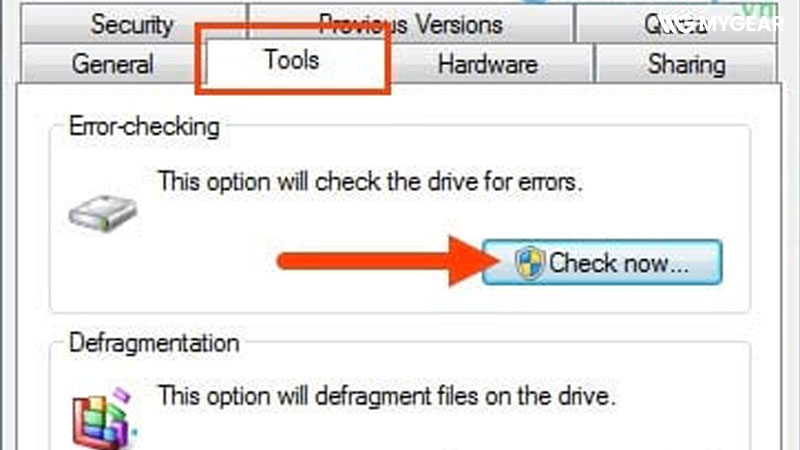
This PC → Chuột phải ổ → Properties → Tools → Check
Hoặc dùng lệnh: “chkdsk /f /r” trong Command Prompt để kiểm tra lỗi sâu hơn.
Trên đây là những nguyên nhân phổ biến và cách khắc phục khi máy tính không nhận ổ cứng ngoài. Hy vọng những hướng dẫn trên sẽ giúp bạn nhanh chóng xác định lỗi và xử lý thiết bị để sử dụng ổn định trở lại.