Bạn đang gặp tình trạng máy tính không nhận USB, khiến việc sao chép dữ liệu hay sử dụng thiết bị ngoại vi bị gián đoạn? Đây là lỗi khá phổ biến trên laptop và PC, có thể xuất phát từ nhiều nguyên nhân như phần cứng, phần mềm hoặc chính thiết bị USB. Dưới đây là những nguyên nhân thường gặp và cách khắc phục đơn giản để bạn có thể xử lý ngay tại nhà.
Nguyên nhân phổ biến khiến máy tính không nhận USB
Tình trạng cắm USB không nhận có thể xảy ra vì nhiều lý do khác nhau. Dưới đây là những nguyên nhân phổ biến nhất.
- Cổng USB bẩn hoặc tiếp xúc kém: Sau thời gian dài sử dụng, cổng USB trên máy tính có thể bị bám bụi, dính dị vật hoặc tiếp xúc kém. Khi đó, USB cắm vào máy tính nhưng không được nhận hoặc nhận chập chờn.
- Xung đột phần mềm trong hệ thống: Một số phần mềm chạy nền hoặc ứng dụng mới cài đặt có thể gây xung đột với hệ điều hành, dẫn đến lỗi máy tính không nhận USB.
- Máy tính bị nhiễm virus: Virus hoặc phần mềm độc hại có thể làm thay đổi thiết lập hệ thống, khiến USB bị lỗi không nhận hoặc dữ liệu trên USB không hiển thị.
- Thiếu hoặc lỗi driver USB: Driver là phần mềm giúp máy tính giao tiếp với thiết bị ngoại vi. Nếu driver USB bị lỗi hoặc chưa được cài đặt, máy sẽ không nhận thiết bị khi cắm vào.
- USB không có ký hiệu ổ đĩa: Trong một số trường hợp, máy tính vẫn nhận USB nhưng không hiển thị trong This PC do chưa được gán ký hiệu ổ đĩa.
- Cổng USB bị vô hiệu hóa: Một số máy tính có thể bị khóa cổng USB trong hệ điều hành hoặc BIOS, khiến cổng USB máy tính không nhận thiết bị.
- Hư hỏng cổng USB hoặc thiết bị USB: Nếu cổng USB trên máy tính hoặc chính thiết bị USB bị hỏng, việc kết nối sẽ không thể thực hiện được.
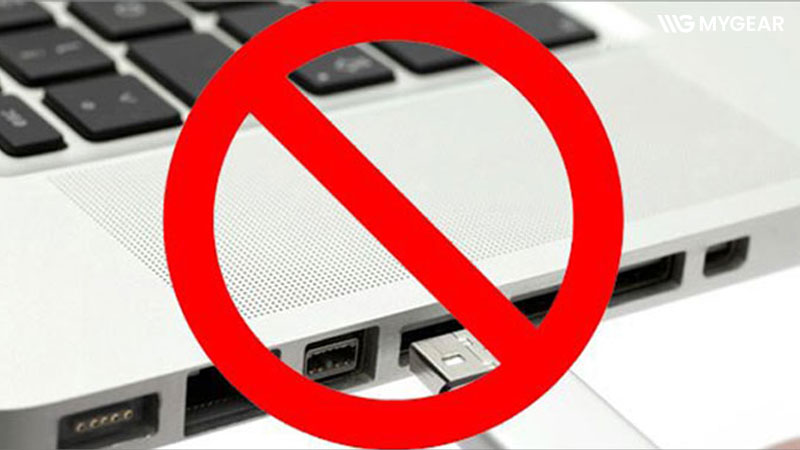
Cách khắc phục lỗi máy tính không nhận USB
Tùy vào nguyên nhân gây ra lỗi, bạn có thể áp dụng các phương pháp dưới đây để sửa lỗi máy tính không nhận USB một cách hiệu quả.
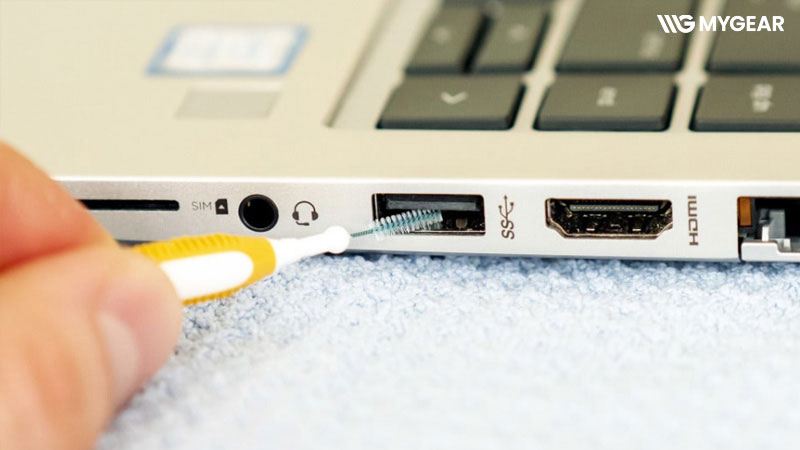
Vệ sinh cổng USB
Sau thời gian dài sử dụng, cổng USB trên laptop hoặc PC có thể bị bám bụi, dị vật hoặc tiếp xúc kém, khiến USB cắm vào máy tính không nhận hoặc nhận chập chờn.
Cách xử lý:
- Dùng bông khô hoặc cọ mềm lau sạch phần bên ngoài của cổng USB.
- Sử dụng khí nén hoặc bình thổi bụi để làm sạch các bụi bẩn bên trong khe cắm.
- Kiểm tra xem cổng USB có bị cong chân tiếp xúc hay không.
Lưu ý: Không nên dùng nước, cồn hoặc dung dịch tẩy rửa vì có thể gây chập mạch và làm hỏng cổng USB. Sau khi vệ sinh xong, hãy cắm lại USB để kiểm tra xem máy đã nhận thiết bị chưa.
Kiểm tra xung đột phần mềm
Trong một số trường hợp, xung đột phần mềm hoặc ứng dụng chạy nền có thể khiến máy tính không nhận USB, đặc biệt khi lỗi xuất hiện sau khi bạn cài đặt phần mềm mới.
Cách xử lý:
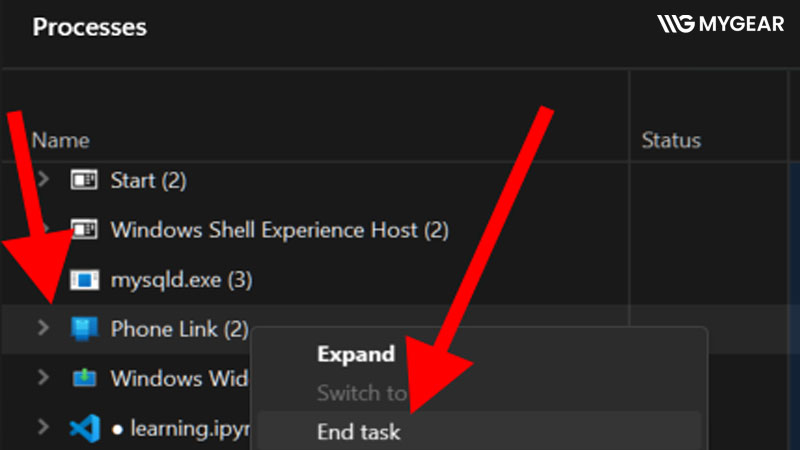
- Nhấn Ctrl + Shift + Esc để mở Task Manager.
- Kiểm tra các ứng dụng đang chạy trong tab Processes.
- Chọn các chương trình không cần thiết hoặc nghi ngờ gây lỗi và nhấn End Task.
- Sau đó, rút USB ra và cắm lại để kiểm tra kết nối.
Nếu USB hoạt động bình thường sau khi tắt ứng dụng, có thể phần mềm vừa cài đặt đang gây xung đột với hệ thống.
Quét virus trên máy tính
Virus hoặc phần mềm độc hại có thể làm thay đổi thiết lập hệ thống hoặc làm ẩn dữ liệu trong USB, dẫn đến tình trạng máy tính nhận USB nhưng không mở được.
Cách xử lý:
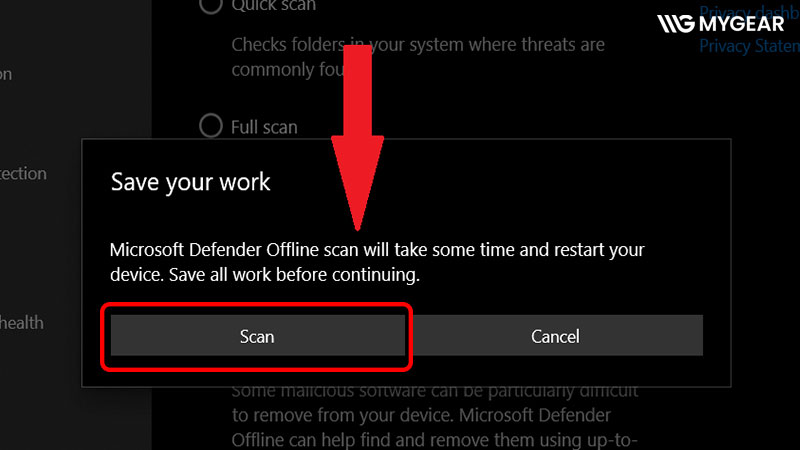
- Cài đặt và sử dụng phần mềm diệt virus đáng tin cậy.
- Tiến hành quét toàn bộ hệ thống và thiết bị USB.
- Xóa các file nghi ngờ chứa virus hoặc malware.
- Sau khi quét xong, khởi động lại máy tính và thử cắm USB lại.
Việc quét virus định kỳ cũng giúp hạn chế nguy cơ USB trở thành nguồn lây nhiễm virus giữa các máy tính.
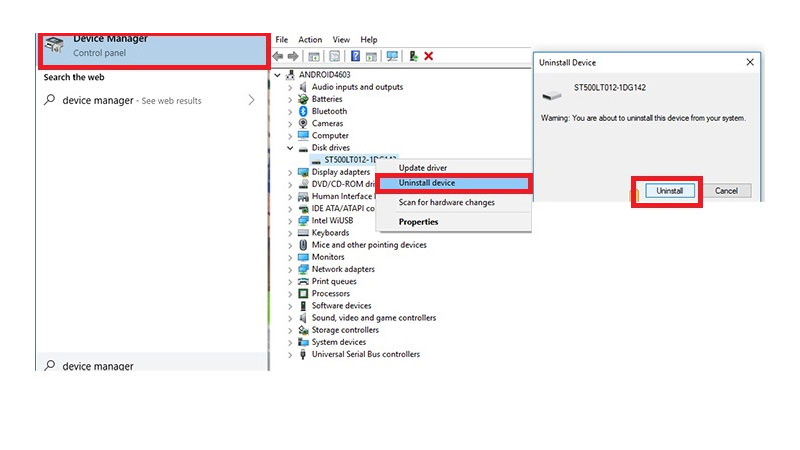
Cập nhật hoặc cài lại driver USB
Driver USB bị lỗi hoặc chưa được cài đặt đúng cách cũng có thể khiến máy tính không nhận USB Win 10 hoặc các phiên bản Windows khác.
Cách cập nhật driver:
- Nhấn chuột phải vào This PC và chọn Manage.
- Chọn Device Manager.
- Tìm mục Universal Serial Bus Controllers.
- Nhấp chuột phải vào thiết bị USB có dấu chấm than (nếu có) và chọn Update Driver.
- Chọn Search automatically for updated driver software để Windows tự động tìm driver phù hợp.
- Sau khi cập nhật driver, hãy khởi động lại máy và kiểm tra lại USB.
Gán ký hiệu ổ đĩa cho USB
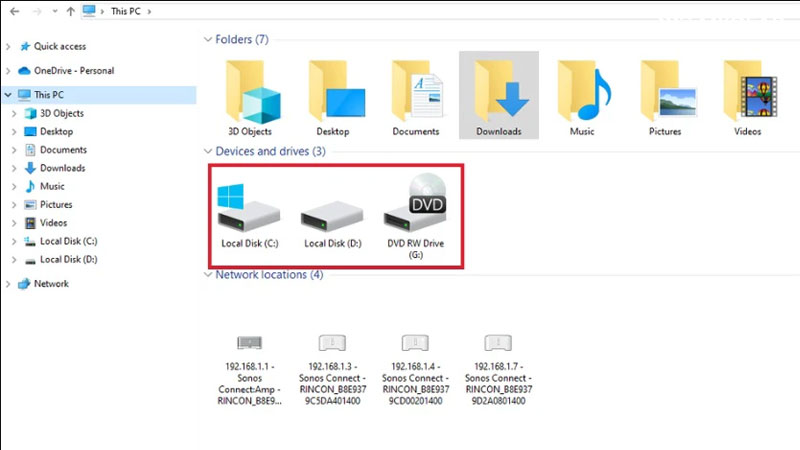
Đôi khi máy tính vẫn nhận USB nhưng không hiển thị trong This PC vì chưa được gán ký hiệu ổ đĩa hoặc bị trùng ký tự với ổ khác.
Cách thực hiện:
- Nhấn chuột phải vào This PC → Manage.
- Chọn Disk Management.
- Tìm ổ USB trong danh sách ổ đĩa.
- Nhấp chuột phải vào USB và chọn Change Drive Letter and Paths.
- Chọn Add và gán ký hiệu ổ mới như D, E hoặc F.
- Sau khi hoàn tất, rút USB ra và cắm lại để kiểm tra.
Mở khóa cổng USB nếu bị vô hiệu hóa
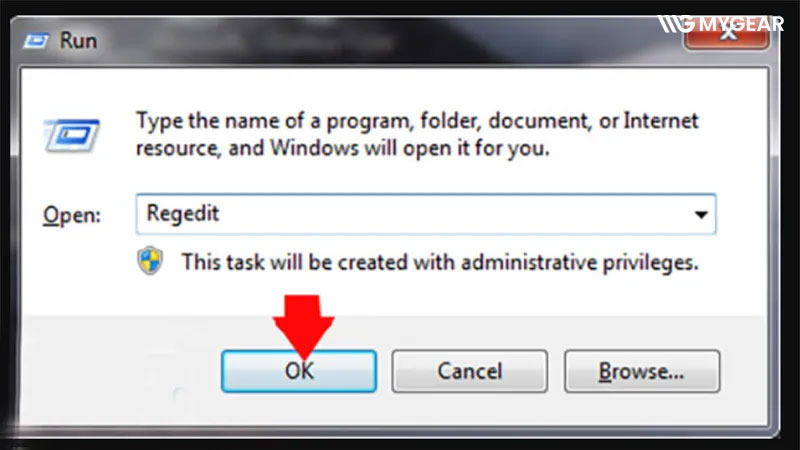
Trong một số trường hợp, cổng USB có thể bị khóa bởi hệ thống hoặc thiết lập bảo mật, khiến cổng USB máy tính không nhận thiết bị.
Cách kiểm tra và mở khóa:
- Nhấn Windows + R để mở hộp thoại Run.
- Nhập regedit và nhấn Enter.
Điều hướng đến đường dẫn:
HKEY_LOCAL_MACHINE\SYSTEM\CurrentControlSet\Services\USBSTOR
Kiểm tra giá trị của mục Start:
- 4: Cổng USB đang bị khóa
- 3: Cổng USB đang hoạt động bình thường
Nếu giá trị là 4, hãy đổi sang 3, sau đó khởi động lại máy để áp dụng thay đổi.
Kiểm tra thiết bị USB và cổng kết nối
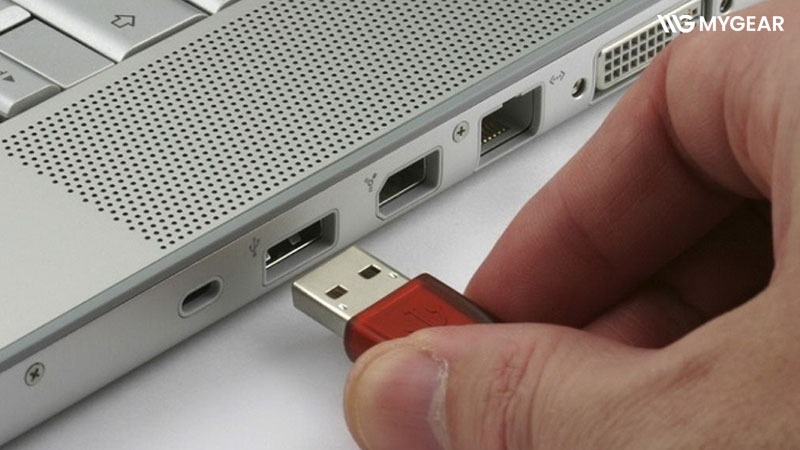
Nếu đã thử tất cả các cách trên mà máy vẫn không nhận USB, nguyên nhân có thể do lỗi phần cứng.
Cách kiểm tra:
- Cắm USB vào cổng USB khác trên cùng máy.
- Thử USB trên máy tính khác để xác định thiết bị có hoạt động hay không.
- Nếu USB hoạt động bình thường trên máy khác, có thể cổng USB trên máy tính của bạn đã bị hỏng và cần sửa chữa.
Trong trường hợp USB không hoạt động trên bất kỳ máy nào, rất có thể USB đã bị hỏng và cần thay mới.
Lưu ý khi khắc phục lỗi USB
Khi máy tính không nhận USB, bạn nên xử lý đúng cách để tránh làm lỗi nghiêm trọng hơn hoặc gây mất dữ liệu. Dưới đây là một số lưu ý quan trọng:
- Thực hiện các bước theo thứ tự: Nên bắt đầu từ các thao tác đơn giản đến nâng cao: vệ sinh cổng USB → kiểm tra phần mềm → quét virus → cập nhật driver → gán ký hiệu ổ đĩa → mở khóa cổng USB. Cách này giúp xác định nguyên nhân nhanh và hạn chế phát sinh lỗi.
- Lưu ý phiên bản Windows: Các bước hướng dẫn chủ yếu áp dụng cho Windows 10. Với Windows 7, 8 hoặc 11, giao diện các công cụ như Device Manager hoặc Disk Management có thể khác đôi chút.
- Khởi động lại máy sau khi thay đổi: Sau khi cập nhật driver hoặc thay đổi cài đặt hệ thống, nên khởi động lại máy tính để thiết bị USB được nhận diện chính xác.
- Sao lưu dữ liệu quan trọng: Nếu USB chứa dữ liệu quan trọng, hãy sao lưu trước khi thực hiện các thao tác nâng cao để tránh mất dữ liệu.
- Kiểm tra thiết bị và cổng USB: Hãy thử cắm USB sang cổng khác hoặc máy tính khác để xác định lỗi do USB hay do máy tính.
Ngoài ra, khi quét virus hoặc cập nhật driver, nên sử dụng phần mềm uy tín để tránh gây xung đột hoặc nhiễm mã độc.
Hy vọng với những nguyên nhân và cách khắc phục được chia sẻ trong bài viết, bạn đã có thể xác định và xử lý hiệu quả tình trạng máy tính không nhận USB. Việc kiểm tra cổng kết nối, driver hay thiết bị USB sẽ giúp bạn nhanh chóng khôi phục kết nối và sử dụng thiết bị bình thường trở lại. Nếu đã thử các cách trên mà lỗi vẫn chưa được khắc phục, bạn nên mang máy đến trung tâm kỹ thuật để được kiểm tra và sửa chữa kịp thời.