Ngày nay, việc học tập, họp hành hay trò chuyện trực tuyến qua webcam đã trở thành thói quen quen thuộc của nhiều người. Thế nhưng, không phải lúc nào chúng ta cũng tự tin xuất hiện trước camera với hình ảnh nguyên bản.
Snap Camera ra đời như một công cụ giúp làm mới trải nghiệm video call nhờ hàng loạt hiệu ứng AR sinh động, biến chiếc webcam bình thường trở nên thú vị và cá tính hơn. Vậy Snap Camera là gì, dùng để làm gì và cách tải Snap Camera về máy tính như thế nào? Cùng Mygear tìm hiểu chi tiết ngay bên dưới.
Tìm hiểu Snap Camera là gì?
Snap Camera là một phần mềm miễn phí do Snap Inc. phát triển, cho phép người dùng mang các hiệu ứng (Lenses) nổi tiếng của Snapchat lên webcam máy tính. Ứng dụng hoạt động mượt trên PC (Windows) và MacBook (macOS), giúp hình ảnh khi gọi video hoặc học online trở nên sinh động, bớt nhàm chán.
Snap Camera kết nối trực tiếp với webcam của máy tính, sau đó chèn các bộ lọc (Lenses) theo thời gian thực lên khung hình. Khi bạn mở một ứng dụng gọi video, Snap Camera sẽ đóng vai trò như một “camera ảo”, truyền hình ảnh đã được gắn filter sang nền tảng đang sử dụng. Nhờ vậy, người dùng có thể đổi filter linh hoạt mà không cần thoát khỏi cuộc gọi.
Snap Camera tương thích tốt trên Snap Camera PC và Snap Camera MacBook, đồng thời tích hợp mượt với nhiều nền tảng họp trực tuyến phổ biến như Zoom, Google Meet và Skype. Chỉ cần chọn “Snap Camera” làm nguồn camera trong phần cài đặt video, bạn đã có thể sử dụng filter ngay lập tức.
Các tính năng nổi bật của phần mềm Snap Camera
Snap Camera là công cụ biến webcam thông thường thành “camera ảo” với hàng loạt hiệu ứng AR sinh động, giúp người dùng tự tin và thoải mái hơn khi xuất hiện trước màn hình. Nhờ khai thác kho filter phong phú từ Snapchat do Snap Inc. phát triển, phần mềm mang đến nhiều lựa chọn hiệu ứng phù hợp cho cả học tập, họp hành lẫn giải trí.
Kho hiệu ứng (Lenses) khổng lồ
Snap Camera cung cấp hàng nghìn bộ lọc khác nhau, được cập nhật liên tục, giúp bạn dễ dàng “đổi gió” cho hình ảnh webcam của mình. Tùy vào mục đích sử dụng, bạn có thể chọn filter hài hước để tạo không khí thoải mái hoặc filter làm đẹp nhẹ nhàng cho các buổi họp nghiêm túc.
- Hiệu ứng biến hình khuôn mặt, nhân vật hoạt hình, động vật vui nhộn
- Bộ lọc làm đẹp: chỉnh màu da, ánh sáng, làm mịn gương mặt tự nhiên
- Tìm kiếm filter nhanh theo từ khóa hoặc chủ đề
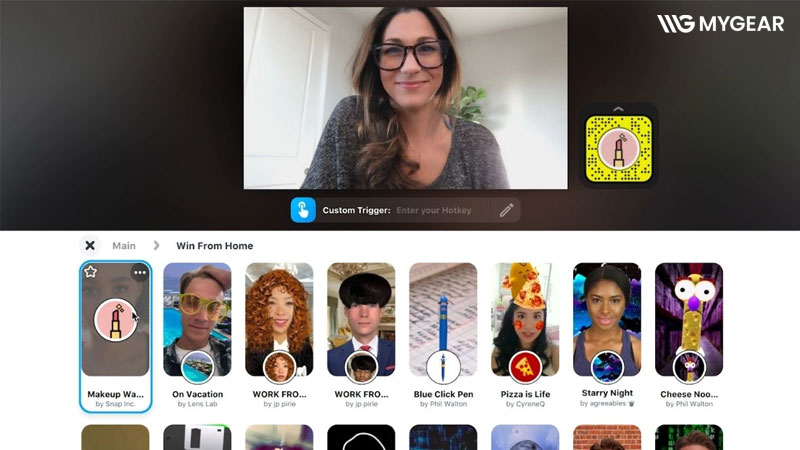
Tương thích đa nền tảng
Snap Camera hoạt động như một webcam ảo, vì vậy có thể tích hợp trực tiếp với các nền tảng gọi video phổ biến. Chỉ cần chọn Snap Camera làm nguồn camera trong phần cài đặt video, filter sẽ hiển thị ngay khi bạn bật webcam.
- Tương thích tốt với Zoom
- Hỗ trợ sử dụng trên Google Meet
- Có thể dùng cho họp online, học trực tuyến và livestream
- Đổi filter theo thời gian thực mà không cần thoát cuộc gọi
Hoàn toàn miễn phí
Snap Camera được cung cấp miễn phí trên cả Windows và macOS, phù hợp với học sinh, sinh viên, giáo viên, nhân viên văn phòng hoặc người sáng tạo nội dung. Giao diện trực quan giúp người mới cũng có thể làm quen nhanh chóng.
- Tải và sử dụng miễn phí, không cần trả phí duy trì
- Cài đặt đơn giản, dùng ngay với webcam sẵn có
- Giao diện thân thiện, dễ tìm kiếm và chuyển đổi filter
Vậy nên Snap Camera giúp các buổi học online, họp trực tuyến và livestream trở nên sinh động, bớt nhàm chán hơn, đồng thời tạo cảm giác thoải mái, tự tin khi bạn xuất hiện trước ống kính.
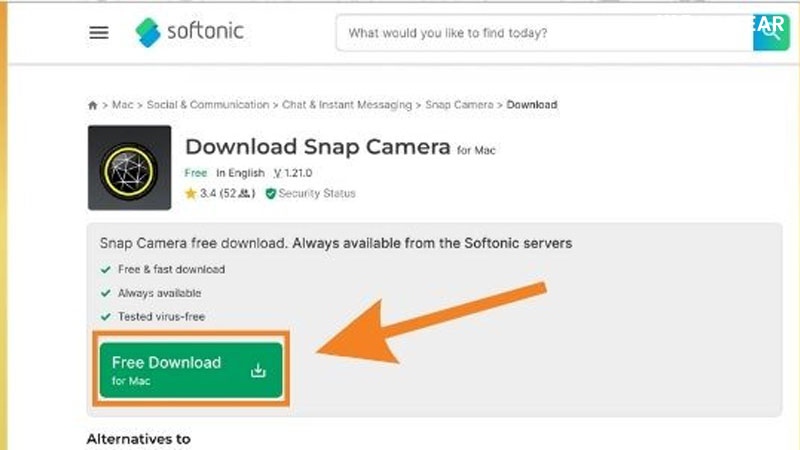
Cách tải và cài đặt Snap Camera trên máy tính (Cập nhật mới nhất)
Hiện tại, trang tải chính thức của Snap Camera trên website của Snap Inc. đã ngừng hoạt động, vì vậy người dùng không thể tải trực tiếp từ nguồn gốc như trước. Để tiếp tục sử dụng Snap Camera trên PC/MacBook, bạn cần tải bản cài đặt lưu trữ (offline installer) và sử dụng thêm công cụ vá (patch) để khôi phục kho hiệu ứng (Lenses). Việc này giúp Snap Camera hoạt động gần giống như phiên bản cũ, cho phép bạn tiếp tục dùng filter khi học online, họp trực tuyến trên Zoom hoặc Google Meet.
Lưu ý : Vì Snap Camera đã ngừng hỗ trợ chính thức, các bản vá (patch) chỉ nên tải từ nguồn cộng đồng uy tín. Tránh tải file lạ không rõ nguồn gốc để hạn chế rủi ro mã độc hoặc phần mềm gián điệp.
1. Cấu hình yêu cầu
Để Snap Camera hoạt động mượt mà sau khi cài đặt và vá hiệu ứng, máy tính của bạn cần đáp ứng các yêu cầu tối thiểu sau:
- Hệ điều hành: Windows 10 hoặc Windows 11 đối với PC; macOS 10.13 trở lên đối với MacBook.
- Phần cứng: RAM tối thiểu 4GB để tránh tình trạng giật, lag khi dùng filter AR.
- Card đồ họa: Hỗ trợ DirectX 11 để xử lý hiệu ứng 3D và hiệu ứng động ổn định.
Ngoài ra, webcam trên máy tính phải hoạt động bình thường để Snap Camera nhận diện khuôn mặt và áp hiệu ứng chính xác, đặc biệt khi sử dụng cùng Microsoft Teams hoặc livestream qua OBS Studio.
2. Link tải Snap Camera PC và MacBook
Do website chính thức đã đóng, bạn cần tìm bản cài đặt Snap Camera từ các nguồn lưu trữ lại của cộng đồng công nghệ. Đây thường là file cài đặt gốc, không chỉnh sửa, cho phép bạn cài Snap Camera như trước đây. Khi tìm link tải, bạn nên ưu tiên các kho phần mềm uy tín hoặc diễn đàn công nghệ lớn, có nhiều người dùng xác nhận đã cài thành công.
Bên cạnh file cài đặt Snap Camera, bạn cũng cần tải thêm công cụ vá hiệu ứng để khôi phục kho filter. Về cơ bản, bạn cần chuẩn bị:
- File cài đặt Snap Camera PC hoặc macOS bản gốc được lưu trữ lại.
- Công cụ vá hiệu ứng Snap Camera Signature Patcher để kích hoạt lại danh sách filter.
Trước khi cài đặt, bạn nên quét virus toàn bộ file tải về để đảm bảo an toàn cho hệ thống, vì đây không còn là nguồn tải chính thức.
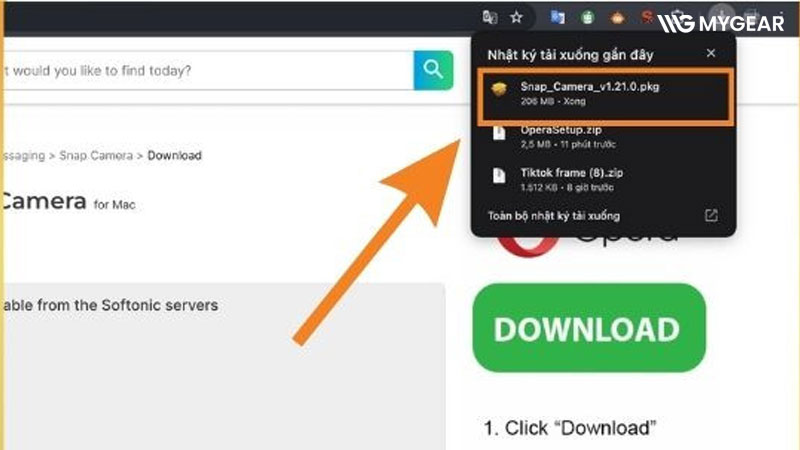
3. Các bước cài đặt chi tiết
Sau khi đã tải đủ file cần thiết, bạn tiến hành cài đặt Snap Camera như sau. Đầu tiên, mở file cài đặt Snap Camera và cho phép chương trình chạy trên máy. Quá trình cài đặt tương tự các phần mềm thông thường, bạn chỉ cần nhấn Next qua từng bước, chọn thư mục cài đặt hoặc để mặc định, sau đó nhấn Install để hoàn tất. Khi cài xong, Snap Camera sẽ xuất hiện trong danh sách ứng dụng trên máy tính.
Tiếp theo, để khôi phục kho hiệu ứng, bạn mở công cụ Snap Camera Signature Patcher. Công cụ này sẽ yêu cầu bạn trỏ tới đúng thư mục cài đặt Snap Camera. Sau khi chọn đúng đường dẫn, bạn tiến hành vá để kích hoạt lại danh sách filter. Quá trình vá diễn ra khá nhanh. Khi hoàn tất, bạn mở lại Snap Camera để kiểm tra xem kho hiệu ứng đã hiển thị hay chưa.
Sau cùng, để sử dụng Snap Camera trong các phần mềm học và họp trực tuyến, bạn cần mở Snap Camera trước, chọn sẵn filter muốn dùng. Sau đó, vào phần cài đặt video của Zoom, Google Meet hoặc Microsoft Teams, chọn nguồn camera là Snap Camera. Khi tham gia cuộc gọi, hình ảnh webcam của bạn sẽ hiển thị kèm filter đã chọn và bạn có thể thay đổi hiệu ứng trực tiếp trong lúc cuộc họp đang diễn ra.
Hướng dẫn sử dụng Snap Camera cho Google Meet, Zoom, Teams
Bước 1: Mở Snap Camera và chọn hiệu ứng phù hợp
Sau khi đã cài đặt Snap Camera trên máy tính, bạn hãy mở ứng dụng này trước khi tham gia lớp học hoặc cuộc họp. Khi giao diện Snap Camera hiện ra, webcam sẽ được kích hoạt và hiển thị hình ảnh khuôn mặt của bạn kèm theo kho filter đa dạng.
Tại đây, bạn có thể lựa chọn các hiệu ứng làm đẹp nhẹ nhàng để gương mặt trông tươi tắn hơn, hoặc các filter vui nhộn nếu muốn tạo không khí thoải mái cho buổi học online. Điều quan trọng là giữ Snap Camera luôn chạy nền trong suốt thời gian sử dụng phần mềm họp trực tuyến.
Bước 2: Khởi động ứng dụng họp trực tuyến
Khi Snap Camera đã sẵn sàng, bạn tiếp tục mở phần mềm họp trực tuyến mà mình đang sử dụng. Bạn có thể vào phòng học hoặc phòng họp như bình thường, hình ảnh lúc này có thể vẫn đang hiển thị từ webcam gốc. Việc cần làm tiếp theo là đổi nguồn camera đầu vào sang Snap Camera để hệ thống nhận diện camera ảo đã gắn filter.
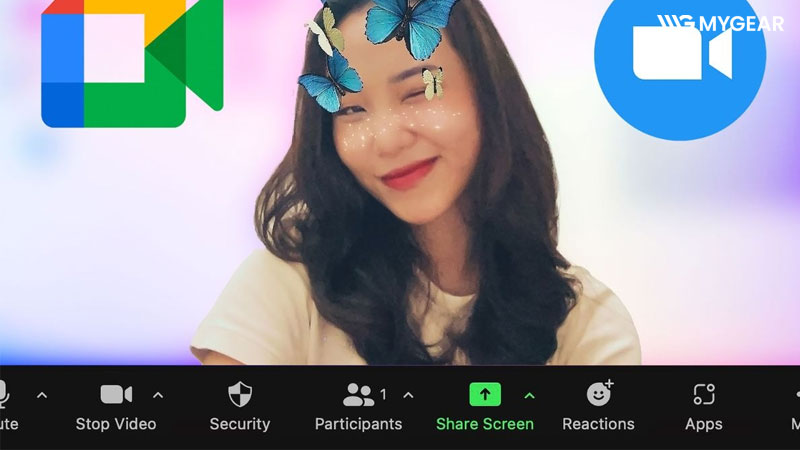
Bước 3: Chuyển camera đầu vào sang Snap Camera trong phần cài đặt Video
Ở bước này, bạn vào mục cài đặt video của ứng dụng họp trực tuyến để thay đổi nguồn camera. Khi chọn Snap Camera làm camera đầu vào, hình ảnh của bạn trong cuộc họp sẽ ngay lập tức được áp filter đã chọn từ trước trong Snap Camera.
- Vào phần Cài đặt (Settings) của ứng dụng họp.
- Mở mục Video.
- Tại phần Camera đầu vào, chuyển từ webcam mặc định sang Snap Camera.
Sau khi hoàn tất ba bước trên, bạn có thể kiểm tra lại khung xem trước video để chắc chắn filter đã hoạt động đúng. Nếu trong quá trình sử dụng không thấy hiệu ứng hiển thị, bạn hãy thử đóng rồi mở lại ứng dụng họp trực tuyến, đồng thời đảm bảo Snap Camera vẫn đang chạy nền. Trong trường hợp cần tắt filter nhanh để dùng camera gốc, bạn chỉ cần quay lại phần cài đặt Video và đổi camera đầu vào về webcam mặc định của máy.
Hy vọng với hướng dẫn tải và cài đặt Snap Camera trên đây, bạn đã có thể tạo ra những trải nghiệm video call sinh động và chuyên nghiệp. Để đảm bảo hiệu ứng mượt mà và hình ảnh sắc nét nhất, hãy nâng cấp góc làm việc của bạn với các dòng Webcam chất lượng cao hoặc Laptop/PC cấu hình mạnh tại MyGear. Khám phá ngay các ưu đãi hấp dẫn để tối ưu hóa trải nghiệm công nghệ của bạn!