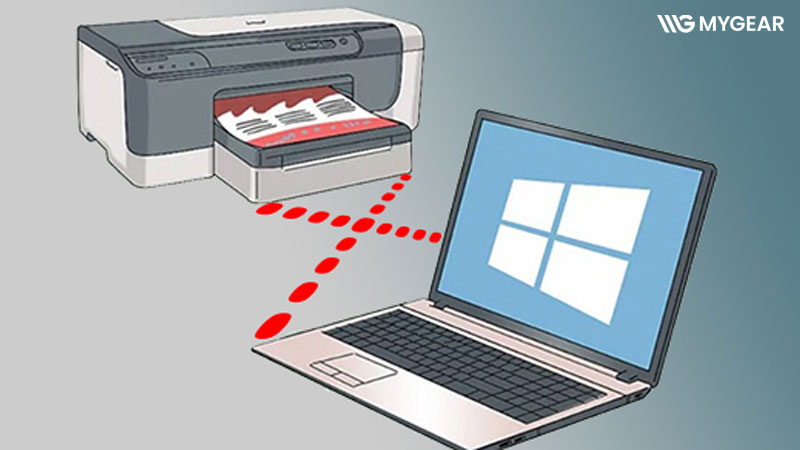
Laptop không nhận máy in là lỗi khá phổ biến, đặc biệt khi cắm máy in vào laptop không nhận hoặc gặp tình trạng không hiển thị trong danh sách thiết bị. Vấn đề này có thể xuất phát từ nhiều nguyên nhân như lỗi driver, cáp kết nối hoặc xung đột hệ điều hành. Trong bài viết này, chúng ta sẽ cùng tìm hiểu nguyên nhân cụ thể và cách khắc phục nhanh chóng, dễ thực hiện tại nhà.
Nguyên nhân khiến laptop không nhận máy in
Tình trạng laptop không nhận máy in có thể xuất phát từ nhiều nguyên nhân khác nhau, từ lỗi phần cứng đến phần mềm. Dưới đây là những nguyên nhân phổ biến nhất bạn nên kiểm tra:
- Dây cáp USB bị hỏng, lỏng hoặc tiếp xúc kém: Đây là nguyên nhân thường gặp khi cắm máy in vào laptop không nhận. Cáp có thể bị đứt ngầm, lỏng chân cắm hoặc tiếp xúc không tốt. Hãy thử thay dây cáp khác để kiểm tra.
- Cổng USB trên laptop hoặc máy in bị lỗi: Nếu cổng USB bị hỏng hoặc chập chờn, kết nối sẽ không ổn định. Bạn nên thử cắm sang cổng USB khác trên laptop để loại trừ nguyên nhân.
- Driver máy in bị lỗi, thiếu hoặc không tương thích: Driver đóng vai trò trung gian giữa laptop và máy in. Nếu driver bị lỗi thời, cài sai phiên bản (32-bit/64-bit) hoặc chưa cài đặt, laptop sẽ không nhận thiết bị. Trường hợp phổ biến là laptop không nhận máy in Canon LBP 2900 do chưa cài đúng driver phù hợp với hệ điều hành.
- Lỗi dịch vụ Print Spooler: Print Spooler là dịch vụ quản lý lệnh in trên Windows. Nếu dịch vụ này bị treo hoặc tắt, máy in sẽ không hoạt động dù đã kết nối đúng. Bạn cần khởi động lại dịch vụ này trong mục Services.
- Lỗi kết nối mạng (máy in WiFi hoặc LAN): Đối với máy in không dây, hãy đảm bảo laptop và máy in cùng một mạng WiFi/LAN. Nếu mạng yếu hoặc sai địa chỉ IP, laptop sẽ không thể nhận diện máy in.
- Máy in chưa được đặt làm mặc định: Nếu chưa cài đặt máy in làm mặc định, Windows có thể gửi lệnh in sang thiết bị khác hoặc không nhận diện đúng máy in đang kết nối.
- Sự cố nguồn điện hoặc lỗi hệ điều hành: Trong một số trường hợp hiếm gặp, máy in chưa bật nguồn, dây nguồn lỏng hoặc hệ điều hành Windows gặp lỗi cũng khiến laptop không nhận máy in. Bạn nên kiểm tra nguồn điện và cập nhật Windows lên phiên bản mới nhất.
Hướng dẫn sửa lỗi laptop không nhận máy in
Khi gặp tình trạng laptop không nhận máy in, bạn nên xử lý theo thứ tự từ đơn giản đến nâng cao dưới đây.
Khởi động lại máy in
Lỗi laptop không nhận máy in đôi khi chỉ xuất phát từ trục trặc tạm thời trong quá trình giao tiếp giữa máy in và máy tính. Nguyên nhân có thể do xung đột phần mềm, driver hoạt động chưa ổn định hoặc kết nối bị gián đoạn trong quá trình sử dụng.
Vì vậy, trước khi thực hiện các thao tác phức tạp hơn, bạn nên thử khởi động lại máy in. Đây là cách đơn giản nhưng rất hiệu quả để xử lý các lỗi kết nối cơ bản.
Các bước thực hiện:
- Bước 1: Nhấn nút nguồn để tắt máy in.
- Bước 2: Khi máy in đã tắt hoàn toàn, rút dây nguồn ra khỏi ổ điện.
- Bước 3: Chờ khoảng 20–30 giây để thiết bị xả hết điện tích còn lại và làm mới hệ thống.
- Bước 4: Cắm lại dây nguồn, bật máy in và thử in một tài liệu để kiểm tra xem laptop đã nhận máy in chưa.
Trong nhiều trường hợp, thao tác này có thể khắc phục hoàn toàn lỗi kết nối. Nếu vẫn chưa giải quyết được, bạn có thể tiếp tục với các phương pháp xử lý khác.
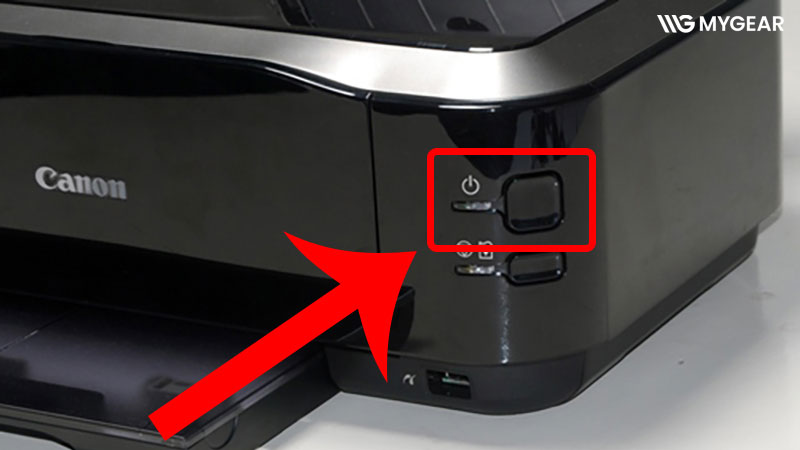
Kiểm tra tất cả các cáp kết nối
Nếu laptop không nhận máy in, bước tiếp theo bạn nên làm là kiểm tra toàn bộ dây cáp và cổng kết nối. Đây là nguyên nhân rất phổ biến nhưng thường bị bỏ qua.
Trước tiên, hãy tắt máy in và rút dây nguồn để đảm bảo an toàn. Sau đó kiểm tra:
- Dây USB có bị lỏng, gập gãy hoặc đứt ngầm không.
- Đầu cắm có bị oxy hóa hoặc bám bụi không.
- Dây nguồn có cắm chắc chắn vào ổ điện không.
Nếu phát hiện dây cáp hỏng hoặc chập chờn, bạn nên thay thế bằng dây mới. Đồng thời đảm bảo dây được cắm đúng cổng theo hướng dẫn của nhà sản xuất.
Ngoài ra, hãy kiểm tra các cổng USB trên laptop:
- Thử cắm sang cổng USB khác.
- Vệ sinh cổng nếu có bụi bẩn.
- Kết nối máy in với một máy tính khác để kiểm tra xem lỗi có nằm ở cổng USB laptop hay không.
Sau khi kiểm tra và kết nối lại đúng cách, bật máy in và in thử một tài liệu để xem laptop đã nhận máy in hay chưa.
Kiểm tra nguồn điện máy in
Trước khi nghĩ đến lỗi driver hay hệ điều hành, bạn nên kiểm tra những yếu tố cơ bản nhất: nguồn điện của máy in.
Nhiều trường hợp laptop không nhận máy in đơn giản chỉ vì:
- Máy in chưa được bật nguồn.
- Dây nguồn bị lỏng hoặc chưa cắm chặt.
- Ổ điện không có điện hoặc công tắc nguồn bị tắt.
Hãy quan sát đèn báo trên máy in. Nếu đèn không sáng hoặc màn hình không hiển thị, rất có thể thiết bị chưa được cấp điện đúng cách. Đảm bảo dây nguồn được cắm chắc chắn và thử đổi sang ổ điện khác nếu cần.
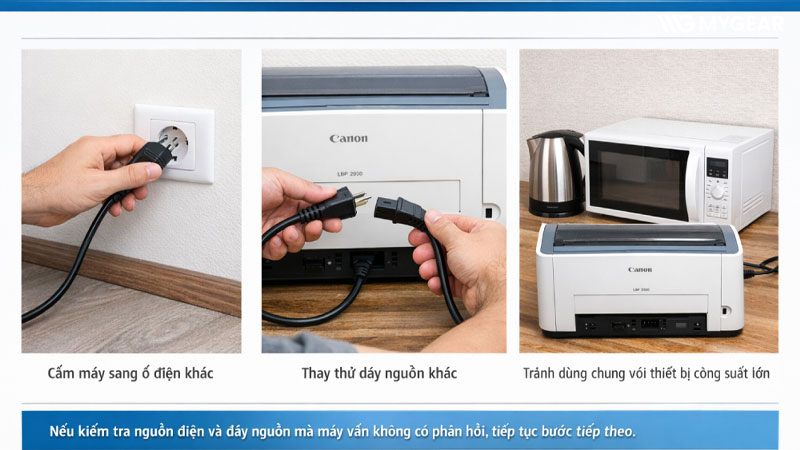
Đảm bảo máy in không bị kẹt giấy
Một nguyên nhân khác khiến máy in không nhận lệnh hoặc báo lỗi là tình trạng kẹt giấy bên trong.
Khi bị kẹt giấy:
- Máy in có thể tạm ngừng hoạt động.
- Hệ thống sẽ không nhận thêm lệnh in mới.
Bạn nên mở nắp máy in và kiểm tra bên trong. Nếu phát hiện giấy kẹt, hãy nhẹ nhàng lấy ra toàn bộ phần giấy bị mắc, tránh để sót mảnh vụn nhỏ vì có thể gây kẹt lại lần sau.
Sau khi xử lý xong, đóng nắp máy in và thử in lại để kiểm tra xem lỗi đã được khắc phục chưa.
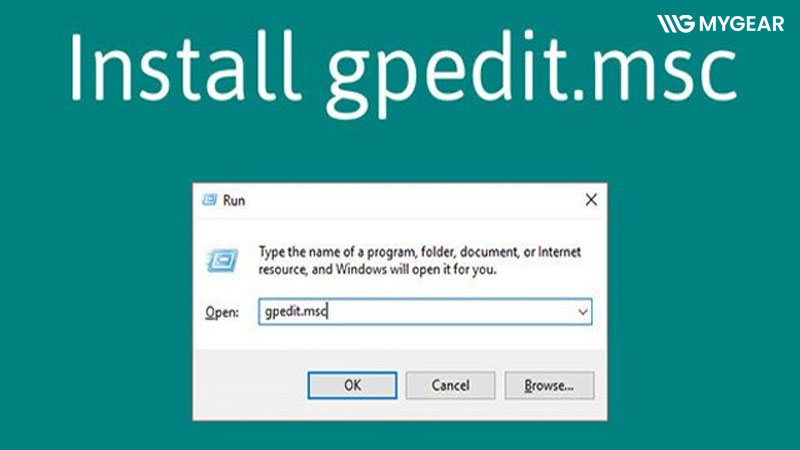
Sử dụng Group Policy Editor (Windows Pro)
Trong một số trường hợp, laptop không nhận máy in do hệ thống chặn cài đặt driver vì thiếu quyền quản trị viên. Khi đó, bạn có thể điều chỉnh thiết lập trong Group Policy Editor (GPE) để cho phép cài driver máy in.
Lưu ý: Cách này chỉ áp dụng cho Windows Pro, Education và Enterprise. Windows Home không có Group Policy Editor.
Các bước thực hiện:
- Bước 1: Nhấn tổ hợp Windows + R để mở hộp thoại Run.
- Bước 2: Nhập gpedit.msc rồi nhấn OK.
- Bước 3: Trong cửa sổ Group Policy Editor, truy cập theo đường dẫn: Computer Configuration → Administrative Templates → Printers
- Bước 4: Tìm mục Limits print driver installation to Administrators, nhấp đúp vào đó.
- Bước 5: Chọn Disabled → nhấn Apply → OK để lưu thay đổi.
Sau đó khởi động lại máy tính và thử kết nối lại máy in.
Ngoài ra, bạn nên kiểm tra thêm mục Allow Print Spooler to accept client connections và đảm bảo nó đang ở trạng thái Not Configured hoặc Enabled để tránh bị chặn kết nối.
Cách này đặc biệt hữu ích khi máy tính báo lỗi không đủ quyền cài driver hoặc không cho phép nhận diện máy in mới.
Cập nhật trình điều khiển (Driver) máy in
Driver là cầu nối giữa laptop và máy in. Nếu driver lỗi thời, cài sai phiên bản hoặc bị hỏng, hệ thống sẽ không nhận thiết bị. Vì vậy, cập nhật driver là bước rất quan trọng khi gặp lỗi laptop không nhận máy in.
- Bước 1: Nhấn phím Windows, nhập Device Manager vào ô tìm kiếm và mở kết quả tương ứng.
- Bước 2: Trong cửa sổ Device Manager, tìm và mở rộng mục Print queues để xem danh sách máy in đang kết nối.
- Bước 3: Nhấp chuột phải vào tên máy in đang gặp lỗi.
- Bước 4: Chọn Update driver.
- Bước 5: Nếu bạn đã tải sẵn driver từ trang web chính hãng, chọn Browse my computer for drivers, sau đó trỏ đến thư mục chứa file driver và tiến hành cài đặt.
- Bước 6: Nếu chưa có file driver, chọn Search automatically for drivers để Windows tự động tìm và cập nhật phiên bản phù hợp.
- Bước 7: Sau khi hoàn tất, khởi động lại máy tính và thử in lại.
Lưu ý quan trọng
- Nên tải driver trực tiếp từ website chính thức của hãng (Canon, HP, Brother…).
- Đảm bảo chọn đúng phiên bản Windows (32-bit hoặc 64-bit).
- Nếu driver cũ bị lỗi, bạn có thể gỡ hoàn toàn rồi cài lại từ đầu.
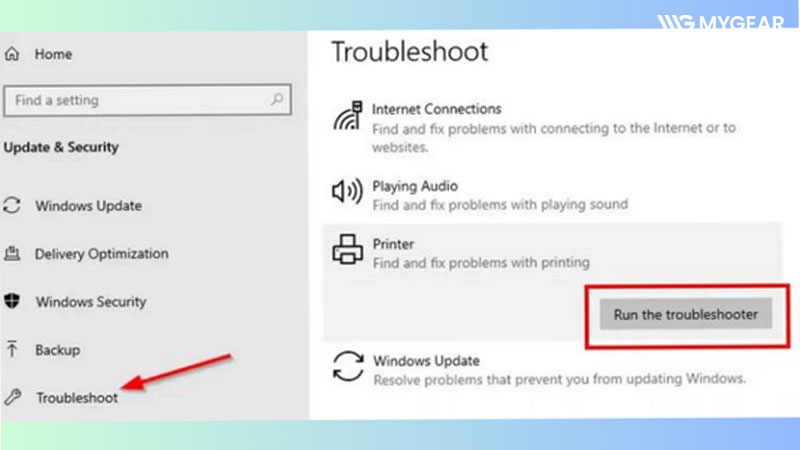
Chạy trình khắc phục sự cố máy in (Printer Troubleshooter)
Nếu đã thử các cách trên nhưng laptop vẫn không nhận máy in, bạn có thể sử dụng công cụ khắc phục sự cố tích hợp sẵn trong Windows. Đây là tính năng tự động phát hiện và sửa lỗi liên quan đến máy in, rất phù hợp với người dùng không rành kỹ thuật.
Các bước thực hiện:
- Bước 1: Nhấn tổ hợp Windows + I để mở Settings.
- Bước 2: Vào System → Troubleshoot → Other troubleshooters.
- Bước 3: Tìm mục Printer và nhấn Run để bắt đầu quét lỗi.
Hệ thống sẽ tự động kiểm tra các vấn đề như lỗi driver, lỗi dịch vụ in, lỗi kết nối…
Bước 4: Nếu Windows đề xuất phương án sửa lỗi, chọn Apply this fix để áp dụng.
Sau khi hoàn tất, hãy khởi động lại máy tính và thử in lại để kiểm tra kết quả.
Lưu ý: Trên một số phiên bản Windows mới, trình khắc phục sự cố có thể được tích hợp vào ứng dụng Get Help. Nếu không tìm thấy trong Settings, bạn có thể mở Get Help và tìm kiếm “Printer troubleshooter”.
Khởi động lại dịch vụ Print Spooler
Print Spooler là dịch vụ quản lý hàng đợi in trong Windows. Nếu dịch vụ này bị treo hoặc vô hiệu hóa, laptop sẽ không thể nhận hoặc gửi lệnh in đến máy in. Vì vậy, việc khởi động lại Print Spooler có thể giúp khắc phục lỗi nhanh chóng.
Các bước thực hiện:
- Bước 1: Nhấn tổ hợp Windows + R để mở hộp thoại Run.
- Bước 2: Nhập services.msc rồi nhấn OK để mở cửa sổ Services.
- Bước 3: Trong danh sách dịch vụ, kéo xuống tìm Print Spooler.
- Bước 4: Nhấp chuột vào Print Spooler, sau đó chọn Restart (Khởi động lại).
Nếu dịch vụ đang ở trạng thái Stopped, hãy chọn Start thay vì Restart.
Sau khi hoàn tất, đóng cửa sổ Services và khởi động lại máy tính. Tiếp theo, thử kết nối và in lại để kiểm tra xem laptop đã nhận máy in hay chưa.
Tìm máy in đã kết nối trong hệ thống
Trong nhiều trường hợp, máy in đã được kết nối qua Wi-Fi, LAN hoặc USB nhưng chưa được thêm vào danh sách thiết bị trên laptop. Điều này khiến bạn nghĩ rằng laptop không nhận máy in, trong khi thực tế chỉ là chưa hiển thị đúng cách.
Trước tiên, hãy kiểm tra danh sách máy in đã cài đặt:
- Windows 10: Vào Settings → Devices → Printers & scanners
- Windows 11: Vào Settings → Bluetooth & devices → Printers & scanners
Tại đây, nếu máy in đã được nhận diện, nó sẽ xuất hiện trong danh sách. Nếu chưa thấy, bạn có thể thêm thủ công bằng cách:
- Nhấn Add a printer or scanner (Windows 10) hoặc Add device (Windows 11).
- Chờ Windows quét tìm thiết bị trong mạng hoặc qua cổng USB.
- Chọn đúng tên máy in và nhấn Add device để hoàn tất.
Đối với máy in mạng (LAN/Wi-Fi), hãy đảm bảo:
- Laptop và máy in đang kết nối cùng một mạng.
- Tính năng chia sẻ máy in đã được bật nếu máy in kết nối qua một máy tính khác.
Hy vọng qua bài viết này, bạn đã hiểu rõ nguyên nhân vì sao laptop không nhận máy in và biết cách xử lý theo từng bước cụ thể. Từ việc kiểm tra cáp kết nối, nguồn điện cho đến cập nhật driver hay khởi động lại dịch vụ Print Spooler, hầu hết các lỗi đều có thể khắc phục ngay tại nhà.
Nếu đã thử tất cả các cách trên mà vẫn không kết nối được, bạn nên gỡ driver và cài đặt lại từ đầu hoặc kiểm tra phần cứng tại trung tâm kỹ thuật để tránh ảnh hưởng đến công việc. Việc xử lý đúng nguyên nhân sẽ giúp bạn tiết kiệm thời gian và đảm bảo máy in hoạt động ổn định lâu dài.
- 8 laptop cho sinh viên tự động hóa, kỹ thuật phần mềm tốt
- Góc tư vấn: sinh viên ngành y nên mua laptop nào?
- Hướng dẫn cách thay viền cao su màn hình laptop Dell tại nhà
- Chuột game FPS là gì? TOP chuột chơi game FPS chính hãng tốt 2026
- Cách sửa lỗi không đánh được số trên bàn phím laptop Dell hiệu quả