MacBook cũ là lựa chọn được nhiều người dùng quan tâm nhờ mức giá dễ tiếp cận hơn so với máy mới nhưng vẫn sở hữu thiết kế cao cấp, hiệu năng ổn định và hệ điều hành macOS mượt mà. Tuy nhiên, việc mua MacBook đã qua sử dụng cũng tiềm ẩn không ít rủi ro như pin chai, màn hình lỗi, dính iCloud hoặc bị quản lý từ xa (MDM). Vì vậy, nắm rõ cách kiểm tra MacBook cũ trước khi mua sẽ giúp bạn hạn chế những rủi ro không đáng có và lựa chọn được chiếc máy phù hợp với nhu cầu sử dụng. Trong bài viết này, hãy cùng tìm hiểu các bước kiểm tra MacBook cũ chi tiết và thực tế nhất trước khi xuống tiền.
Tại sao cần kiểm tra MacBook cũ trước khi mua?
MacBook cũ có thể giúp người dùng tiết kiệm đáng kể chi phí nhưng cũng tiềm ẩn nhiều rủi ro nếu không được kiểm tra kỹ trước khi mua. Một chiếc máy có ngoại hình đẹp chưa chắc đã đảm bảo phần cứng bên trong còn hoạt động tốt hoặc chưa từng bị sửa chữa.
Việc kiểm tra MacBook cũ trước khi mua sẽ giúp bạn:
- Đánh giá chính xác tình trạng thực tế của máy.
- Phát hiện các lỗi về màn hình, bàn phím, pin hoặc ổ cứng.
- Kiểm tra iCloud, Activation Lock và MDM để tránh các vấn đề liên quan đến bảo mật.
- Đảm bảo cấu hình đúng với thông tin người bán cung cấp.
- Hạn chế rủi ro phát sinh chi phí sửa chữa sau khi mua.
Chỉ cần dành thêm một chút thời gian để kiểm tra kỹ trước khi xuống tiền, bạn sẽ có cơ hội sở hữu một chiếc MacBook Air hoặc MacBook Pro cũ hoạt động ổn định với mức giá hợp lý hơn đáng kể so với máy mới.

Cách test MacBook cũ trước khi mua
Để tránh mua phải MacBook cũ kém chất lượng, bạn nên kiểm tra thiết bị một cách toàn diện từ ngoại hình, màn hình đến phần cứng và các tính năng quan trọng bên trong. Chỉ cần dành khoảng 30 phút kiểm tra kỹ lưỡng, bạn có thể hạn chế đáng kể nguy cơ mua phải máy lỗi, máy đã qua sửa chữa nhiều lần hoặc không đúng với thông tin người bán cung cấp.
Kiểm tra ngoại hình tổng thể
Trước tiên, hãy quan sát toàn bộ ngoại hình của MacBook. Kiểm tra kỹ mặt trên, mặt dưới, các góc cạnh và khu vực bản lề để phát hiện dấu hiệu móp méo, cong vênh hoặc va đập mạnh. Những vết xước nhỏ là điều khá bình thường đối với máy đã qua sử dụng, tuy nhiên các vết nứt hoặc biến dạng khung máy có thể ảnh hưởng đến độ bền trong quá trình sử dụng lâu dài.
Ngoài ra, bạn cũng nên quan sát tình trạng ốc vít. Nếu nhiều ốc bị toét đầu hoặc không đồng đều, rất có thể máy đã từng được tháo mở để sửa chữa hoặc thay thế linh kiện.
Kiểm tra màn hình
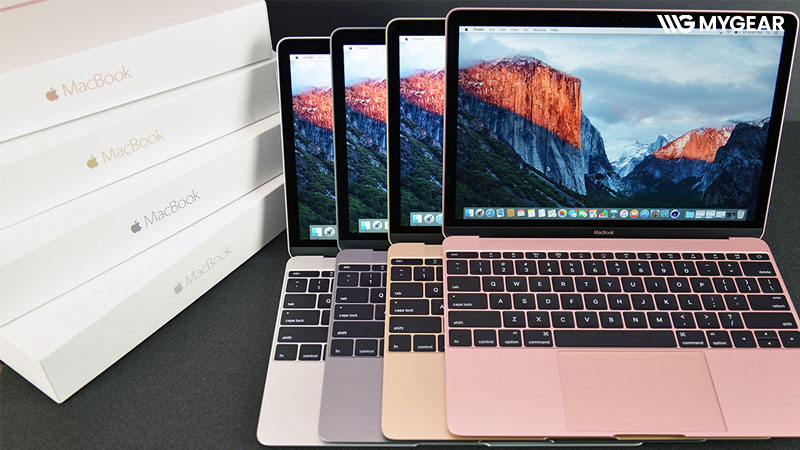
Màn hình là một trong những linh kiện có chi phí thay thế cao nhất trên MacBook nên cần được kiểm tra cẩn thận. Hãy mở các nền màu trắng, đen và các màu cơ bản để phát hiện điểm chết, đốm sáng, hở sáng hoặc hiện tượng ám màu.
Đối với một số dòng MacBook đời cũ, bạn cũng nên kiểm tra hiện tượng bong lớp chống phản chiếu màn hình (StainGate). Hãy nghiêng màn hình dưới nguồn sáng mạnh để quan sát xem có xuất hiện các vệt loang hoặc bong tróc bất thường hay không.
Kiểm tra iCloud và Activation Lock
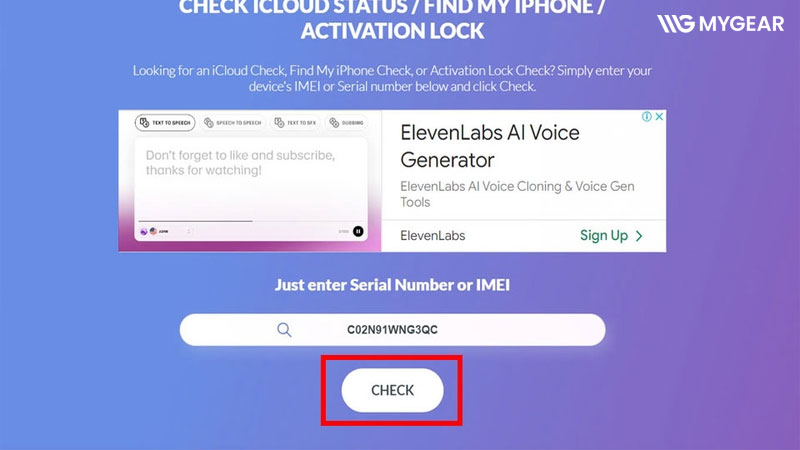
Đây là một trong những bước quan trọng nhất khi mua MacBook cũ. Hãy đảm bảo người bán đã đăng xuất hoàn toàn Apple ID và tắt tính năng Find My Mac.
Nếu thiết bị vẫn còn liên kết với tài khoản iCloud của chủ cũ, người dùng có thể gặp tình trạng Activation Lock, gây khó khăn khi khôi phục hoặc sử dụng máy về sau. Tốt nhất nên yêu cầu người bán đăng xuất trực tiếp trước mặt bạn để đảm bảo an toàn.
Kiểm tra thông tin và cấu hình máy
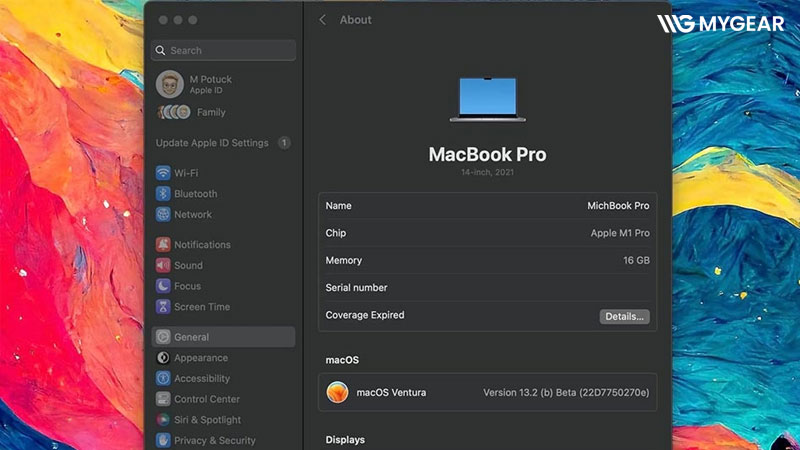
Tiếp theo, hãy vào Apple Menu → About This Mac để kiểm tra thông tin thiết bị. Tại đây, bạn có thể xem đời máy, chip xử lý, RAM, dung lượng SSD và số serial.
Những thông tin này cần trùng khớp với mô tả của người bán. Nếu cấu hình thực tế không đúng hoặc thấp hơn thông tin quảng cáo, bạn nên tìm hiểu rõ nguyên nhân trước khi quyết định mua.
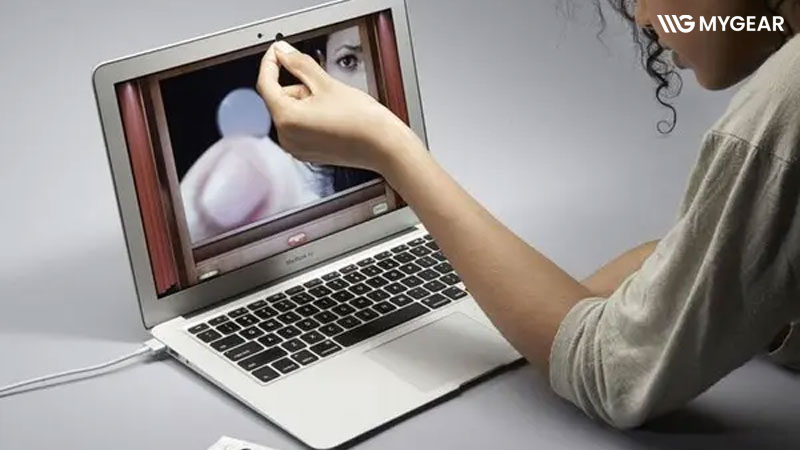
Kiểm tra webcam, micro và loa
Mở FaceTime hoặc Photo Booth để kiểm tra webcam. Hình ảnh cần hiển thị rõ ràng, không bị nhiễu hoặc mất màu.
Sau đó, hãy thử ghi âm hoặc gọi video để kiểm tra micro. Đối với loa, nên mở nhạc hoặc video ở mức âm lượng cao để đánh giá chất lượng âm thanh. Nếu loa bị rè, méo tiếng hoặc mất tiếng một bên, rất có thể linh kiện đã xuống cấp.
Kiểm tra bàn phím, Touch ID và Trackpad
Hãy mở TextEdit hoặc Notes và gõ thử toàn bộ các phím để phát hiện tình trạng liệt phím, kẹt phím hoặc phản hồi không chính xác. Đối với các mẫu MacBook sử dụng bàn phím Butterfly (giai đoạn 2016–2019), nên kiểm tra kỹ hơn vì đây là dòng bàn phím từng gặp khá nhiều lỗi trong thực tế.
Nếu máy được trang bị Touch ID, hãy thử thêm hoặc nhận diện vân tay để đảm bảo cảm biến vẫn hoạt động bình thường. Bên cạnh đó, đừng quên kiểm tra Trackpad bằng cách thử thao tác cuộn trang, thu phóng, Force Click và di chuyển con trỏ trên toàn bộ bề mặt. Trackpad cần phản hồi nhanh, chính xác và không có điểm chết.
Kiểm tra pin
Pin là linh kiện hao mòn tự nhiên theo thời gian nên cần được kiểm tra kỹ. Bạn có thể vào System Settings → Battery hoặc System Information → Power để xem tình trạng pin và số chu kỳ sạc (Cycle Count).
Thông thường, pin vẫn được đánh giá là còn tốt nếu tình trạng hiển thị Normal và dung lượng còn lại ở mức khoảng 80% trở lên. Nếu pin xuất hiện cảnh báo bảo trì hoặc dung lượng quá thấp, bạn nên cân nhắc vì chi phí thay pin chính hãng khá cao.
Kiểm tra các cổng kết nối
Hãy cắm thử các thiết bị thực tế để kiểm tra toàn bộ cổng kết nối như USB-C, Thunderbolt, HDMI, MagSafe hoặc jack tai nghe tùy từng dòng máy. Ngoài ra, cũng nên kiểm tra Wi-Fi và Bluetooth bằng cách kết nối với mạng internet hoặc ghép nối với một thiết bị khác để đảm bảo các kết nối không dây vẫn hoạt động ổn định.
Kiểm tra SSD và hiệu năng cơ bản
Ổ cứng SSD ảnh hưởng trực tiếp đến tốc độ hoạt động của MacBook. Bạn có thể sử dụng Disk Utility để kiểm tra ổ đĩa hoặc chạy Blackmagic Disk Speed Test để tham khảo tốc độ đọc ghi.
Một chiếc MacBook có SSD hoạt động tốt sẽ khởi động nhanh, mở ứng dụng mượt và không xuất hiện hiện tượng treo hoặc chậm bất thường.
Kiểm tra phần cứng bằng Apple Diagnostics
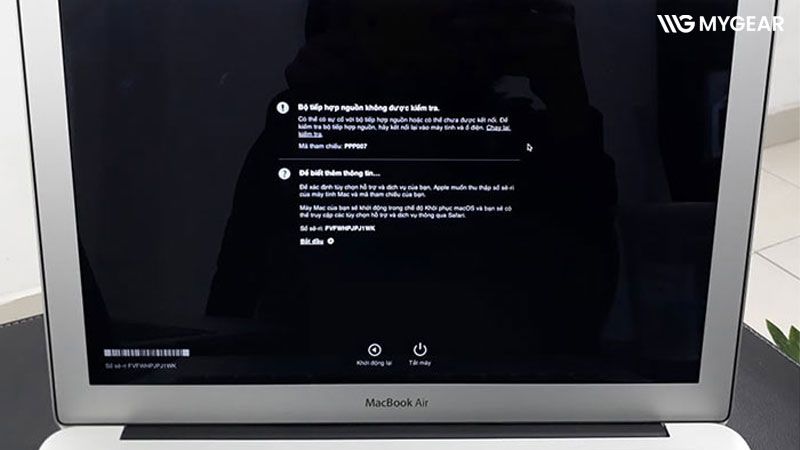
Apple cung cấp công cụ Apple Diagnostics giúp phát hiện các lỗi phần cứng liên quan đến bộ nhớ, pin, cảm biến hoặc một số linh kiện quan trọng khác.
Đây là bước kiểm tra hữu ích giúp đánh giá nhanh tình trạng tổng thể của MacBook trước khi mua. Nếu công cụ này trả về mã lỗi phần cứng, bạn nên yêu cầu người bán giải thích rõ nguyên nhân hoặc cân nhắc lựa chọn thiết bị khác.
Test hiệu năng và nhiệt độ thực tế
Cuối cùng, hãy sử dụng MacBook trong khoảng 10–15 phút với các tác vụ thực tế như mở nhiều tab trình duyệt, xem video độ phân giải cao hoặc chạy một số ứng dụng nặng nếu có điều kiện.
Trong quá trình đó, hãy theo dõi nhiệt độ, tiếng quạt và độ ổn định của hệ thống. Nếu máy quá nóng, quạt hoạt động liên tục ở mức cao hoặc xuất hiện hiện tượng treo máy, giật lag thì rất có thể hệ thống tản nhiệt hoặc phần cứng bên trong đang gặp vấn đề.
Việc kiểm tra hiệu năng thực tế sẽ giúp bạn đánh giá chính xác hơn tình trạng hoạt động của MacBook thay vì chỉ dựa vào thông số cấu hình trên giấy tờ.
Những lưu ý khi mua MacBook cũ
Bên cạnh việc kiểm tra phần cứng và ngoại hình, người mua MacBook cũ cũng nên lưu ý một số vấn đề quan trọng để hạn chế rủi ro trong quá trình sử dụng:
- Ưu tiên mua tại các cửa hàng uy tín, có chính sách bảo hành và đổi trả rõ ràng.
- Đảm bảo MacBook đã được đăng xuất hoàn toàn Apple ID và tắt tính năng Find My Mac.
- Kiểm tra máy có bị khóa MDM (Mobile Device Management) hay không.
- Hạn chế lựa chọn những thiết bị từng sửa chữa mainboard hoặc có dấu hiệu vào nước.
- Kiểm tra kỹ tình trạng pin, màn hình và các cổng kết nối trước khi mua.
- Đối với MacBook dùng chip Intel, nên ưu tiên các đời còn được Apple hỗ trợ cập nhật macOS.
- Nếu ngân sách cho phép, nên ưu tiên các dòng MacBook sử dụng chip Apple Silicon như M1, M2 hoặc M3 để có hiệu năng tốt hơn, pin bền hơn và thời gian hỗ trợ lâu dài hơn.
Việc kiểm tra MacBook cũ trước khi mua không quá phức tạp nhưng đòi hỏi sự cẩn thận và kỹ lưỡng. Chỉ cần dành thời gian kiểm tra ngoại hình, màn hình, pin, bàn phím, các cổng kết nối cũng như tình trạng iCloud và phần cứng bên trong, bạn có thể giảm đáng kể nguy cơ mua phải thiết bị lỗi hoặc không đúng giá trị thực tế. Hy vọng những hướng dẫn trên sẽ giúp bạn tự tin hơn khi chọn mua MacBook cũ, từ đó tìm được chiếc máy phù hợp với nhu cầu sử dụng và ngân sách của mình.