Laptop Dell sau một thời gian sử dụng thường xuất hiện nhiều phần mềm không cần thiết khiến máy chạy chậm và nhanh đầy bộ nhớ. Việc tìm đúng cách xóa ứng dụng trên laptop Dell sẽ giúp bạn giải phóng dung lượng, tối ưu hiệu suất và hạn chế lỗi hệ thống. Dưới đây là hướng dẫn chi tiết, dễ thực hiện cho mọi phiên bản Windows.
Cách xóa ứng dụng trên máy tính laptop Dell từ Control Panel
Đây là cách phổ biến và dễ thực hiện khi muốn xóa ứng dụng trên laptop Dell.
Ưu điểm
- Gỡ phần mềm nhanh, thao tác đơn giản.
- Quản lý toàn bộ chương trình đã cài trong cùng một giao diện.
Hạn chế
- Chỉ áp dụng với phần mềm cài bằng file .exe, .msi tải từ website.
- Không gỡ được ứng dụng cài từ Microsoft Store trên Windows 8/8.1/10.
Các bước thực hiện
- Mở Control Panel
- Chọn Programs
- Nhấn Programs and Features
Danh sách phần mềm đã cài sẽ hiển thị tại đây. Bạn chỉ cần nhấp đúp vào ứng dụng muốn gỡ, chọn Uninstall và làm theo hướng dẫn để hoàn tất. Đây là cách xóa ứng dụng trên máy tính Dell phù hợp với hầu hết người dùng.
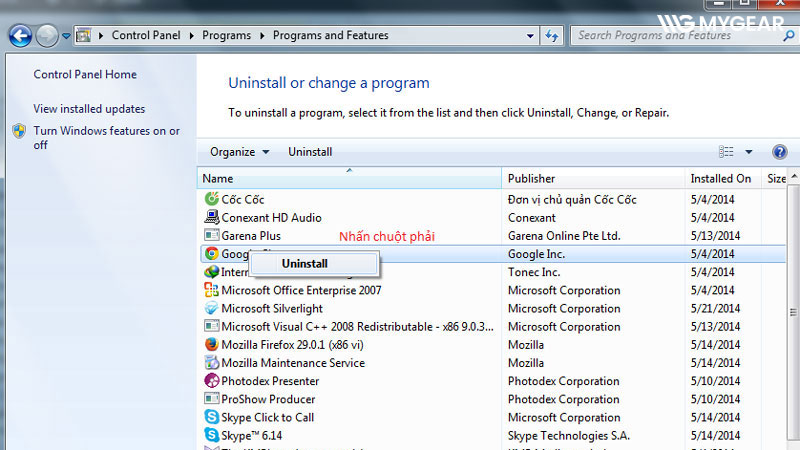
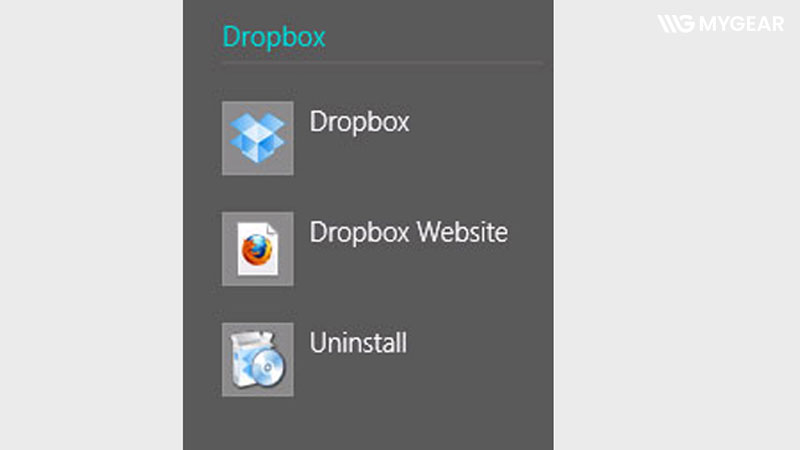
Gỡ phần mềm trên laptop Dell bằng Uninstall Shortcuts
Sau khi cài đặt, nhiều chương trình sẽ tự tạo một shortcut có tên Uninstall.
Shortcut này thường xuất hiện:
- Trong thư mục chương trình trên Start Menu (Windows Vista/7)
- Hoặc trên màn hình Start (Windows 8/8.1)
Để gỡ ứng dụng, bạn chỉ cần mở đúng thư mục phần mềm, chọn file Uninstall và thực hiện theo các bước hướng dẫn. Cách này giúp xóa ứng dụng trên laptop Dell nhanh mà không cần vào Control Panel.
Xóa phần mềm bằng file Uninstall.exe
Nhiều ứng dụng sau khi cài đặt sẽ tạo file uninstall.exe trong thư mục chứa chương trình.
Bạn có thể:
- Truy cập thư mục cài đặt (thường nằm trong Program Files)
- Tìm file uninstall.exe hoặc tên tương tự
- Nhấp đúp vào file và làm theo hướng dẫn
Một số phần mềm có thể đặt tên file gỡ cài đặt dưới dạng viết tắt. Tuy nhiên, chỉ cần mở đúng tệp uninstall và thực hiện theo hướng dẫn là bạn đã hoàn tất cách xóa ứng dụng trên máy tính laptop Dell một cách nhanh chóng.
Xóa ứng dụng trên máy tính laptop Dell bằng tập tin MSI
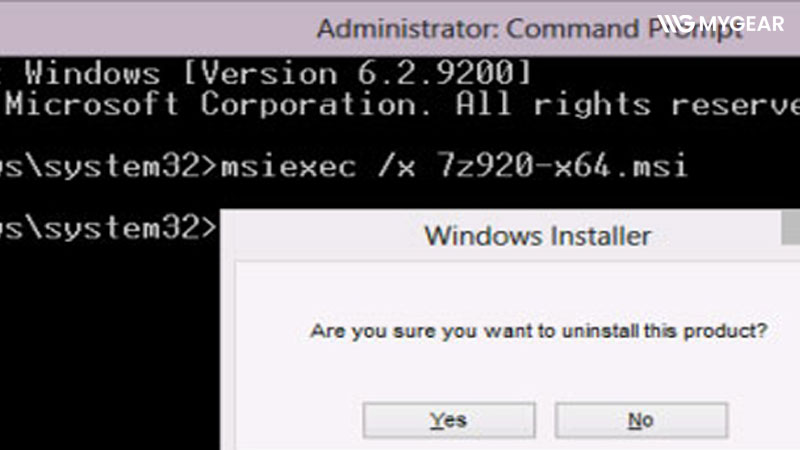
Một số chương trình không sử dụng file setup.exe mà cài đặt bằng tệp có đuôi .msi (ví dụ như bản 64-bit của 7-Zip). Đây là định dạng do Windows Installer quản lý, được Microsoft tích hợp sẵn trên hệ điều hành Windows.
Cách thực hiện
- Nếu còn giữ file cài đặt .msi, bạn có thể gỡ ứng dụng như sau:
- Nhấp chuột phải vào file .msi
- Chọn Uninstall
- Làm theo hướng dẫn hiển thị trên màn hình
Ngoài ra, bạn cũng có thể gỡ bằng dòng lệnh:
Mở Command Prompt với quyền Administrator
Nhập lệnh:
msiexec /x tenfile.msi
(Sau đó thay tenfile.msi bằng tên chính xác của file.)
Đây là một trong những cách xóa ứng dụng trên laptop Dell hữu ích khi phần mềm không hiển thị trong Control Panel.
Gỡ ứng dụng cài từ Microsoft Store và màn hình Start
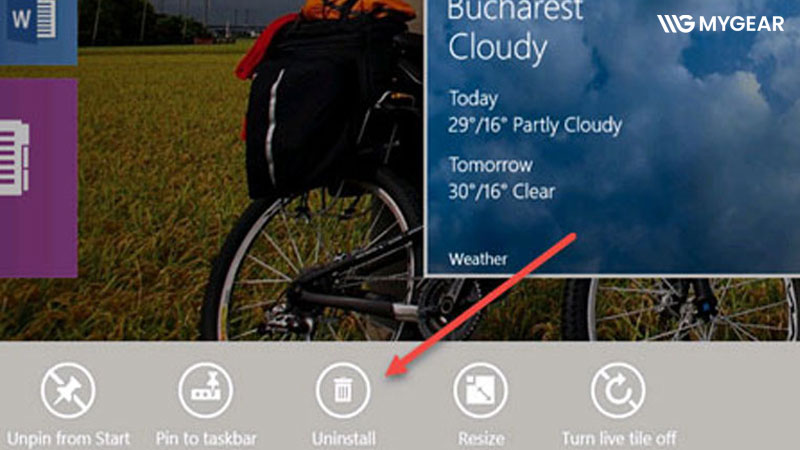
Cách này áp dụng khi bạn muốn xóa ứng dụng trên máy tính Dell được cài từ Microsoft Store hoặc hiển thị trực tiếp trên Start Menu.
Các bước thực hiện
- Mở Start
- Tìm ứng dụng cần gỡ
- Nhấp chuột phải vào biểu tượng
- Chọn Uninstall
Để chắc chắn ứng dụng đã bị xóa hoàn toàn, bạn có thể nhập tên ứng dụng vào ô tìm kiếm để kiểm tra lại.
Lưu ý: Trên Windows 8, khi chọn gỡ ứng dụng, hệ thống có thể chuyển sang mục Programs and Features. Lúc này bạn chỉ cần thao tác tương tự như cách gỡ bằng Control Panel.
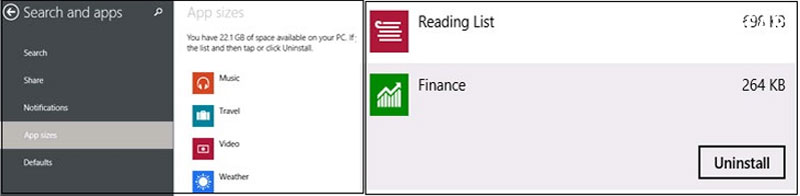
Gỡ bỏ ứng dụng Modern bằng PC Settings (Windows 8/8.1)
Với Windows 8 và 8.1, bạn có thể gỡ các ứng dụng Modern thông qua PC Settings.
Cách thực hiện
- Mở PC Settings
- Chọn Search and apps
- Nhấn App sizes
- Danh sách ứng dụng sẽ hiển thị ở khung bên phải.
- Chọn ứng dụng muốn xóa
- Nhấn Uninstall
- Xác nhận lại để hoàn tất
Đây là cách phù hợp khi muốn cách xóa ứng dụng trên máy tính laptop Dell chạy Windows 8/8.1.
Xóa ứng dụng bằng phần mềm CCleaner
Cách thực hiện
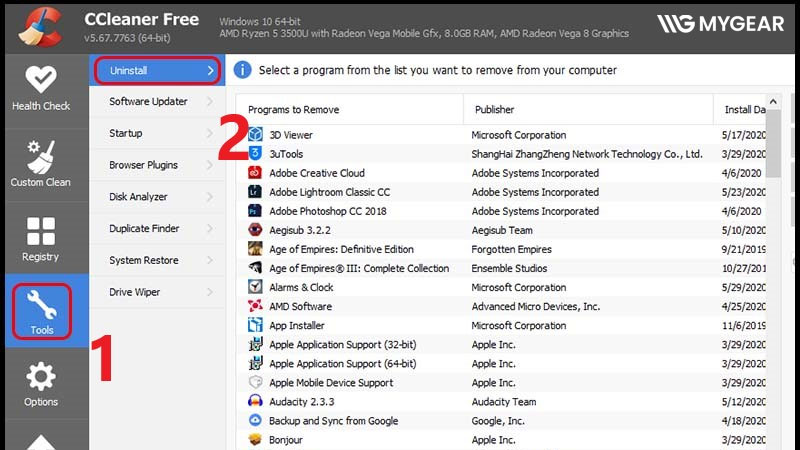
- Mở CCleaner
- Chọn Tools
- Nhấn Uninstall
- Chọn phần mềm cần xóa
- Bấm Uninstall để xác nhận
Cách này giúp xóa ứng dụng trên laptop Dell sạch hơn, đặc biệt khi muốn loại bỏ hoàn toàn dữ liệu liên quan đến chương trình.
Cách xóa ứng dụng bằng Your Uninstaller
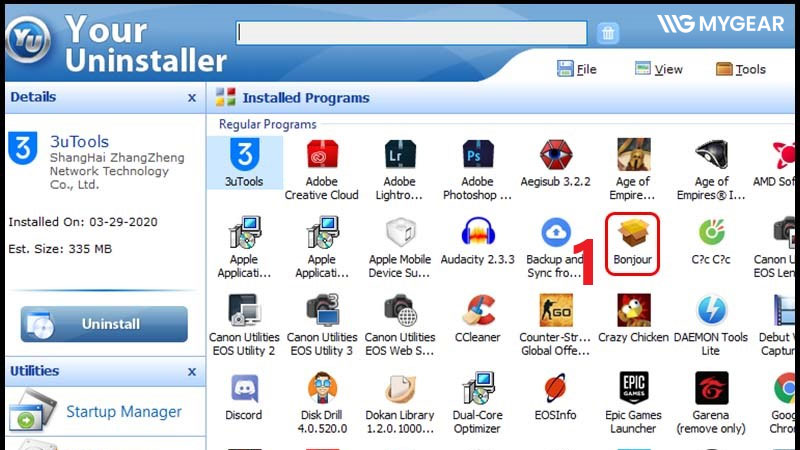
Bạn có thể sử dụng Your Uninstaller để xóa ứng dụng triệt để hơn. Phần mềm này hỗ trợ quét sâu nhằm loại bỏ toàn bộ file rác và dữ liệu còn sót lại sau khi gỡ cài đặt.
Các bước thực hiện
- Bước 1: Mở Your Uninstaller → Nhấp đúp vào ứng dụng cần xóa.
- Bước 2: Chọn chế độ gỡ phù hợp → Nhấn Next.
Các chế độ gỡ
- Built-in Mode: Gỡ theo cách thông thường.
- Safe Mode: Gỡ cơ bản và quét các file rác liên quan.
- Normal Mode: Bao gồm Safe Mode và quét sâu hơn trong hệ thống.
- Super Mode: Quét toàn bộ máy tính và xóa tất cả dữ liệu liên quan đến phần mềm.
Bước 3: Sau khi quá trình hoàn tất → Nhấn Next → Chọn Finish để kết thúc.
Đây là một trong những cách xóa ứng dụng trên laptop Dell hiệu quả khi muốn gỡ sạch hoàn toàn phần mềm và tránh tình trạng còn sót dữ liệu trong hệ thống.
Như vậy, có nhiều cách xóa ứng dụng trên laptop Dell tùy theo phiên bản Windows và loại phần mềm bạn đã cài đặt. Bạn có thể gỡ nhanh bằng Settings, Control Panel, Start Menu hoặc sử dụng các công cụ chuyên dụng như CCleaner, Your Uninstaller để xóa sạch dữ liệu còn sót lại.
Việc thường xuyên xóa ứng dụng trên máy tính Dell không cần thiết sẽ giúp giải phóng dung lượng, cải thiện tốc độ xử lý và giữ cho hệ thống hoạt động ổn định hơn. Hãy kiểm tra và dọn dẹp máy định kỳ để laptop luôn vận hành mượt mà.