Mỗi lần bật máy lại phải nhập mật khẩu có thể hơi bất tiện, nhất là khi bạn dùng máy cá nhân tại nhà. Nếu muốn truy cập nhanh hơn mà vẫn kiểm soát được cài đặt bảo mật, bạn hoàn toàn có thể tắt yêu cầu mật khẩu chỉ với vài thao tác đơn giản. Dưới đây là những cách thực hiện dễ áp dụng trên Windows 10 và Windows 11.
Cách mở máy tính Windows không cần mật khẩu
Trên Windows 11 và các phiên bản mới, bạn có thể thiết lập để máy tự động đăng nhập khi khởi động. Cách này phù hợp nếu bạn là người dùng duy nhất và máy đặt ở môi trường an toàn, giúp truy cập nhanh hơn mà không cần nhập mật khẩu mỗi lần bật máy.
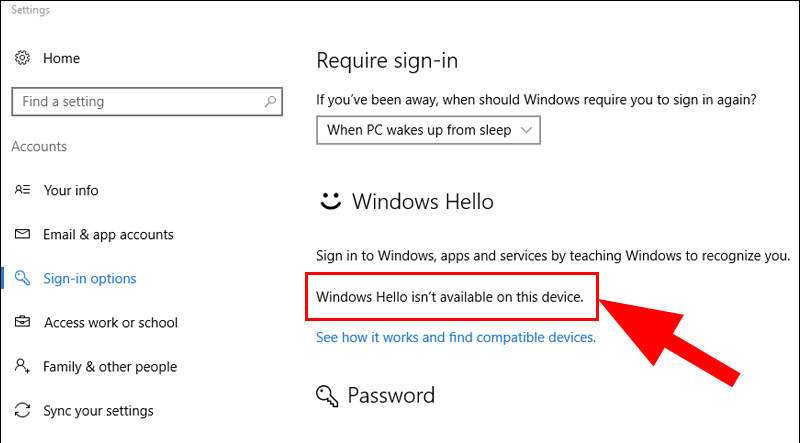
Mở máy tính bằng Windows Hello (Nhận diện khuôn mặt, vân tay)
Nếu vẫn muốn đảm bảo bảo mật nhưng không muốn nhập mật khẩu mỗi lần đăng nhập, bạn có thể sử dụng Windows Hello. Tính năng này cho phép mở khóa bằng khuôn mặt hoặc vân tay, nhanh và tiện lợi hơn so với cách nhập mật khẩu truyền thống.
Cách thiết lập
- Bước 1: Nhấn Windows + I để mở Settings → Chọn Accounts.
- Bước 2: Chọn Sign-in options.
- Bước 3: Tại mục Windows Hello, chọn phương thức phù hợp:
- Facial recognition (Nhận diện khuôn mặt)
- Fingerprint recognition (Vân tay)
- Bước 4: Nhấn Set up và làm theo hướng dẫn để quét dữ liệu sinh trắc học.
Sau khi hoàn tất, bạn chỉ cần nhìn vào màn hình hoặc chạm vân tay để mở khóa máy nhanh chóng mà không cần nhập mật khẩu thủ công.
Sử dụng lệnh Netplwiz (Tự động đăng nhập)
Đây là cách phổ biến và hiệu quả nhất để Windows tự động đăng nhập vào tài khoản của bạn ngay khi khởi động.
Các bước thực hiện:
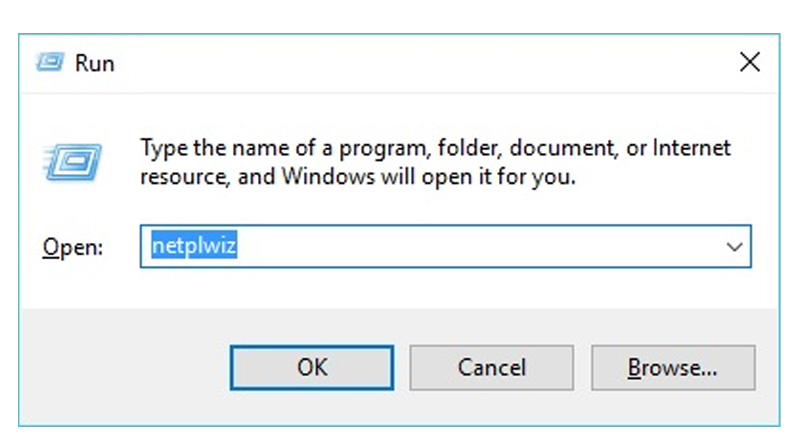
- Bước 1: Nhấn tổ hợp phím Windows + R để mở hộp thoại Run.
- Bước 2: Nhập netplwiz rồi nhấn Enter.
- Bước 3: Trong cửa sổ User Accounts, chọn tài khoản muốn tự động đăng nhập. Sau đó bỏ dấu tích tại mục: “Users must enter a user name and password to use this computer”.
- Bước 4: Nhấn Apply. Khi cửa sổ xác nhận xuất hiện, nhập mật khẩu hiện tại của tài khoản vào hai ô yêu cầu và chọn OK để hoàn tất.
Từ lần khởi động tiếp theo, máy sẽ tự động vào màn hình làm việc mà không yêu cầu nhập mật khẩu nữa.
Cách mở máy tính MacBook không cần mật khẩu
Trên macOS, bạn có thể mở khóa máy nhanh mà không cần nhập mật khẩu thủ công nhờ tính năng tự động mở khóa bằng Apple Watch. Cách này phù hợp nếu bạn đang sử dụng đồng hồ Apple và muốn đăng nhập nhanh nhưng vẫn đảm bảo bảo mật.
Mở khóa tự động bằng Apple Watch
Khi MacBook và Apple Watch được liên kết cùng tài khoản, máy sẽ tự động mở khóa khi bạn đeo đồng hồ và ở gần thiết bị.
Các bước thiết lập
- Bước 1: Đảm bảo MacBook và Apple Watch đều đăng nhập cùng một tài khoản Apple ID (iCloud).
- Bước 2: Trên Mac, mở System Settings → Chọn Touch ID & Password (hoặc Login Password tùy phiên bản macOS).
- Bước 3: Tìm mục Apple Watch và bật công tắc tương ứng với đồng hồ của bạn.
- Bước 4: Từ lần sau, chỉ cần đeo Apple Watch đã mở khóa và mở nắp MacBook, máy sẽ tự động đăng nhập mà không cần nhập mật khẩu.
Tính năng này giúp bạn truy cập máy nhanh hơn nhưng vẫn giữ được lớp bảo mật an toàn từ thiết bị đeo.
Sử dụng Touch ID tích hợp trên MacBook
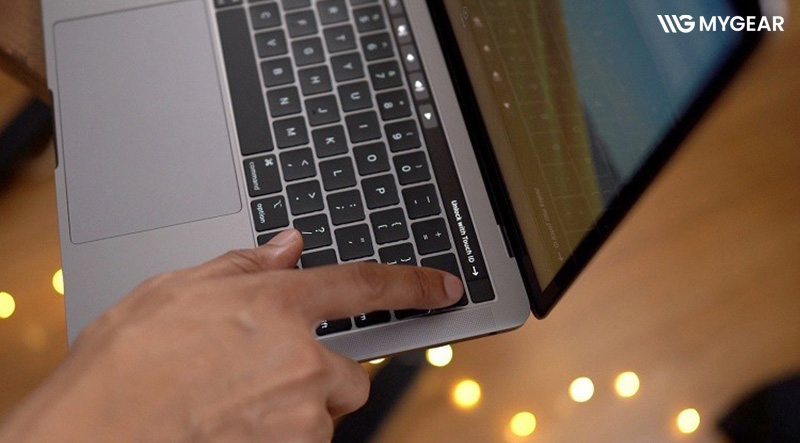
Với các dòng MacBook Air và MacBook Pro có cảm biến vân tay, bạn có thể mở máy nhanh bằng Touch ID thay vì nhập mật khẩu thủ công. Chỉ cần chạm nhẹ vào nút nguồn tích hợp cảm biến, hệ thống sẽ xác thực và đăng nhập trong vài giây.
Cách thiết lập Touch ID
- Bước 1: Mở System Settings → Chọn Touch ID & Password.
- Bước 2: Nhấn dấu (+) Add Fingerprint để thêm vân tay mới.
- Bước 3: Đặt ngón tay lên cảm biến nhiều lần theo hướng dẫn đến khi hoàn tất quá trình quét.
- Bước 4: Đảm bảo tùy chọn Unlocking your Mac được bật để sử dụng vân tay khi mở máy.
Sau khi thiết lập xong, mỗi lần bật máy hoặc mở khóa màn hình, bạn chỉ cần chạm vào nút nguồn là có thể truy cập ngay mà không cần nhập mật khẩu.
Cách mở máy tính từ xa qua mạng (Wake-on-LAN)
Nếu muốn bật máy tính khi không ở gần thiết bị, bạn có thể sử dụng công nghệ Wake-on-LAN (WOL). Tính năng này cho phép gửi một tín hiệu qua mạng để khởi động máy từ trạng thái tắt hoặc ngủ. Cách này thường dùng trong môi trường văn phòng, IT hoặc khi cần truy cập máy từ xa.
Cách thiết lập Wake-on-LAN
Bước 1: Truy cập BIOS/UEFI
Khởi động lại máy và nhấn F2, Del hoặc phím tương ứng để vào BIOS/UEFI.
Bước 2: Bật tính năng Wake-on-LAN
Tìm mục Power Management và kích hoạt tùy chọn như:
- Wake on LAN
- Power On by PCI-E
- Resume by LAN
- Lưu thay đổi và thoát BIOS.
Bước 3: Cấu hình trong Windows
- Mở Device Manager
- Chọn Network Adapters
- Nhấp chuột phải vào card mạng → Properties
- Vào tab Power Management
- Tích chọn Allow this device to wake the computer
Bước 4: Gửi tín hiệu khởi động từ xa
Sử dụng ứng dụng hỗ trợ Wake-on-LAN trên điện thoại hoặc máy tính khác, nhập địa chỉ IP và MAC Address của máy cần bật để gửi lệnh khởi động.
Lưu ý: Máy cần được kết nối mạng dây (Ethernet) để WOL hoạt động ổn định, và router phải hỗ trợ tính năng này.

Những lưu ý quan trọng khi mở máy không cần mật khẩu
Việc bỏ qua bước nhập mật khẩu giúp truy cập nhanh hơn, nhưng bạn nên cân nhắc các yếu tố bảo mật sau:
- Chỉ áp dụng trong môi trường an toàn: Nên dùng khi máy đặt tại nhà hoặc văn phòng riêng. Không nên áp dụng với laptop thường xuyên mang ra ngoài.
- Vẫn phải ghi nhớ mật khẩu gốc: Hệ thống có thể yêu cầu nhập lại mật khẩu sau khi cập nhật hoặc thay đổi cài đặt. Hãy lưu mật khẩu ở nơi an toàn.
- Kiểm soát truy cập từ xa: Nếu sử dụng Wake-on-LAN hoặc phần mềm điều khiển từ xa, cần cấu hình tường lửa và mạng cẩn thận để tránh rủi ro bảo mật.
Thiết lập hợp lý sẽ giúp bạn sử dụng máy tiện lợi hơn mà vẫn đảm bảo an toàn cho dữ liệu cá nhân.
Việc mở máy nhanh mà không cần nhập mật khẩu giúp tiết kiệm thời gian và thao tác mỗi ngày. Tùy vào nhu cầu sử dụng, bạn có thể chọn tự động đăng nhập, dùng Windows Hello, Touch ID hoặc các phương thức mở khóa thông minh khác để vừa tiện lợi vừa đảm bảo an toàn.
Tuy nhiên, hãy cân nhắc môi trường sử dụng và mức độ bảo mật dữ liệu trước khi tắt hoàn toàn mật khẩu. Thiết lập đúng cách sẽ giúp bạn sử dụng máy tính thoải mái hơn mà vẫn giữ được sự an tâm cần thiết.