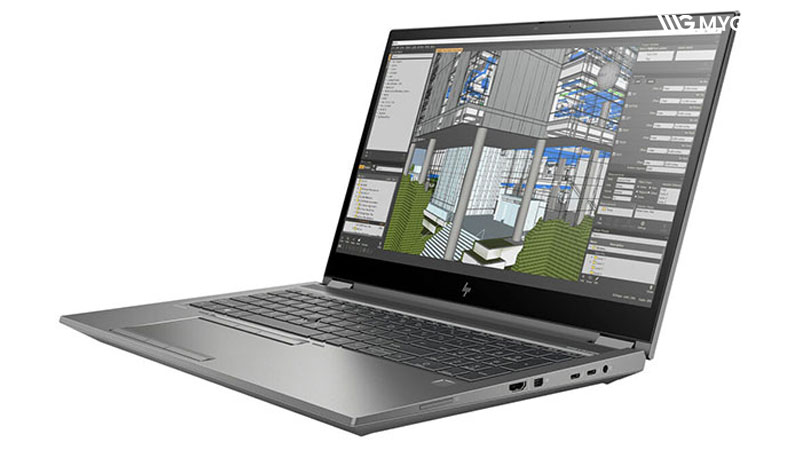
Ổ cứng SSD và HDD là nơi lưu trữ toàn bộ dữ liệu quan trọng của máy tính, từ tài liệu công việc đến phần mềm và trò chơi. Vì vậy, việc theo dõi nhiệt độ ổ cứng là rất cần thiết để đảm bảo thiết bị hoạt động ổn định, tránh giảm hiệu năng và kéo dài tuổi thọ linh kiện.
Vậy nhiệt độ ổ cứng bao nhiêu là bình thường, và mức nhiệt nào được xem là an toàn cho SSD hay HDD? Hãy cùng chúng tôi tìm hiểu chi tiết ngay dưới đây.
Nhiệt độ ổ cứng bình thường của từng loại
Nhiệt độ ổ cứng HDD bao nhiêu là bình thường?
Ổ cứng HDD (Hard Disk Drive) hoạt động dựa trên cơ chế đĩa quay và đầu đọc cơ học, vì vậy khá nhạy cảm với nhiệt độ cao.
Mức nhiệt độ ổ cứng HDD được xem là an toàn thường nằm trong khoảng:
- Nhiệt độ lý tưởng: 20 – 45°C
- Nhiệt độ ổn định: 35 – 55°C
- Ngưỡng an toàn: dưới 55°C
Một số mẫu HDD cao cấp có thể hoạt động ở mức nhiệt cao hơn, nhưng nếu ổ cứng thường xuyên vượt quá 55°C, hiệu suất có thể giảm và nguy cơ phát sinh bad sector sẽ tăng lên.
Để giữ nhiệt độ ổ cứng HDD ổn định, người dùng nên đảm bảo thùng máy thông thoáng, quạt tản nhiệt hoạt động tốt và vệ sinh máy định kỳ để tránh bụi bẩn cản trở luồng gió.
Nhiệt độ SSD bao nhiêu là bình thường?
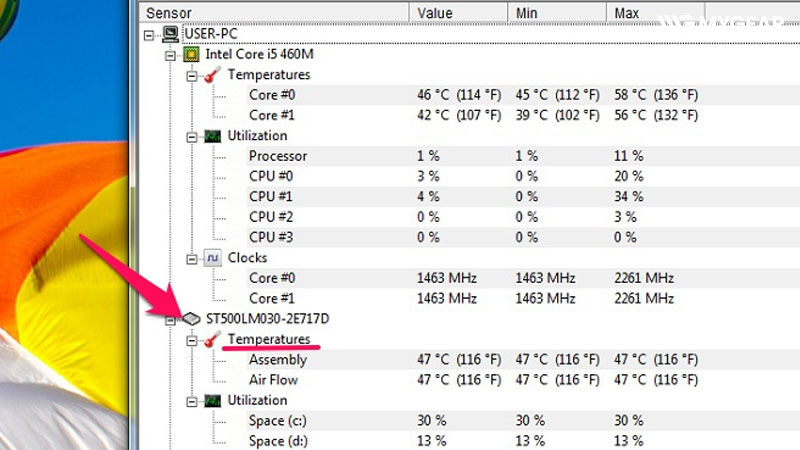
So với HDD, nhiệt độ ổ cứng SSD thường ổn định hơn do không có bộ phận cơ học. Tuy nhiên, SSD vẫn cần được kiểm soát nhiệt độ để tránh giảm hiệu năng và hao mòn chip nhớ.
SSD SATA
Đối với SSD SATA thông thường:
- Nhiệt độ ổn định: 30 – 70°C
- Mức an toàn: dưới 70°C
Nhiều SSD vẫn hoạt động bình thường ở mức nhiệt này, nhưng nếu duy trì nhiệt độ cao trong thời gian dài, tuổi thọ chip nhớ flash có thể bị giảm.
Nhiệt độ SSD NVMe
Nhiệt độ SSD NVMe thường cao hơn SSD SATA do tốc độ đọc ghi nhanh hơn.
Mức nhiệt phổ biến:
- Nhiệt độ ổn định: 30 – 70°C
- Nhiệt độ lý tưởng: dưới 50°C khi tải nặng
Khi nhiệt độ SSD NVMe vượt quá 70°C, ổ cứng có thể kích hoạt cơ chế thermal throttling (giảm tốc độ để hạ nhiệt), khiến hiệu năng giảm đáng kể.
Nhiệt độ SSD M.2
Nhiệt độ SSD M.2 phụ thuộc vào chuẩn giao tiếp (SATA hoặc NVMe) và hệ thống tản nhiệt của máy.
Thông thường:
- Nhiệt độ SSD M.2 ổn định: 30 – 70°C
Với các SSD M.2 NVMe, nên sử dụng thêm heatsink hoặc tản nhiệt SSD để kiểm soát nhiệt độ tốt hơn, đặc biệt khi chơi game, dựng video hoặc xử lý dữ liệu lớn.
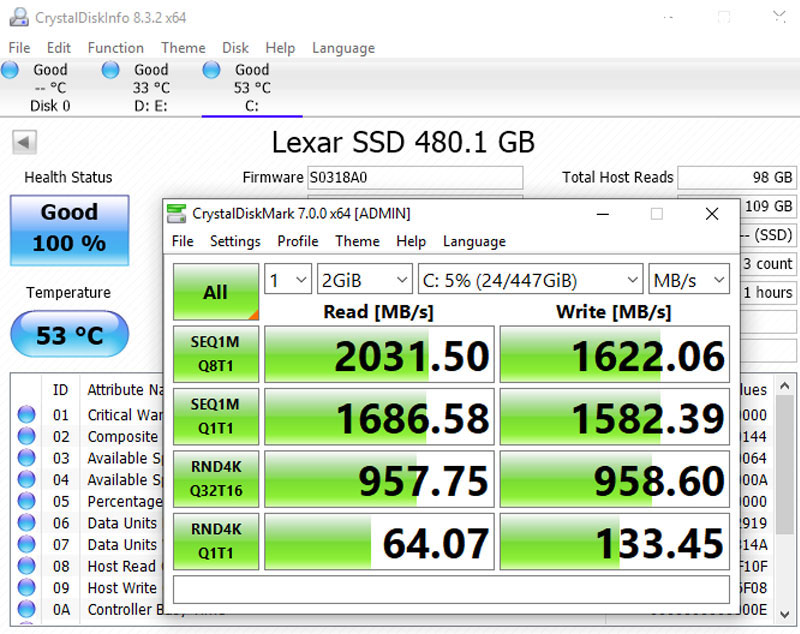
Cách đo nhiệt độ ổ cứng bằng HWMonitor
Hiện nay có khá nhiều phần mềm hỗ trợ theo dõi nhiệt độ linh kiện máy tính như Speccy, Core Temp, SpeedFan hay HWMonitor. Trong đó, HWMonitor là công cụ được sử dụng phổ biến nhờ khả năng đọc dữ liệu từ nhiều loại cảm biến phần cứng và hiển thị nhiệt độ chi tiết của các linh kiện như CPU, GPU và ổ cứng.
Để kiểm tra nhiệt độ ổ cứng bằng HWMonitor, trước hết bạn cần tải và cài đặt phần mềm này trên máy tính, sau đó thực hiện các bước sau:
Bước 1: Cài đặt HWMonitor
Sau khi tải phần mềm HWMonitor, mở file cài đặt và tiến hành cài đặt như các ứng dụng thông thường. Bạn có thể chọn thư mục lưu trữ phần mềm nếu cần, sau đó nhấn Next để tiếp tục cho đến khi hoàn tất quá trình cài đặt.
Bước 2: Mở phần mềm HWMonitor
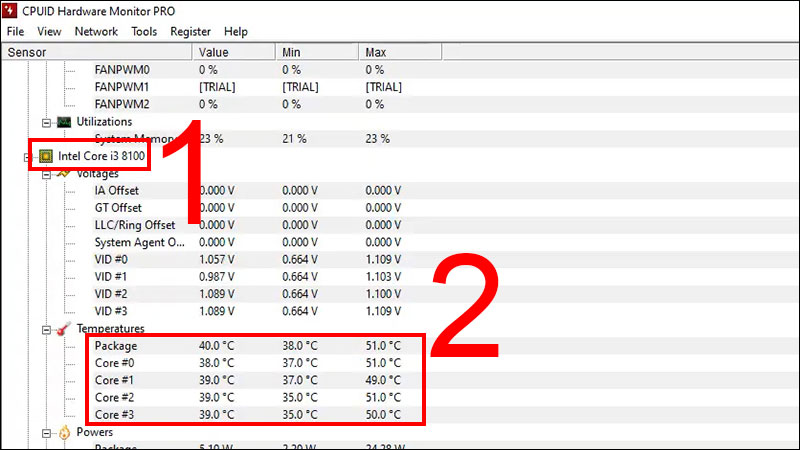
Sau khi cài đặt xong, hãy khởi động ứng dụng HWMonitor. Khi giao diện chính xuất hiện, phần mềm sẽ hiển thị thông tin nhiệt độ của nhiều linh kiện trong máy như CPU, GPU, bo mạch chủ và ổ cứng.
Bước 3: Kiểm tra nhiệt độ ổ cứng
Để xem nhiệt độ ổ cứng, bạn tìm đến mục Temperatures trong danh sách thông tin phần cứng. Thông thường, mục này sẽ nằm ở nhánh thiết bị lưu trữ phía dưới phần thông tin CPU. Tại đây, HWMonitor sẽ hiển thị nhiệt độ hiện tại của ổ cứng để bạn dễ dàng theo dõi và kiểm tra tình trạng hoạt động của thiết bị.
Tác động của nhiệt độ cao đến ổ cứng
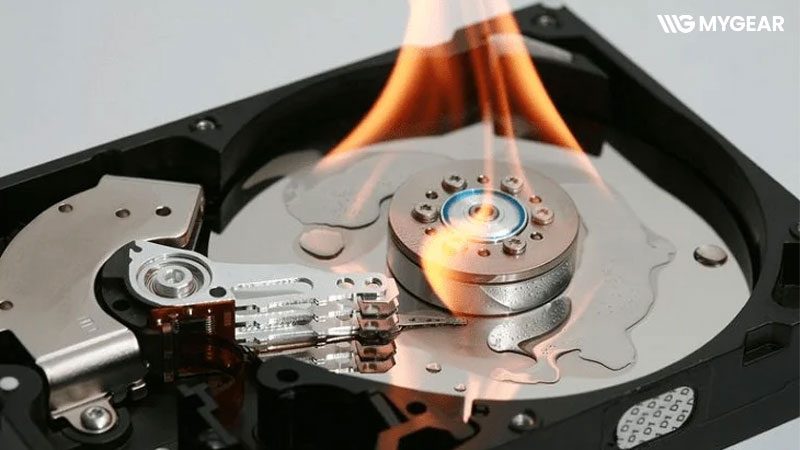
Nhiệt độ là yếu tố ảnh hưởng trực tiếp đến hiệu suất, độ ổn định và tuổi thọ của ổ cứng, dù là HDD hay SSD. Khi ổ cứng hoạt động trong môi trường nhiệt độ quá cao trong thời gian dài, các linh kiện bên trong sẽ phải chịu áp lực lớn, từ đó dẫn đến nhiều vấn đề về hiệu năng và độ bền.
Hậu quả khi ổ cứng hoạt động ở nhiệt độ cao
- Giảm hiệu suất hoạt động: Đối với HDD, các bộ phận cơ học như đĩa quay và đầu đọc sẽ hoạt động kém ổn định khi nhiệt độ tăng cao, khiến tốc độ truy xuất dữ liệu chậm hơn. Trong khi đó, SSD – đặc biệt là SSD NVMe – có thể kích hoạt cơ chế thermal throttling, tự động giảm tốc độ đọc ghi để hạn chế nhiệt lượng, dẫn đến hiệu năng giảm đáng kể.
- Tăng nguy cơ hỏng dữ liệu: Nhiệt độ cao kéo dài có thể làm xuất hiện bad sector trên HDD và khiến chip nhớ flash của SSD nhanh bị xuống cấp. Khi đó, dữ liệu lưu trữ có thể bị lỗi, khó truy cập hoặc thậm chí bị mất.
- Giảm tuổi thọ ổ cứng: Ổ cứng hoạt động trong môi trường nhiệt độ cao liên tục sẽ nhanh xuống cấp. Với HDD, nhiệt độ cao có thể gây biến dạng các bộ phận cơ học hoặc ảnh hưởng đến bo mạch điều khiển. Với SSD, nhiệt độ cao làm giảm độ bền của chip NAND flash, khiến ổ cứng nhanh đạt đến giới hạn ghi dữ liệu.
- Ảnh hưởng đến các linh kiện khác trong máy: Nhiệt lượng từ ổ cứng có thể làm tăng nhiệt độ chung bên trong máy tính. Điều này khiến các linh kiện khác như CPU, GPU hoặc RAM hoạt động kém hiệu quả hơn và dễ xảy ra tình trạng treo máy, tự khởi động lại hoặc lỗi hệ thống.
Ảnh hưởng cụ thể đến từng loại ổ cứng
| Loại ổ cứng | Ảnh hưởng đến hiệu suất | Ảnh hưởng đến độ bền |
|---|---|---|
| HDD | Tốc độ đọc ghi giảm, truy xuất dữ liệu chậm | Đĩa quay và bo mạch nhanh xuống cấp, dễ phát sinh bad sector |
| SSD SATA | Hiệu suất giảm khi nhiệt độ vượt 70°C | Chip flash giảm tuổi thọ, hiệu năng không ổn định |
| SSD NVMe / M.2 | Dễ xảy ra throttling khi nhiệt độ trên 70°C | Chip nhớ nhanh hao mòn, cần hệ thống tản nhiệt hỗ trợ |
Nhìn chung, nhiệt độ cao không chỉ làm giảm tốc độ xử lý dữ liệu mà còn rút ngắn tuổi thọ ổ cứng và tăng nguy cơ mất dữ liệu. Vì vậy, việc theo dõi và kiểm soát nhiệt độ ổ cứng là rất cần thiết để đảm bảo hệ thống hoạt động ổn định và bền bỉ trong thời gian dài.
Cách hạ nhiệt ổ cứng hiệu quả
Để ổ cứng HDD và SSD hoạt động ổn định cũng như duy trì tuổi thọ lâu dài, việc kiểm soát nhiệt độ là rất quan trọng. Khi nhiệt độ ổ cứng tăng quá cao, tốc độ đọc ghi dữ liệu có thể giảm và nguy cơ hỏng hóc cũng tăng lên. Dưới đây là một số cách giúp giảm nhiệt độ ổ cứng hiệu quả.
- Sử dụng quạt hoặc tản nhiệt bổ sung: Đối với máy tính để bàn, bạn có thể lắp thêm quạt tản nhiệt hoặc miếng tản nhiệt (thermal pad) cho ổ cứng để giúp nhiệt lượng thoát ra nhanh hơn. Với laptop, sử dụng đế tản nhiệt có quạt sẽ giúp tăng lưu thông không khí và giảm nhiệt cho SSD hoặc HDD.
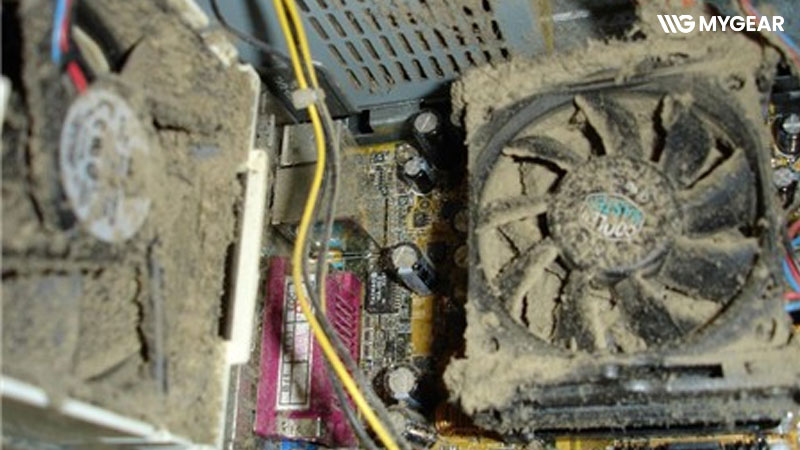
- Vệ sinh hệ thống tản nhiệt: Bụi bẩn tích tụ trong quạt và khe thông gió có thể làm cản trở luồng khí lưu thông, khiến nhiệt độ bên trong máy tăng lên. Vì vậy, nên vệ sinh máy định kỳ 3–6 tháng một lần để đảm bảo hệ thống tản nhiệt hoạt động hiệu quả.
- Đặt máy ở nơi thoáng khí: Luôn đặt máy tính trên bề mặt phẳng và cứng để không che các khe tản nhiệt. Tránh đặt laptop trên chăn, nệm hoặc bề mặt mềm vì có thể làm bí luồng gió và khiến ổ cứng nóng hơn.
- Thay keo tản nhiệt khi cần thiết: Sau thời gian dài sử dụng, keo tản nhiệt trên CPU hoặc GPU có thể bị khô, làm giảm hiệu quả làm mát của toàn hệ thống. Thay keo mới sẽ giúp nhiệt độ bên trong máy giảm và ổ cứng cũng hoạt động mát hơn.
- Giảm tải cho ổ cứng: Hạn chế chạy quá nhiều ứng dụng nặng cùng lúc hoặc sử dụng máy liên tục trong thời gian dài. Việc cho máy nghỉ giữa các phiên làm việc sẽ giúp ổ cứng có thời gian hạ nhiệt.
- Sử dụng máy trong môi trường mát mẻ: Tránh đặt máy tính ở nơi quá nóng, ẩm hoặc dưới ánh nắng trực tiếp, vì điều này có thể làm tăng nhiệt độ tổng thể của hệ thống.
Nhìn chung, việc vệ sinh máy định kỳ, cải thiện tản nhiệt và theo dõi nhiệt độ ổ cứng thường xuyên sẽ giúp thiết bị hoạt động ổn định, duy trì hiệu suất tốt và kéo dài tuổi thọ.
Hy vọng qua bài viết này, bạn đã hiểu rõ nhiệt độ ổ cứng bao nhiêu là bình thường, cũng như biết cách theo dõi và kiểm soát nhiệt độ cho SSD và HDD. Việc duy trì ổ cứng trong mức nhiệt an toàn sẽ giúp thiết bị hoạt động ổn định, đảm bảo hiệu suất và kéo dài tuổi thọ trong quá trình sử dụng.