Ổ cứng là bộ phận lưu trữ dữ liệu quan trọng trong máy tính, ảnh hưởng trực tiếp đến tốc độ khởi động, mở ứng dụng và hiệu suất tổng thể. Hiện nay, hai loại ổ cứng phổ biến nhất là SSD và HDD, mỗi loại có đặc điểm riêng về tốc độ, độ bền và dung lượng lưu trữ.
Vậy cách kiểm tra ổ cứng SSD hay HDD trên laptop hoặc PC như thế nào? Dưới đây là những phương pháp đơn giản, dễ thực hiện và cho kết quả khá chính xác.
Kiểm tra ổ cứng SSD hay HDD bằng File Explorer
Một trong những cách kiểm tra ổ cứng là SSD hay HDD nhanh nhất là thông qua File Explorer.
Các bước thực hiện
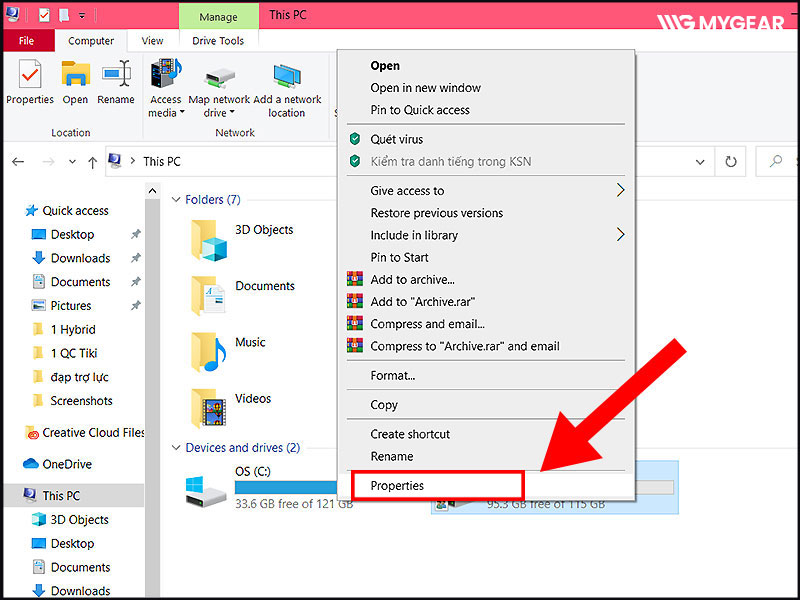
- Mở This PC (Windows 10/11) hoặc Computer (Windows 7).
- Nhấn chuột phải vào ổ đĩa cần kiểm tra.
- Chọn Properties để xem thông tin chi tiết.
Tại đây, bạn có thể thấy tên model của ổ cứng, dung lượng và một số thông tin cơ bản.
Cách nhận biết
- Nếu tên model chứa từ SSD (ví dụ: Samsung SSD 860 EVO, Kingston SSD…), đây là ổ SSD.
- Nếu thấy thông số 5400 RPM hoặc 7200 RPM, đó là ổ HDD, vì HDD hoạt động dựa trên đĩa quay cơ học.
Ưu điểm
- Thao tác đơn giản, nhanh chóng.
- Không cần cài thêm phần mềm.
Nhược điểm
- Một số model ổ cứng có tên khó nhận biết, cần tra cứu thêm thông tin trên internet.
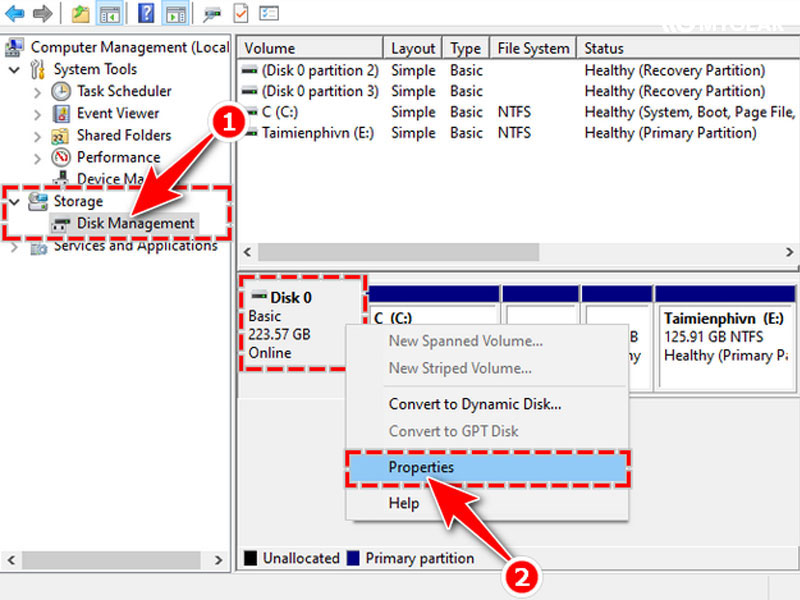
2. Kiểm tra ổ cứng SSD hay HDD bằng Disk Management
Disk Management là công cụ quản lý ổ đĩa tích hợp sẵn trong Windows, cho phép bạn xem toàn bộ các ổ cứng và phân vùng đang có trên máy.
Cách mở Disk Management
- Windows 7: nhấn Windows + R → nhập diskmgmt.msc → Enter.
- Windows 10/11: nhấn chuột phải Start → chọn Disk Management.
Sau khi mở cửa sổ Disk Management, bạn sẽ thấy danh sách tất cả các ổ cứng đang được kết nối với máy.
Cách phân biệt SSD và HDD
- SSD thường có tên model chứa từ SSD.
- HDD thường hiển thị RPM (5400 / 7200) hoặc tên các dòng ổ truyền thống.
Ưu điểm
- Cho kết quả khá chính xác.
- Hiển thị rõ cấu trúc phân vùng và dung lượng ổ cứng.
Nhược điểm
- Giao diện hơi phức tạp với người mới sử dụng.
3. Kiểm tra SSD hay HDD bằng Task Manager
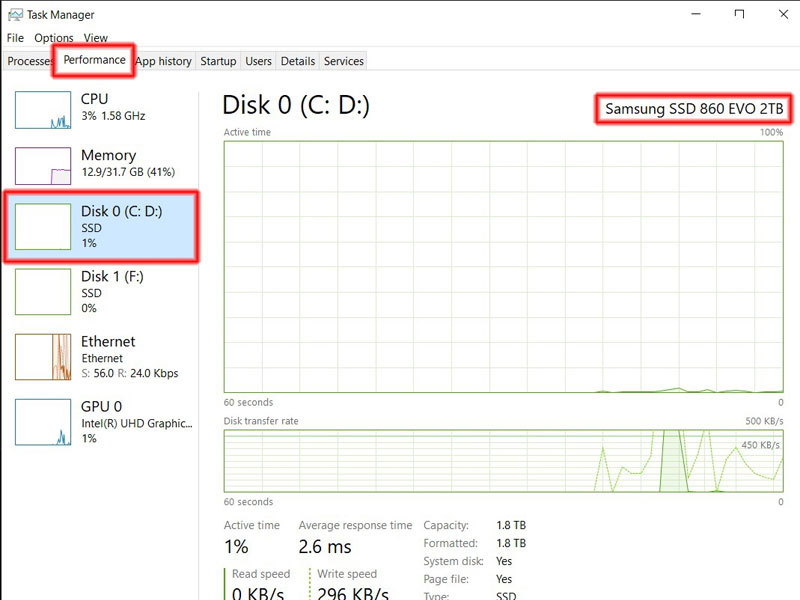
Ngoài việc theo dõi CPU và RAM, Task Manager cũng có thể giúp bạn kiểm tra ổ cứng là SSD hay HDD.
Các bước thực hiện
- Nhấn Ctrl + Shift + Esc để mở Task Manager.
- Chọn More details nếu giao diện rút gọn.
- Chuyển sang tab Performance.
- Chọn mục Disk (Disk 0, Disk 1…).
Tại đây, Windows sẽ hiển thị loại ổ cứng đang sử dụng.
Nhận biết
- Nếu hiển thị SSD → máy đang dùng SSD.
- Nếu hiển thị HDD → máy đang dùng ổ cứng HDD.
Ưu điểm
- Dễ thao tác.
- Không cần cài đặt thêm phần mềm.
Nhược điểm
- Chỉ có trên Windows 8, Windows 10 và Windows 11.
4. Kiểm tra ổ cứng bằng phần mềm chuyên dụng
Nếu muốn check ổ cứng SSD hay HDD chính xác hơn, bạn có thể dùng các phần mềm kiểm tra ổ cứng như:
- CrystalDiskInfo
- Hard Disk Sentinel
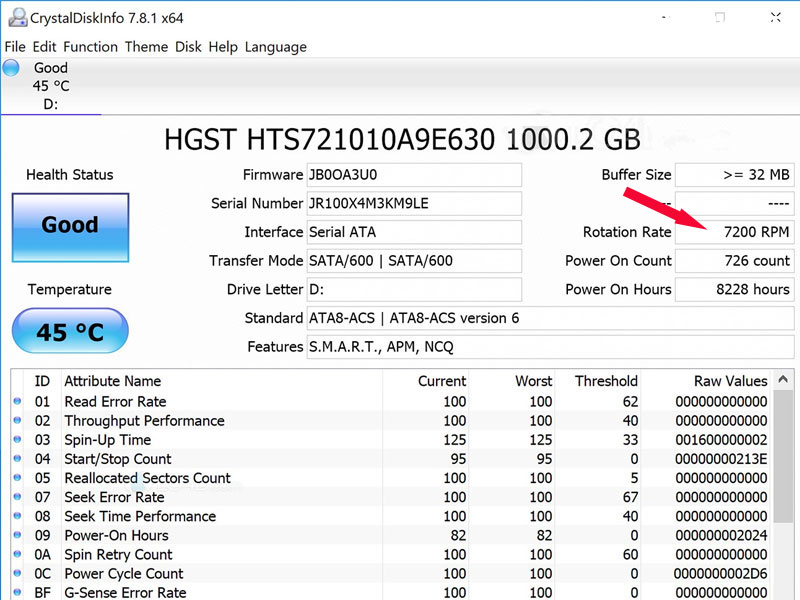
Ví dụ với CrystalDiskInfo
- Tải và cài đặt phần mềm.
- Mở chương trình và chọn ổ cứng cần kiểm tra.
- Xem thông tin Rotation Rate.
Cách nhận biết
- 5400 / 7200 RPM → HDD
- — hoặc NAND Flash → SSD
Ngoài ra, phần mềm còn hiển thị thêm:
- Nhiệt độ ổ cứng
- Tình trạng sức khỏe
- Tổng dung lượng dữ liệu đã ghi
Ưu điểm
- Xác định chính xác loại ổ cứng.
- Có thêm thông tin về tình trạng ổ.
Nhược điểm
- Cần tải và cài đặt phần mềm.
5. Kiểm tra ổ cứng laptop qua thông tin nhà sản xuất
Trong trường hợp không thể kiểm tra bằng phần mềm, bạn vẫn có thể kiểm tra ổ cứng laptop là SSD hay HDD bằng thông tin từ nhà sản xuất.
Một số cách thực hiện
Kiểm tra phần mềm quản lý của hãng
Một số hãng laptop có phần mềm quản lý phần cứng như:
- HP Support Assistant
- Lenovo Vantage
- Dell SupportAssist
Các phần mềm này sẽ hiển thị thông tin chi tiết về ổ cứng SSD hoặc HDD.
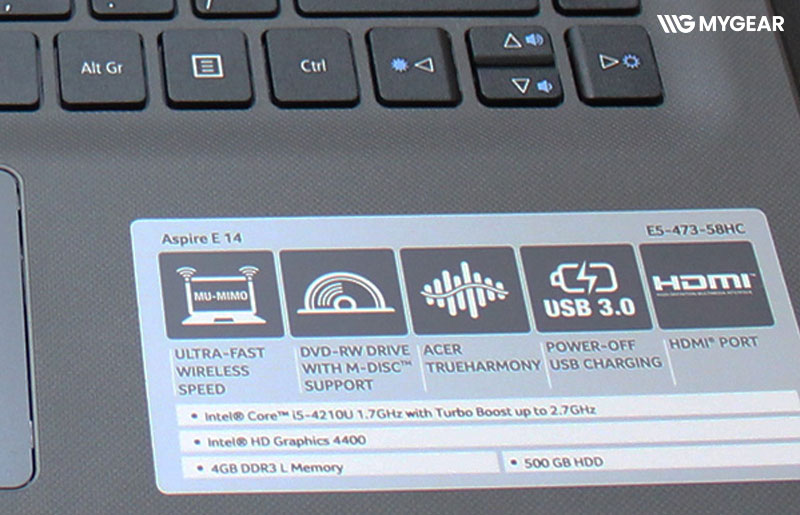
Kiểm tra nhãn thông số của máy
Trên nhiều laptop, thông tin cấu hình được in trên tem ở đáy máy hoặc trong khe pin. Tại đây thường có thông tin dung lượng ổ cứng và loại ổ.
Tra cứu theo model máy
Bạn cũng có thể nhập model laptop trên website chính thức của hãng để xem cấu hình chi tiết, bao gồm:
- Loại ổ cứng
- Dung lượng
- Chuẩn kết nối (SATA, NVMe, M.2)
Trên đây là những cách kiểm tra ổ cứng SSD hay HDD đơn giản và hiệu quả mà bạn có thể áp dụng trên máy tính hoặc laptop. Việc xác định đúng loại ổ cứng sẽ giúp bạn hiểu rõ hơn về hiệu năng của máy và có kế hoạch nâng cấp phù hợp nếu cần. Hy vọng những hướng dẫn trên sẽ giúp bạn dễ dàng kiểm tra ổ cứng là SSD hay HDD một cách nhanh chóng và chính xác.