Màu sắc hiển thị trên màn hình ảnh hưởng trực tiếp đến trải nghiệm sử dụng, đặc biệt khi làm việc với hình ảnh hoặc video. Nếu màn hình bị lệch màu, quá sáng hoặc quá tối, nội dung hiển thị sẽ không còn chính xác. Vì vậy, việc cân chỉnh lại màu màn hình sẽ giúp hình ảnh hiển thị tự nhiên hơn và giảm mỏi mắt khi sử dụng lâu.
Vì sao cần chỉnh màu màn hình máy tính?
Việc căn chỉnh màu màn hình máy tính giúp hiển thị màu sắc chính xác và tự nhiên hơn. Khi màn hình được điều chỉnh đúng, hình ảnh và video sẽ hiển thị gần với màu sắc thực tế, mang lại trải nghiệm xem và chỉnh sửa tốt hơn.
Điều này đặc biệt quan trọng đối với những người làm trong lĩnh vực thiết kế đồ họa, chỉnh sửa ảnh hoặc in ấn, vì độ chính xác màu sắc trên màn hình ảnh hưởng trực tiếp đến chất lượng sản phẩm cuối cùng.
Ngoài ra, việc điều chỉnh màu sắc và độ sáng phù hợp còn giúp giảm mỏi mắt khi phải làm việc với máy tính trong thời gian dài.
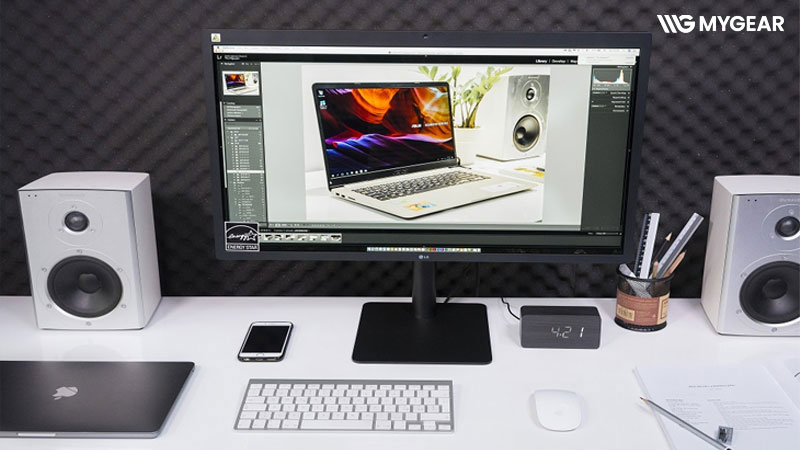
Các tiêu chí cần biết khi căn chỉnh màu màn hình máy tính
Để căn chỉnh màu màn hình máy tính chính xác, bạn cần chú ý đến một số yếu tố quan trọng như nhiệt độ màu, độ sáng – độ tương phản và gamma. Những thông số này ảnh hưởng trực tiếp đến cách màn hình hiển thị màu sắc.
Nhiệt độ màu
Nhiệt độ màu là yếu tố quyết định tông màu tổng thể của màn hình. Nhiều màn hình laptop hoặc máy tính Windows thường được thiết lập mặc định ở khoảng 9300K, khiến hình ảnh có xu hướng hơi ngả xanh.
Để màu sắc hiển thị tự nhiên hơn, bạn nên điều chỉnh nhiệt độ màu về khoảng 6500K. Đây là mức phổ biến giúp màu sắc cân bằng và gần với ánh sáng tự nhiên.
Độ sáng và độ tương phản
Độ sáng (Brightness) và độ tương phản (Contrast) ảnh hưởng lớn đến chất lượng hiển thị. Nếu màn hình quá sáng hoặc quá tối, hình ảnh sẽ bị sai lệch và gây khó chịu cho mắt khi sử dụng lâu.
Khi điều chỉnh hai thông số này, nên thực hiện trong môi trường có ánh sáng dịu, tránh ánh sáng chiếu trực tiếp vào màn hình hoặc làm việc trong phòng quá tối.

Hiệu chỉnh Gamma
Gamma là thông số ảnh hưởng đến cách hiển thị các tông màu trung gian, đặc biệt là màu xám.
- Nếu gamma quá thấp, màu xám sẽ gần giống màu trắng.
- Nếu gamma quá cao, màu xám sẽ hiển thị gần với màu đen.
Vì vậy, việc điều chỉnh gamma hợp lý sẽ giúp hình ảnh hiển thị cân bằng và rõ ràng hơn.
Một số lưu ý trước khi hiệu chỉnh màn hình máy tính
Trước khi tiến hành cân chỉnh màu màn hình, bạn nên thực hiện một vài bước chuẩn bị để đảm bảo quá trình hiệu chỉnh đạt kết quả chính xác hơn.
- Bật Màn Hình Trước Khi Hiệu Chỉnh: Hãy bật màn hình ít nhất khoảng 20–30 phút trước khi bắt đầu. Điều này giúp màn hình ổn định nhiệt độ và hoạt động trong điều kiện bình thường, từ đó màu sắc hiển thị sẽ chính xác hơn.
- Đặt Độ Phân Giải Về Mức Mặc Định: Nên thiết lập màn hình ở độ phân giải gốc (native resolution) của thiết bị. Đây là độ phân giải giúp màn hình hiển thị rõ nét và chuẩn màu nhất.
- Chọn Môi Trường Ánh Sáng Phù Hợp: Nên thực hiện hiệu chỉnh trong phòng có ánh sáng vừa phải, không quá tối và cũng không quá sáng hoặc có ánh sáng chiếu trực tiếp vào màn hình.
- Làm Quen Với Các Công Cụ Điều Chỉnh Màn Hình: Các tùy chọn điều chỉnh màu sắc và độ sáng có thể nằm ở nút điều khiển trên màn hình, phím chức năng trên bàn phím hoặc trong phần cài đặt hiển thị của hệ điều hành. Việc nắm rõ các công cụ này sẽ giúp bạn điều chỉnh dễ dàng hơn.
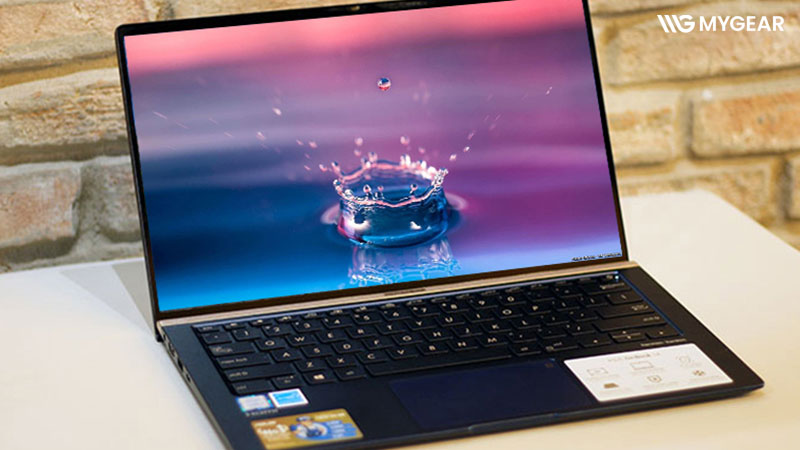
Hiệu chỉnh màn hình với công cụ tích hợp sẵn trong Windows 10
Windows 10 có sẵn công cụ Display Color Calibration giúp bạn điều chỉnh màu sắc, độ sáng và độ tương phản của màn hình mà không cần cài thêm phần mềm. Dưới đây là các bước thực hiện.
Bước 1: Mở công cụ hiệu chỉnh màn hình
Bạn có thể mở công cụ này theo hai cách:
Cách 1:
- Vào Settings → System → Display → Advanced Display Settings.
- Kéo xuống phần Color Settings và chọn Color Calibration.
Cách 2 (nhanh hơn):
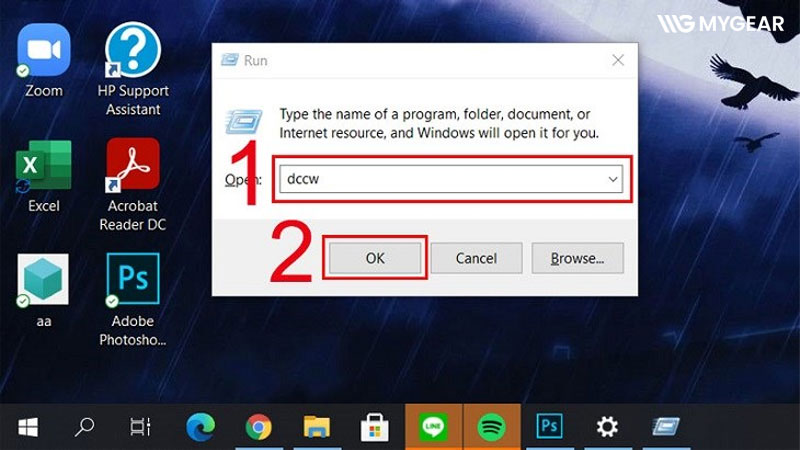
- Nhấn tổ hợp Windows + R để mở hộp thoại Run
- Nhập dccw rồi nhấn OK
- Công cụ Display Color Calibration sẽ được mở.
Bước 2: Bắt đầu quá trình hiệu chỉnh
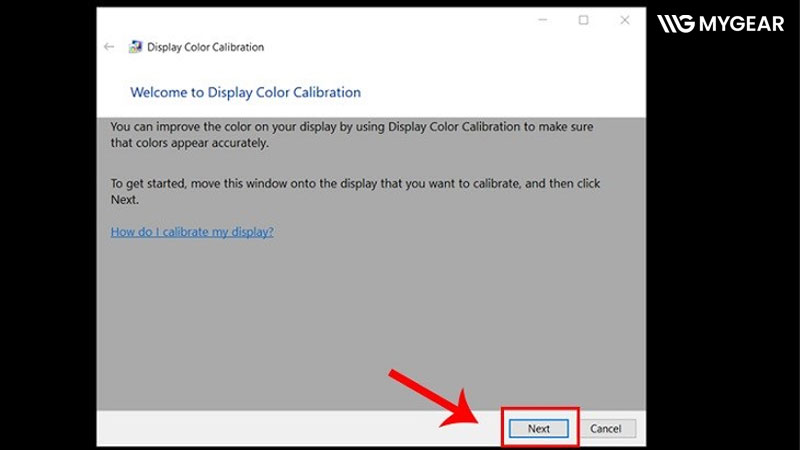
- Khi cửa sổ Display Color Calibration xuất hiện, bạn sẽ thấy phần hướng dẫn giới thiệu.
- Nhấn Next cho đến khi xuất hiện mục Adjust Gamma.
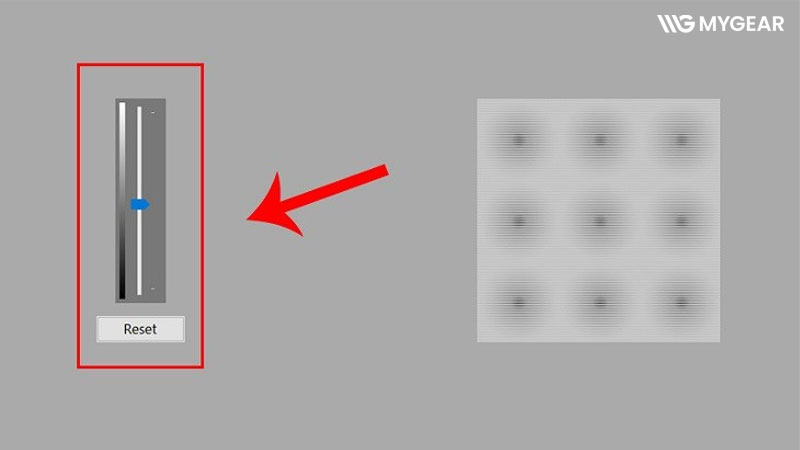
Bước 3: Điều chỉnh Gamma
Tại phần Adjust Gamma, hãy kéo thanh trượt lên hoặc xuống sao cho:
- Các chấm tròn ở giữa hình gần như biến mất
- Màu sắc hiển thị giống với hình mẫu Good Gamma
- Sau khi hoàn tất, nhấn Next.
Bước 4: Điều chỉnh độ sáng (Brightness)
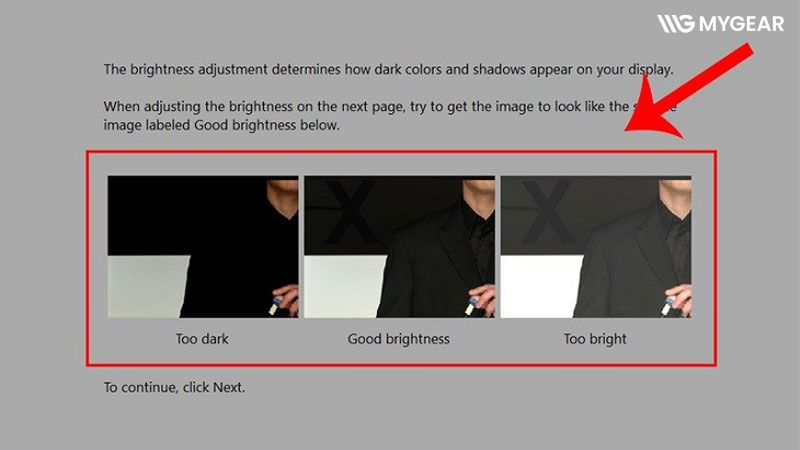
Ở bước này, bạn cần dùng nút điều chỉnh trên màn hình hoặc laptop để thay đổi độ sáng.
Mục tiêu là điều chỉnh sao cho:
- Chi tiết trên hình ảnh vẫn rõ ràng
- Chữ X trên áo hiển thị dễ nhìn nhưng không quá sáng
- Sau khi hoàn thành, nhấn Next.
Bước 5: Điều chỉnh độ tương phản (Contrast)
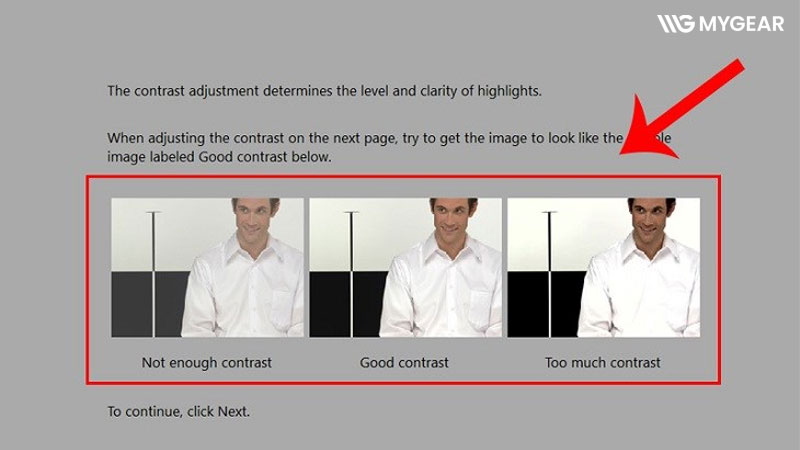
Tiếp theo là phần Adjust Contrast.
Sử dụng các nút điều khiển trên màn hình để tăng hoặc giảm độ tương phản sao cho:
- Hình ảnh rõ nét
- Màu sắc không bị mất chi tiết
- Khi đã đạt kết quả giống với hình mẫu Good Contrast, nhấn Next.
Bước 6: Cân bằng màu sắc (Color Balance)
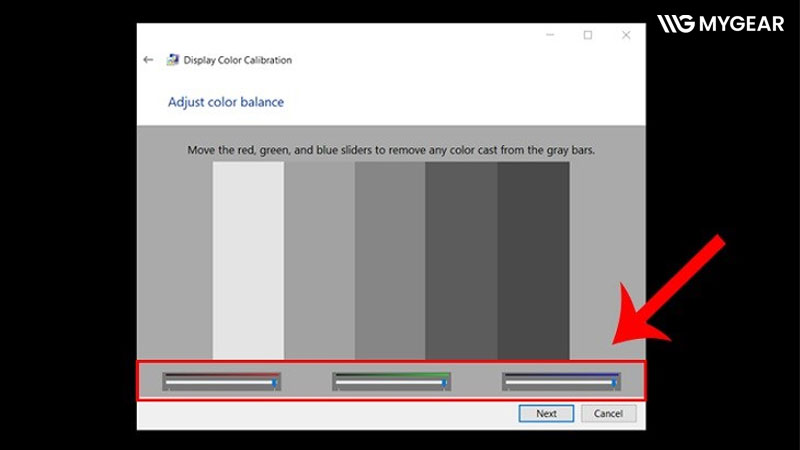
Ở bước này, bạn sẽ thấy 3 thanh trượt màu gồm:
- Red
- Green
- Blue
Hãy di chuyển các thanh trượt sao cho màu xám hiển thị trung tính và không bị ám màu.
Sau khi điều chỉnh xong, nhấn Next.
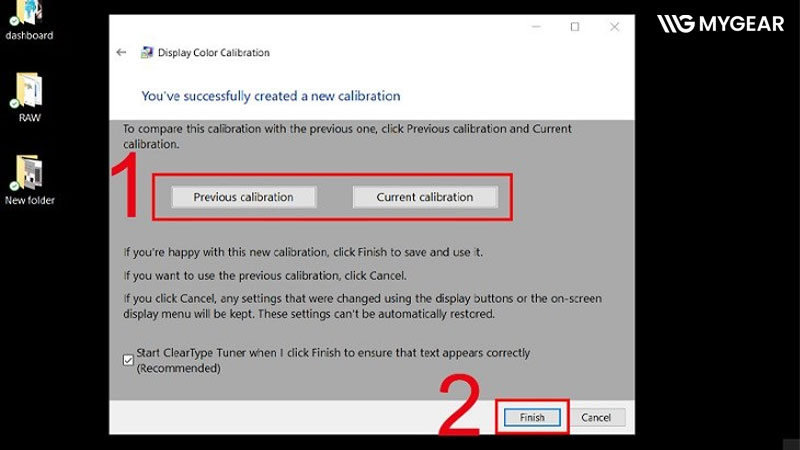
Bước 7: So sánh kết quả trước và sau khi chỉnh
Windows sẽ cho phép bạn so sánh:
- Previous Calibration: màu màn hình trước khi chỉnh
- Current Calibration: màu màn hình sau khi chỉnh
Nếu chưa hài lòng, bạn có thể quay lại các bước trước để chỉnh lại.
Nếu đã ưng ý, nhấn Finish để lưu cài đặt.
Bước 8: Bật ClearType để hiển thị chữ rõ hơn
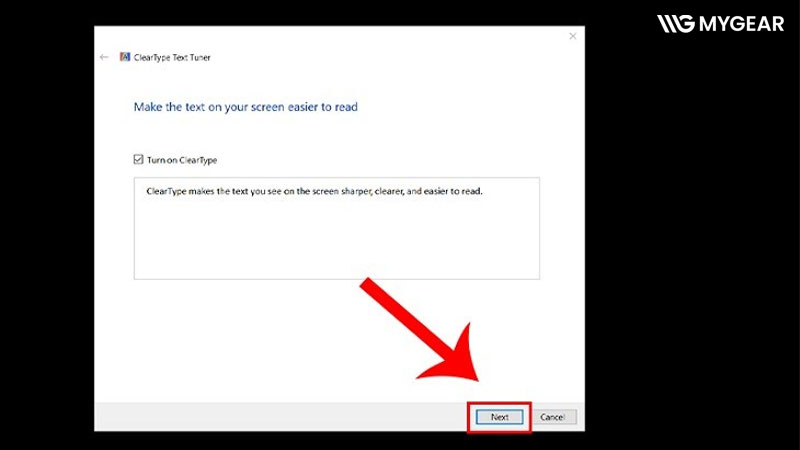
Sau khi hoàn tất, cửa sổ ClearType Text Tuner sẽ xuất hiện.
- Tick chọn Turn On ClearType
- Nhấn Next
Windows sẽ kiểm tra độ phân giải và hiển thị một số mẫu văn bản để bạn lựa chọn kiểu chữ dễ nhìn nhất.
Sau khi hoàn tất, nhấn Finish để kết thúc quá trình hiệu chỉnh màu màn hình.
Hiệu chỉnh màn hình với công cụ tích hợp sẵn trong macOS
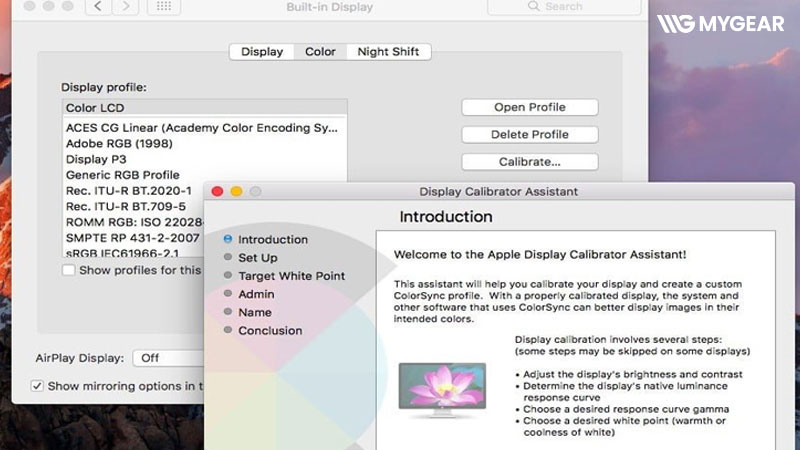
Trên macOS, bạn cũng có thể cân chỉnh màu màn hình bằng công cụ Display Calibrator Assistant được tích hợp sẵn trong hệ thống. Cách này áp dụng cho hầu hết các dòng MacBook Air, MacBook Pro, tuy nhiên giao diện có thể khác nhau tùy phiên bản macOS.
Cách 1: Mở công cụ từ mục Displays
- Chọn System Preferences (Cài đặt hệ thống)
- Chọn Displays
- Chuyển sang tab Color
- Chọn Calibrate… để mở Display Calibrator Assistant
Sau khi mở công cụ, màn hình sẽ hiển thị hướng dẫn từng bước để bạn điều chỉnh các thông số như độ sáng, gamma và cân bằng màu sắc.
Cách 2: Tìm kiếm bằng Spotlight
Bạn cũng có thể mở công cụ nhanh bằng Spotlight:
- Nhấn Command + Space để mở Spotlight
- Nhập từ khóa calibrate
- Chọn Display Calibrator Assistant
Sau khi công cụ được mở, chỉ cần làm theo hướng dẫn trên màn hình và nhấn Next qua từng bước để điều chỉnh các thông số như độ sáng, độ tương phản và gamma.
Công cụ này sẽ hướng dẫn từng bước cụ thể, giúp bạn cân chỉnh màu màn hình trên macOS dễ dàng và chính xác hơn mà không cần cài đặt thêm phần mềm bên ngoài.
Các cách hiệu chỉnh màn hình khác
Ngoài các công cụ có sẵn trong hệ điều hành, bạn cũng có thể sử dụng công cụ trực tuyến hoặc thiết bị chuyên dụng để cân chỉnh màu màn hình chính xác hơn.
Hiệu chỉnh màn hình với công cụ online
Hiện nay có nhiều website hỗ trợ kiểm tra và điều chỉnh màu màn hình trực tiếp trên trình duyệt. Các công cụ này thường cung cấp nhiều bài test giúp bạn điều chỉnh độ sáng, độ tương phản và màu sắc một cách trực quan.
Một số công cụ phổ biến gồm:
- Photo Friday: Công cụ giúp điều chỉnh độ sáng và độ tương phản của màn hình. Bạn chỉ cần thay đổi cài đặt cho đến khi phân biệt rõ các tông màu từ đen đến trắng.
- Online Monitor Test: Đây là công cụ được nhiều người sử dụng để kiểm tra và hiệu chỉnh màn hình. Nó cung cấp nhiều bài test tương tác, đồng thời hỗ trợ kiểm tra pixel lỗi hoặc đèn nền màn hình.
- Lagom LCD Monitor Test Pages: Công cụ cho phép kiểm tra và điều chỉnh nhiều yếu tố như độ tương phản, thời gian phản hồi và chất lượng hiển thị. Ngoài ra, bạn cũng có thể tải các hình ảnh test về máy để kiểm tra màn hình trước khi mua.
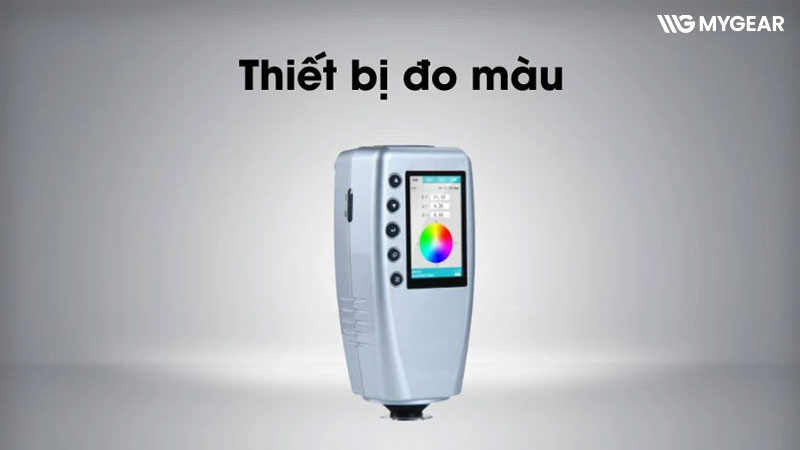
Hiệu chỉnh màn hình bằng thiết bị đo màu chuyên dụng
Nếu cần độ chính xác cao hơn, đặc biệt với công việc thiết kế đồ họa, chỉnh sửa ảnh hoặc video, bạn có thể sử dụng thiết bị cân chỉnh màu chuyên dụng.
Một số thiết bị phổ biến gồm:
- Spyder5Express
- Spyder5Pro
- Spyder5Elite
Các thiết bị này sử dụng cảm biến màu sắc chuyên dụng để đo và phân tích khả năng hiển thị của màn hình, từ đó tạo ra hồ sơ màu chuẩn. Những phiên bản cao cấp thường có thêm nhiều tính năng nâng cao giúp việc cân chỉnh màu chính xác hơn.
Hy vọng với những hướng dẫn trong bài viết, bạn có thể dễ dàng thiết lập màu sắc màn hình phù hợp để nâng cao trải nghiệm làm việc, học tập và giải trí. Việc căn chỉnh màu đúng cách không chỉ giúp hình ảnh hiển thị chính xác hơn mà còn góp phần giảm mỏi mắt khi sử dụng máy tính trong thời gian dài.