Màn hình MacBook bị sọc là lỗi khá phổ biến mà nhiều người dùng gặp phải sau một thời gian sử dụng. Tình trạng này có thể xuất hiện dưới dạng sọc ngang, sọc dọc, sọc xanh hoặc nhiễu màn hình, gây ảnh hưởng lớn đến trải nghiệm làm việc và giải trí. Trong một số trường hợp, đây chỉ là lỗi phần mềm đơn giản, nhưng cũng có thể là dấu hiệu của hư hỏng phần cứng nghiêm trọng. Trong bài viết này, bạn sẽ được tìm hiểu chi tiết nguyên nhân và cách xử lý hiệu quả khi MacBook bị sọc màn hình, giúp tiết kiệm chi phí và tránh hỏng hóc nặng hơn.
Nguyên nhân màn hình MacBook bị sọc
Tình trạng màn hình MacBook bị sọc ngang, sọc dọc hoặc nhiễu hiển thị là một trong những lỗi khá phổ biến, ảnh hưởng trực tiếp đến trải nghiệm sử dụng. Nguyên nhân có thể đến từ cả phần mềm lẫn phần cứng bên trong thiết bị. Dưới đây là những nguyên nhân thường gặp nhất:
- Cáp màn hình bị lỏng hoặc hỏng: Cáp màn hình (cáp flex) là bộ phận truyền tín hiệu hình ảnh từ mainboard lên màn hình. Khi cáp bị lỏng, đứt hoặc xuống cấp do quá trình gập mở thường xuyên, tín hiệu hiển thị sẽ không ổn định, dẫn đến hiện tượng sọc màn hình, nhấp nháy hoặc mất hình từng phần.
- Lỗi card đồ họa (GPU): Card đồ họa chịu trách nhiệm xử lý hình ảnh. Khi GPU gặp lỗi, quá nhiệt hoặc hoạt động không ổn định, màn hình có thể xuất hiện sọc ngang, sọc dọc, nhiễu màu hoặc giật lag.
- Màn hình bị hư hỏng (LCD/Retina): Các tác động vật lý như rơi rớt, va đập hoặc bị tỳ đè có thể làm hỏng tấm nền màn hình. Khi đó, màn hình thường xuất hiện các vệt sọc cố định, điểm chết hoặc hiển thị sai màu.
- Lỗi phần mềm hoặc hệ điều hành: Một số trường hợp hiếm, lỗi macOS, xung đột phần mềm hoặc driver đồ họa cũng có thể khiến màn hình hiển thị bất thường, bao gồm hiện tượng sọc hoặc nhấp nháy.
- MacBook quá nhiệt: Khi máy hoạt động liên tục trong thời gian dài hoặc hệ thống tản nhiệt kém, nhiệt độ cao có thể ảnh hưởng đến GPU và các linh kiện liên quan, từ đó gây ra lỗi sọc màn hình.
- Lỗi linh kiện hoặc kết nối bên trong:
- Socket màn hình bị lỏng
- IC điều khiển màn hình gặp sự cố
- Nguồn điện cấp không ổn định.
Dấu hiệu nhận biết màn hình MacBook bị sọc
Màn hình MacBook bị sọc là lỗi khá dễ nhận biết, tuy nhiên nhiều người dùng vẫn nhầm lẫn với hiện tượng nhiễu hình thông thường hoặc bỏ qua các dấu hiệu ban đầu. Việc phát hiện sớm sẽ giúp bạn xử lý kịp thời, tránh tình trạng hư hỏng nặng hơn.
Dưới đây là những dấu hiệu phổ biến nhất:
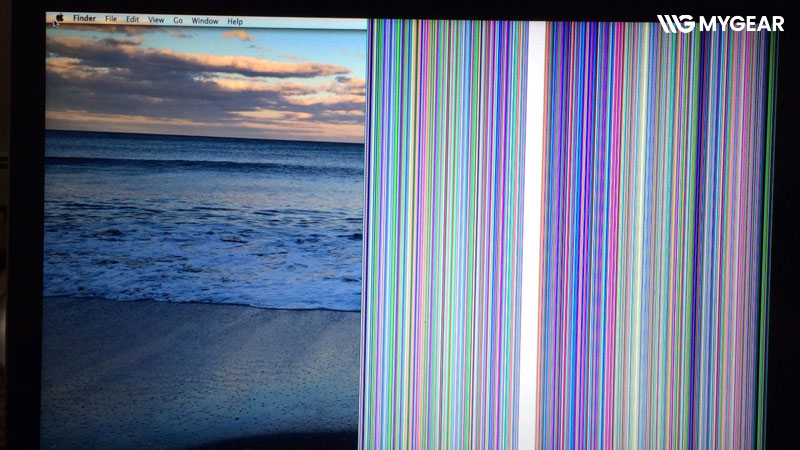
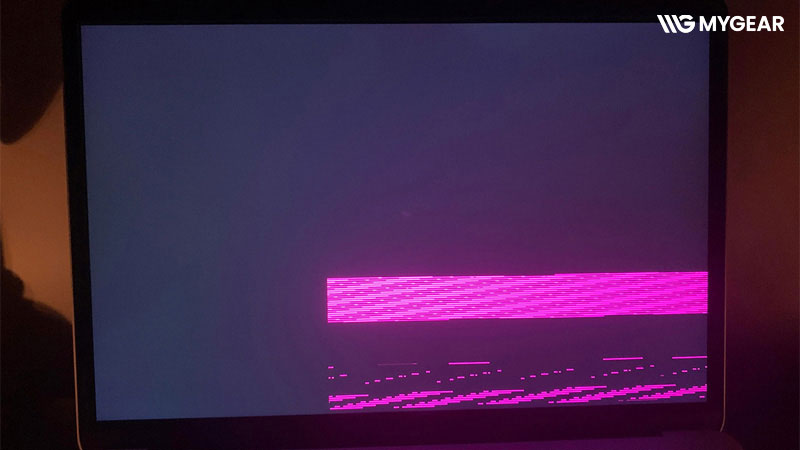
- Xuất hiện sọc ngang hoặc sọc dọc trên màn hình: Màn hình xuất hiện các đường sọc chạy ngang hoặc dọc, có thể là màu trắng, đen, xanh, hồng hoặc nhiều màu xen kẽ. Các vệt sọc này thường kéo dài từ mép này sang mép kia và dễ nhận thấy khi sử dụng.
- Hình ảnh hiển thị bị nhòe hoặc lệch: Nội dung trên màn hình có thể bị biến dạng, mất nét hoặc hiển thị không đầy đủ. Một số vùng bị che khuất do các đường sọc gây ra, khiến việc quan sát trở nên khó khăn.
- Màn hình nhấp nháy hoặc chớp liên tục: Trong quá trình sử dụng, màn hình có thể bị nhấp nháy, thay đổi độ sáng bất thường hoặc xuất hiện các vệt sọc di chuyển. Đây là dấu hiệu cho thấy tín hiệu hiển thị không ổn định.
- Hiển thị không ổn định, bị giật hoặc nhiễu: Khi mở ứng dụng nặng, video hoặc phần mềm đồ họa, màn hình có thể bị rung nhẹ, giật hoặc hiển thị sai màu. Tình trạng này thường đi kèm với các vệt sọc.
- Sọc thay đổi theo góc mở màn hình: Nếu sọc chỉ xuất hiện khi bạn gập hoặc mở màn hình ở một góc nhất định, rất có thể cáp màn hình hoặc socket kết nối đang gặp vấn đề. Đây là dấu hiệu đặc trưng của lỗi cáp (flex).
- Ảnh hưởng đến trải nghiệm sử dụng: Các vệt sọc có thể che khuất nội dung, gây khó chịu khi đọc văn bản, làm việc hoặc chỉnh sửa hình ảnh. Về lâu dài, tình trạng này còn gây mỏi mắt và giảm hiệu suất làm việc.
Cách xử lý hiệu quả khi màn hình MacBook bị sọc
Khi gặp tình trạng màn hình MacBook bị sọc, bạn cần xác định đúng nguyên nhân để có phương án xử lý phù hợp. Dưới đây là những cách khắc phục hiệu quả tương ứng với từng trường hợp phổ biến.
1. Kiểm tra cáp màn hình và kết nối bên trong
Cáp màn hình (LVDS hoặc eDP) có nhiệm vụ truyền tín hiệu hình ảnh từ mainboard lên màn hình. Khi cáp bị lỏng, đứt ngầm hoặc oxy hóa, tín hiệu sẽ không ổn định, gây ra sọc ngang, sọc dọc hoặc hiện tượng nhấp nháy.
Cách khắc phục:
- Không tự ý tháo máy nếu không có chuyên môn
- Mang MacBook đến trung tâm sửa chữa uy tín để kiểm tra
- Kỹ thuật viên sẽ vệ sinh, cố định lại cáp hoặc thay mới nếu cần
- Sau khi sửa, nên kiểm tra hiển thị trong nhiều điều kiện để đảm bảo ổn định
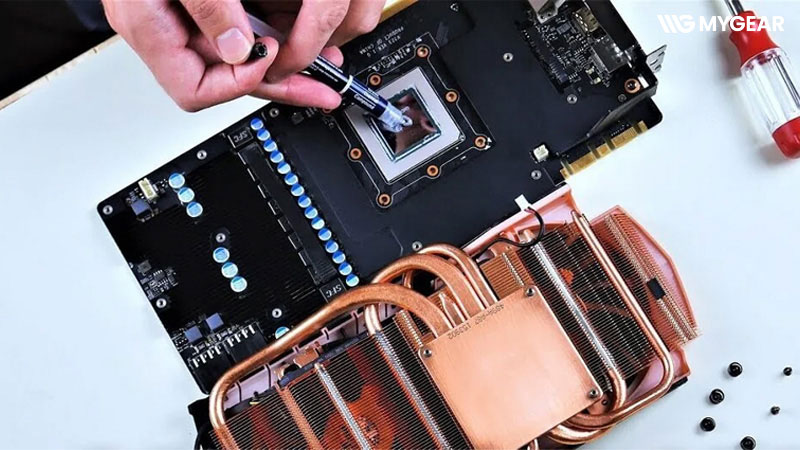
2. Kiểm tra card đồ họa (GPU)
Card đồ họa đóng vai trò xử lý và xuất hình ảnh. Khi GPU gặp lỗi, máy có thể xuất hiện sọc, sai màu, nhòe hình hoặc treo khi khởi động.
Cách khắc phục:
- Khởi động máy ở Safe Mode để kiểm tra
- Nếu lỗi biến mất → có thể do phần mềm hoặc driver
- Cập nhật macOS hoặc cài lại hệ điều hành
- Nếu vẫn bị sọc → có khả năng lỗi phần cứng, cần mang đi sửa (reball hoặc thay main/GPU)
3. Thay màn hình khi panel LCD bị hư
Nếu nguyên nhân đến từ màn hình (nứt, sọc cố định, chết điểm ảnh…), việc thay màn hình là giải pháp bắt buộc.
Cách khắc phục:
- Ưu tiên màn hình chính hãng hoặc linh kiện chất lượng cao
- Tránh sử dụng màn hình giá rẻ, không rõ nguồn gốc
- Nên thay tại trung tâm chuyên sửa MacBook
- Kiểm tra kỹ độ sáng, màu sắc và hiển thị sau khi thay
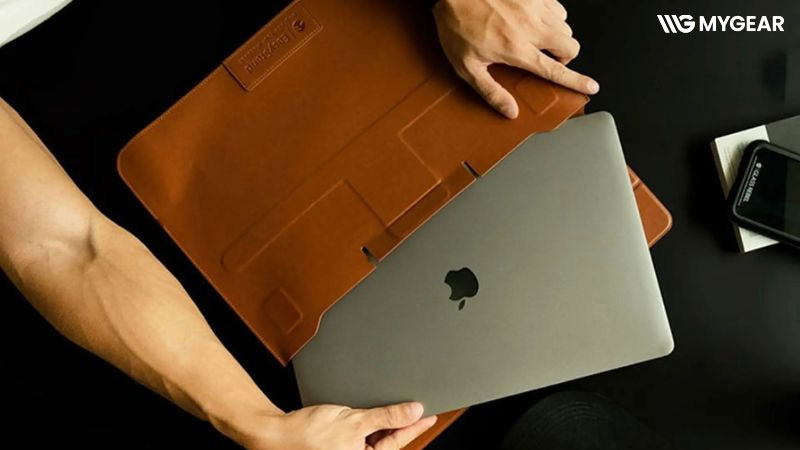
4. Hạn chế va đập và bảo vệ thiết bị
Màn hình MacBook rất mỏng và dễ hư hỏng khi chịu lực. Việc bảo vệ đúng cách sẽ giúp hạn chế tình trạng sọc tái phát.
Biện pháp phòng tránh:
- Sử dụng túi chống sốc hoặc ốp bảo vệ khi di chuyển
- Không đặt vật nặng lên máy
- Tránh đóng mở màn hình quá mạnh
- Không sử dụng máy trong môi trường nhiệt độ cao hoặc ẩm
5. Reset NVRAM/PRAM
Reset NVRAM/PRAM là một trong những cách giúp khắc phục các lỗi liên quan đến hiển thị như sai độ phân giải, màu sắc hoặc lỗi hiển thị nhẹ. Trong một số trường hợp, thao tác này có thể giúp cải thiện tình trạng màn hình MacBook bị sọc nếu nguyên nhân đến từ phần mềm.
Các bước thực hiện (MacBook Intel):
- Bước 1: Nhấn vào logo Apple → chọn Shut Down để tắt máy
- Bước 2: Nhấn nút nguồn và ngay lập tức giữ tổ hợp phím Option + Command + P + R
- Bước 3: Giữ các phím trong khoảng 20 giây cho đến khi máy khởi động lại
Sau khi hoàn tất, hệ thống sẽ được reset lại các thiết lập liên quan đến hiển thị.
Cách này chỉ áp dụng cho MacBook dùng chip Intel, với các dòng MacBook M1/M2/M3 hệ thống sẽ tự quản lý nên không cần thực hiện.
6. Cập nhật hoặc cài lại macOS
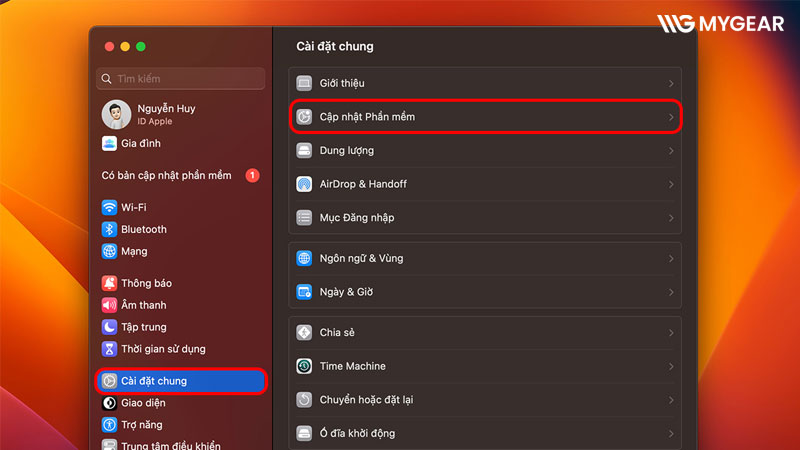
Trong một số trường hợp, lỗi màn hình MacBook bị sọc không xuất phát từ phần cứng mà do xung đột phần mềm hoặc driver hiển thị. Khi đó, việc cập nhật macOS có thể giúp khắc phục lỗi và cải thiện độ ổn định của hệ thống.
Cách cập nhật macOS:
- Bước 1: Mở Cài đặt (System Settings)
- Bước 2: Chọn Cài đặt chung → Cập nhật phần mềm (Software Update)
- Bước 3: Nhấn Cập nhật ngay (Update Now) nếu có phiên bản mới
Ngoài ra, nếu lỗi xuất hiện sau khi cài đặt phần mềm lạ hoặc hệ thống bị xung đột, bạn có thể cân nhắc cài lại macOS để đưa máy về trạng thái ổn định ban đầu.
7. Mang máy đến trung tâm bảo hành hoặc sửa chữa uy tín
Nếu không xác định được nguyên nhân hoặc lỗi ngày càng nghiêm trọng, bạn nên mang máy đến trung tâm kỹ thuật để được kiểm tra chính xác.
Lợi ích:
- Được kiểm tra bằng thiết bị chuyên dụng
- Xác định đúng lỗi phần cứng
- Thay linh kiện chính hãng, có bảo hành
- Tránh rủi ro hư hỏng thêm do sửa sai cách
Hy vọng những thông tin trong bài viết đã giúp bạn hiểu rõ nguyên nhân cũng như cách xử lý hiệu quả khi gặp lỗi sọc màn hình trên MacBook. Nếu đã thử các phương pháp cơ bản nhưng không cải thiện, bạn nên mang máy đến trung tâm sửa chữa uy tín để được kiểm tra và khắc phục kịp thời, đảm bảo thiết bị luôn hoạt động ổn định và bền bỉ.
- Nguyên nhân và cách khắc phục máy tính không nhận ổ cứng ngoài
- TOP tai nghe gaming giá rẻ dưới 1 triệu đáng mua hiện nay
- Cách chọn laptop cũ và kinh nghiệm kiểm tra máy trước khi mua
- Nguyên nhân tai nghe bluetooth bị trễ âm khi chơi game và cách xử lý
- Thông tin địa chỉ trung tâm bảo hành Dell Cần Thơ