Màn hình laptop bị nhiễu màu, xuất hiện sọc hoặc hình ảnh chập chờn là lỗi khá phổ biến sau thời gian dài sử dụng. Tình trạng này không chỉ gây khó chịu khi học tập, làm việc hay chơi game mà còn có thể là dấu hiệu cảnh báo lỗi card đồ họa, cáp màn hình hoặc panel hiển thị đang gặp vấn đề. Nếu laptop của bạn đang bị nhiễu màu, nhiễu sọc hoặc xuất hiện hiện tượng “muỗi màn hình”, bài viết dưới đây sẽ giúp bạn xác định nguyên nhân và cách khắc phục hiệu quả.
Dấu hiệu nhận biết màn hình laptop bị nhiễu
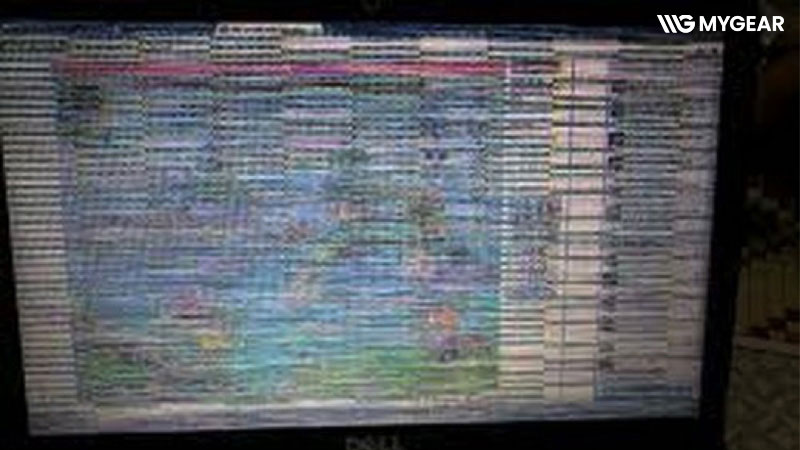
Màn hình laptop bị nhiễu là lỗi khá phổ biến và có thể ảnh hưởng trực tiếp đến trải nghiệm học tập, làm việc hoặc giải trí. Dưới đây là một số dấu hiệu thường gặp:
- Màn hình bị loang màu, hiển thị mờ hoặc nhòe bất thường
- Hình ảnh rung nhẹ, giật hoặc chập chờn liên tục
- Màn hình xuất hiện vùng sáng tối không đều
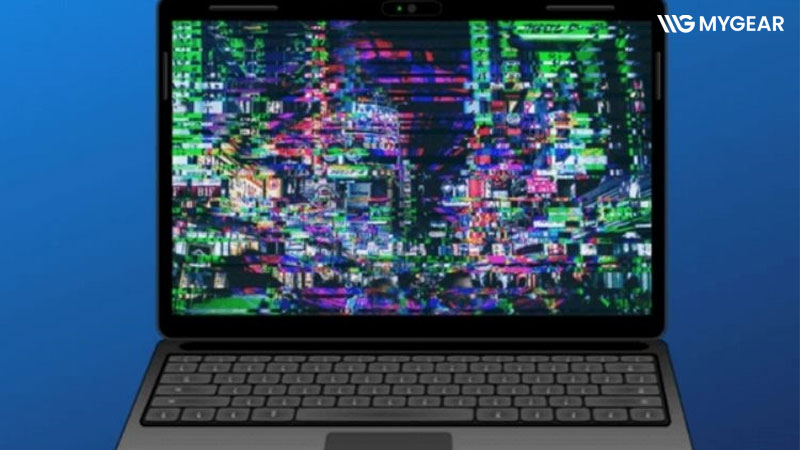
- Có các sọc ngang, sọc dọc hoặc chấm màu bất thường trên màn hình
- Xuất hiện nhiễu hạt, “muỗi màn hình” khi hiển thị nền tối
- Một phần hoặc toàn bộ màn hình hiển thị sai màu, ám hồng, xanh hoặc đỏ
Nếu tình trạng này xuất hiện thường xuyên, người dùng nên kiểm tra sớm để tránh ảnh hưởng đến panel màn hình hoặc card đồ họa về lâu dài.
Nguyên nhân khiến màn hình laptop bị nhiễu màu
Màn hình laptop bị nhiễu màu có thể xuất phát từ nhiều nguyên nhân khác nhau, từ lỗi phần mềm cho đến hỏng phần cứng bên trong máy.
- Cáp màn hình bị lỏng hoặc hư: Đây là nguyên nhân khá phổ biến khiến tín hiệu hiển thị truyền không ổn định, gây nhiễu màu hoặc sọc màn hình.
- Driver card đồ họa bị lỗi: Driver VGA quá cũ, lỗi hoặc không tương thích sau khi cập nhật Windows có thể khiến màu sắc hiển thị sai lệch hoặc bị nhiễu.
- Lỗi card màn hình (GPU/VGA): GPU quá nhiệt hoặc xuống cấp có thể gây ra hiện tượng sọc màn hình, nhiễu hình hoặc giật hiển thị khi sử dụng.
- Nguồn điện không ổn định: Adapter lỗi hoặc sử dụng sạc kém chất lượng cũng có thể làm màn hình bị nhiễu hoặc chập chờn.
- Thiết lập độ phân giải và tần số quét sai: Nếu refresh rate hoặc độ phân giải không phù hợp với màn hình, laptop có thể xuất hiện hiện tượng nhiễu màu hoặc rung hình.
- Panel màn hình xuống cấp: Sau thời gian dài sử dụng, màn hình có thể bị ám màu, nhiễu hạt hoặc hiển thị không còn ổn định như ban đầu.
Hướng dẫn cách sửa lỗi màn hình laptop bị nhiễu màu
Kiểm tra jack cắm và cáp màn hình
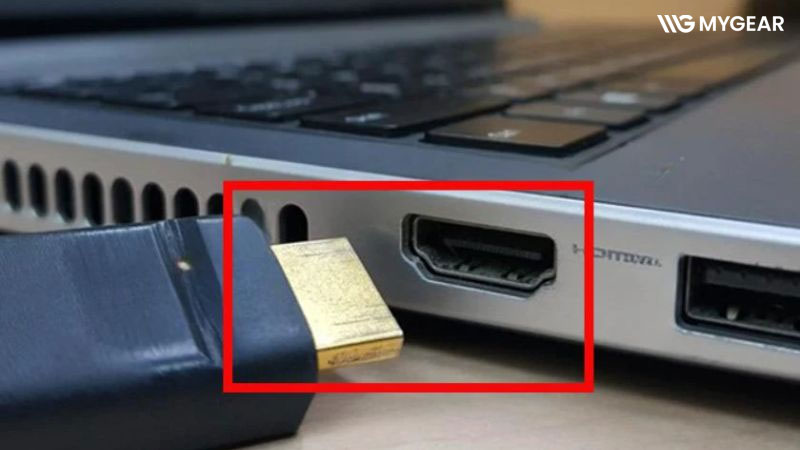
Cáp màn hình bị lỏng hoặc hư hỏng là nguyên nhân khá phổ biến khiến màn hình laptop bị nhiễu màu, sọc hoặc chập chờn hiển thị. Bạn nên kiểm tra lại jack cắm và dây cáp xem có bị lỏng, gãy hoặc oxy hóa hay không. Nếu nghi ngờ cáp gặp vấn đề, hãy thử thay dây mới để kiểm tra lại tình trạng màn hình. Với laptop, lỗi cáp màn hình thường xuất hiện sau thời gian dài gập mở liên tục khiến tín hiệu truyền lên panel không còn ổn định.
Kiểm tra nguồn cấp cho màn hình
Nguồn điện không ổn định hoặc adapter bị lỗi cũng có thể khiến màn hình laptop bị nhiễu, chập chờn hoặc xuất hiện sọc hiển thị. Bạn nên kiểm tra lại dây nguồn, adapter và thử đổi sang ổ điện khác để kiểm tra độ ổn định. Ngoài ra, hạn chế cắm chung nhiều thiết bị công suất lớn trên cùng một ổ điện để tránh sụt nguồn.
Với màn hình rời hoặc PC, hãy thử cấp nguồn trực tiếp cho màn hình. Nếu tình trạng nhiễu biến mất, nguyên nhân nhiều khả năng đến từ nguồn điện hoặc adapter đang gặp vấn đề.
Kiểm tra card màn hình
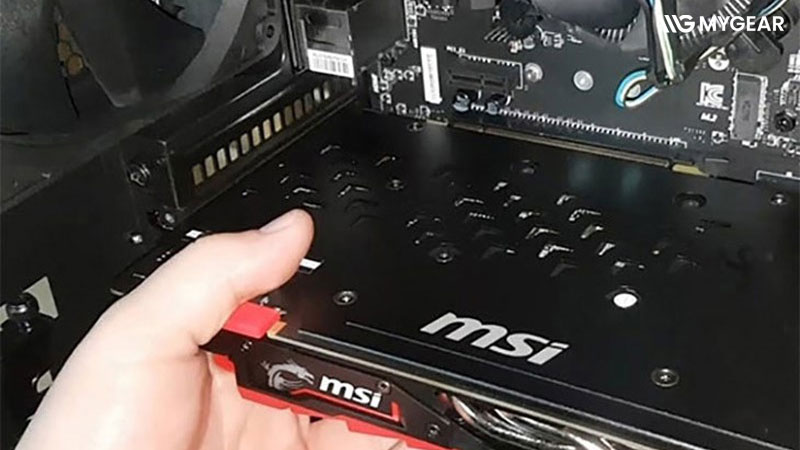
Card màn hình (VGA/GPU) là bộ phận xử lý hình ảnh hiển thị trên laptop. Khi card bị lỗi, quá nhiệt hoặc tiếp xúc kém, màn hình có thể xuất hiện tình trạng nhiễu màu, sọc màn hình hoặc giật hình liên tục.
Bạn có thể thử vệ sinh card đồ họa và khe tiếp xúc để loại bỏ bụi bẩn, đồng thời kiểm tra lại nhiệt độ GPU trong quá trình sử dụng. Nếu sau khi vệ sinh và cập nhật driver mà màn hình vẫn bị nhiễu, rất có thể card màn hình đã hư hỏng và cần được sửa chữa hoặc thay mới.
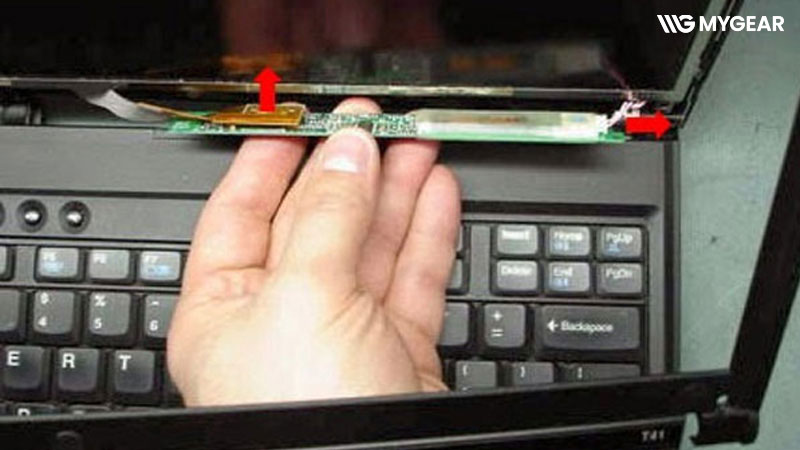
Kiểm tra vỉ cao áp và mạch điều khiển đèn nền
Trên các dòng laptop hiện nay, hệ thống đèn nền LED được điều khiển bởi mạch LED Driver tích hợp bên trong màn hình hoặc mainboard. Khi bộ phận này gặp lỗi, màn hình có thể xuất hiện tình trạng nhấp nháy, nhiễu sáng hoặc tối mờ bất thường.
Một số dấu hiệu thường gặp gồm:
- Màn hình nháy sáng liên tục
- Xuất hiện vùng sáng tối không đều
- Màn hình hiển thị vài giây rồi tối đen
- Màn hình vẫn còn sáng nhẹ sau khi tắt máy
Nếu gặp các tình trạng trên, khả năng cao mạch điều khiển đèn nền hoặc panel màn hình đang gặp vấn đề và cần được kiểm tra kỹ hơn.
Chỉnh tần số quét màn hình phù hợp
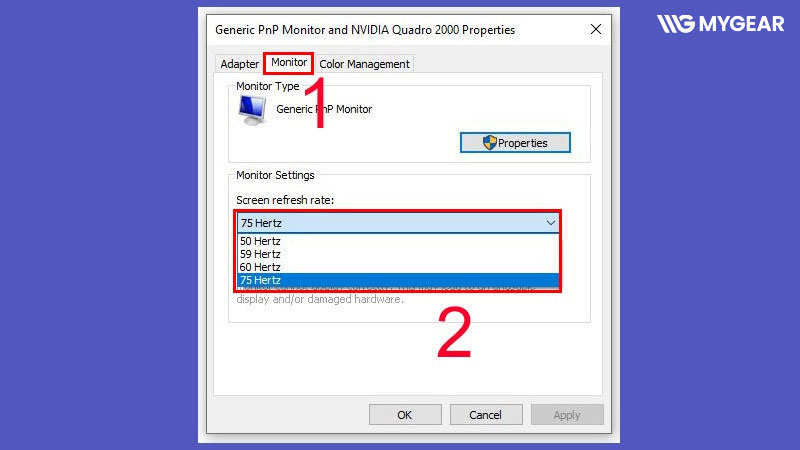
Thiết lập tần số quét (Refresh Rate) không phù hợp cũng có thể khiến màn hình laptop bị nhiễu, giật hoặc nhấp nháy trong quá trình sử dụng.
Để chỉnh lại tần số quét màn hình, bạn có thể thực hiện như sau:
Bước 1: Mở Settings → chọn System.
Bước 2: Chọn Display → nhấn Advanced display settings.
Bước 3: Tìm mục Display adapter properties for Display 1 → chọn tab Monitor.
Bước 4: Tại mục Screen refresh rate, chọn tần số quét phù hợp rồi nhấn Apply.
Thông thường:
- Màn hình laptop phổ thông sẽ dùng 60Hz
- Một số mẫu gaming hỗ trợ 120Hz, 144Hz hoặc cao hơn
Người dùng nên chọn đúng mức tần số quét mà màn hình hỗ trợ để đảm bảo hiển thị ổn định và hạn chế tình trạng nhiễu hình.
Cài đặt lại độ phân giải màn hình phù hợp
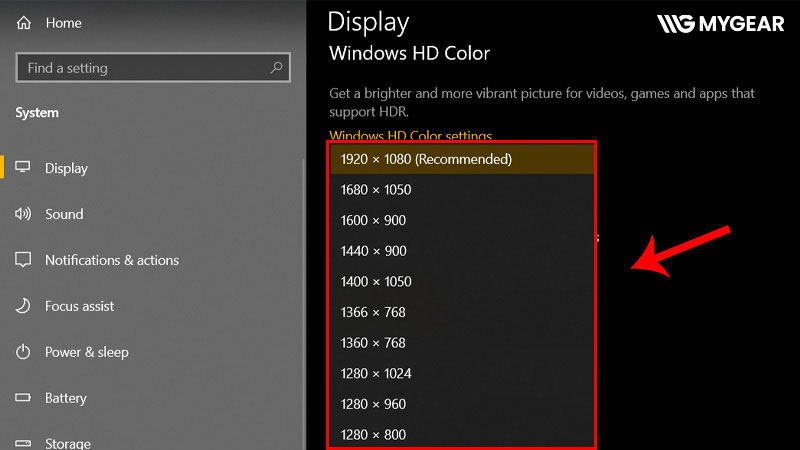
Độ phân giải không đúng với thông số màn hình cũng có thể khiến laptop bị nhiễu màu, hiển thị mờ hoặc xuất hiện sọc hình.
Bạn có thể chỉnh lại độ phân giải theo các bước sau:
Bước 1: Nhấp chuột phải vào Desktop → chọn Display settings.
Bước 2: Tìm mục Display resolution để xem danh sách độ phân giải hỗ trợ.
Bước 3: Chọn độ phân giải có chữ Recommended để phù hợp với màn hình laptop.
Bước 4: Nhấn Keep changes để lưu thiết lập.
Nếu sau khi thay đổi độ phân giải mà màn hình vẫn bị nhiễu, bạn nên thử cập nhật driver card đồ họa hoặc khởi động lại laptop để kiểm tra lại tình trạng hiển thị.
Thay màn hình
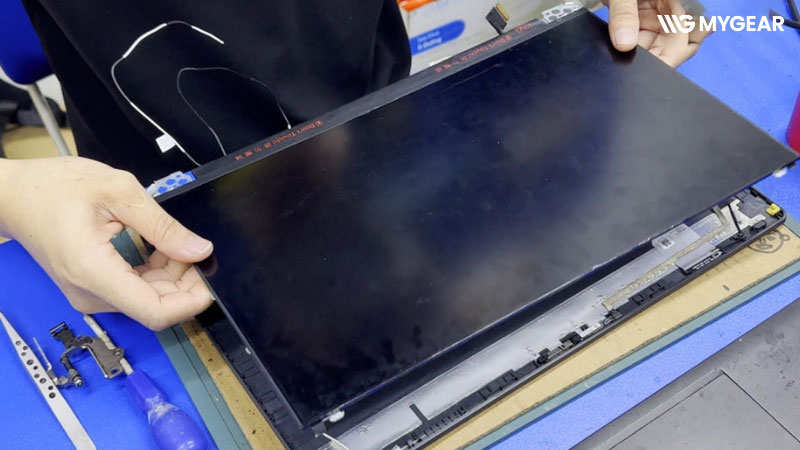
Nếu đã thử các cách khắc phục như cập nhật driver, chỉnh độ phân giải hoặc kiểm tra cáp màn hình nhưng tình trạng nhiễu vẫn không cải thiện, khả năng cao panel màn hình đã bị hỏng và cần thay mới.
Việc thay màn hình sẽ giúp laptop hiển thị ổn định hơn, đồng thời hạn chế ảnh hưởng đến trải nghiệm sử dụng và sức khỏe mắt khi làm việc trong thời gian dài.
Những lưu ý để tránh màn hình laptop bị nhiễu
Để hạn chế tình trạng màn hình laptop bị nhiễu màu hoặc sọc hiển thị, bạn nên lưu ý một số vấn đề sau:
- Vệ sinh laptop và màn hình định kỳ để tránh bụi bẩn ảnh hưởng đến linh kiện
- Sử dụng adapter, ổ cắm điện ổn định để hạn chế nhiễu nguồn
- Hạn chế va đập hoặc tác động mạnh vào màn hình
- Không gập mở laptop quá mạnh để tránh lỏng cáp màn hình
- Tránh để laptop ở nơi ẩm thấp hoặc nhiệt độ quá cao
- Cập nhật driver card đồ họa thường xuyên để hạn chế lỗi hiển thị
- Thiết lập đúng độ phân giải và tần số quét phù hợp với màn hình
- Có thể sử dụng miếng dán hoặc tấm bảo vệ màn hình chất lượng để hạn chế trầy xước và bụi bẩn
Việc sử dụng và bảo quản đúng cách sẽ giúp màn hình hoạt động ổn định hơn và kéo dài tuổi thọ linh kiện.
Màn hình laptop bị nhiễu màu, sọc hoặc giật hình có thể xuất phát từ nhiều nguyên nhân như lỗi driver, cáp màn hình, card đồ họa hoặc panel hiển thị xuống cấp. Trong nhiều trường hợp, người dùng hoàn toàn có thể tự kiểm tra và khắc phục bằng cách cập nhật driver, chỉnh lại độ phân giải hoặc kiểm tra kết nối phần cứng. Tuy nhiên, nếu tình trạng nhiễu vẫn kéo dài, bạn nên mang laptop đến trung tâm sửa chữa uy tín để kiểm tra và xử lý sớm, tránh ảnh hưởng đến trải nghiệm sử dụng cũng như tuổi thọ thiết bị.