Cáp màn hình là một trong những linh kiện quan trọng nhưng cũng rất dễ xuống cấp sau thời gian dài sử dụng laptop Dell. Khi gặp tình trạng màn hình chớp nháy, xuất hiện sọc hoặc lúc hiển thị lúc không, nguyên nhân nhiều khả năng đến từ dây cáp kết nối bên trong máy. Thay vì tốn chi phí mang ra cửa hàng, nhiều người dùng hiện nay lựa chọn tự kiểm tra và thay cáp màn hình tại nhà để tiết kiệm thời gian. Trong bài viết này, bạn sẽ được hướng dẫn thay cáp màn hình laptop Dell chi tiết từng bước, dễ hiểu và an toàn.
Nguyên nhân khiến cáp màn hình laptop Dell bị hỏng
Sau một thời gian sử dụng, cáp màn hình laptop Dell có thể bị xuống cấp hoặc hư hỏng do nhiều tác động khác nhau. Việc hiểu rõ nguyên nhân sẽ giúp bạn hạn chế lỗi phát sinh và tăng tuổi thọ cho thiết bị.
- Gập mở laptop quá thường xuyên: Đây là nguyên nhân phổ biến nhất khiến cáp màn hình bị đứt ngầm hoặc lỏng kết nối. Phần cáp thường đi ngang khu vực bản lề nên khi đóng mở liên tục trong thời gian dài, dây cáp sẽ bị kéo căng và mài mòn.
- Cáp bị kẹt ở khu vực bản lề: Trong quá trình sử dụng hoặc sau khi sửa chữa không đúng kỹ thuật, dây cáp có thể bị kẹt giữa bản lề và khung máy. Điều này khiến cáp nhanh chóng bị gãy, rách hoặc chập tín hiệu khi gập màn hình.
- Laptop bị rơi hoặc va đập mạnh: Những cú va chạm mạnh có thể làm lỏng socket kết nối hoặc làm đứt phần dây tín hiệu bên trong cáp màn hình. Sau va đập, màn hình thường xuất hiện hiện tượng chớp nháy, sọc ngang hoặc mất hình hoàn toàn.
- Máy hoạt động trong môi trường ẩm thấp: Độ ẩm cao dễ làm đầu cáp bị oxy hóa, gỉ sét hoặc giảm khả năng truyền tín hiệu. Đây là tình trạng thường gặp với laptop sử dụng lâu năm hoặc ít được vệ sinh định kỳ.
- Nhiệt độ bên trong laptop quá cao: Laptop Dell hoạt động liên tục với nhiệt độ cao có thể khiến lớp vỏ bảo vệ dây cáp nhanh lão hóa. Khi đó, dây cáp trở nên giòn, dễ nứt gãy và gây lỗi hiển thị.
- Sử dụng linh kiện kém chất lượng trước đó: Nếu từng thay cáp màn hình bằng linh kiện không chính hãng hoặc chất lượng thấp, tuổi thọ dây cáp thường không bền. Sau một thời gian ngắn sử dụng, tình trạng lỗi màn hình có thể tiếp tục xuất hiện.
- Laptop đã sử dụng nhiều năm: Cáp màn hình cũng là linh kiện hao mòn theo thời gian. Với những mẫu laptop Dell sử dụng từ 4–6 năm trở lên, tình trạng xuống cấp dây cáp là điều khá phổ biến.
Hướng dẫn thay cáp màn hình Laptop Dell tại nhà
Nếu laptop Dell xuất hiện tình trạng màn hình chớp nháy, sọc ngang hoặc mất hiển thị khi gập mở, rất có thể dây cáp màn hình đã bị lỏng hoặc hư hỏng. Trong trường hợp có đủ dụng cụ và kiến thức cơ bản, bạn hoàn toàn có thể tự thay cáp màn hình tại nhà theo hướng dẫn dưới đây.
Chuẩn bị dụng cụ thay cáp màn hình
Trước khi bắt đầu, hãy chuẩn bị đầy đủ các dụng cụ cần thiết để hạn chế làm hỏng linh kiện trong quá trình tháo lắp.
- Tua vít phù hợp với laptop Dell
- Thanh nạy nhựa tháo viền màn hình
- Khay đựng ốc vít
- Cáp màn hình Laptop Dell mới đúng model
- Găng tay chống tĩnh điện (nếu có)
Lưu ý: Nên kiểm tra đúng Part Number (P/N) trên dây cáp cũ trước khi mua linh kiện thay thế. Một số dòng Dell sử dụng cáp khác nhau cho màn thường, màn cảm ứng hoặc màn hình 4K.
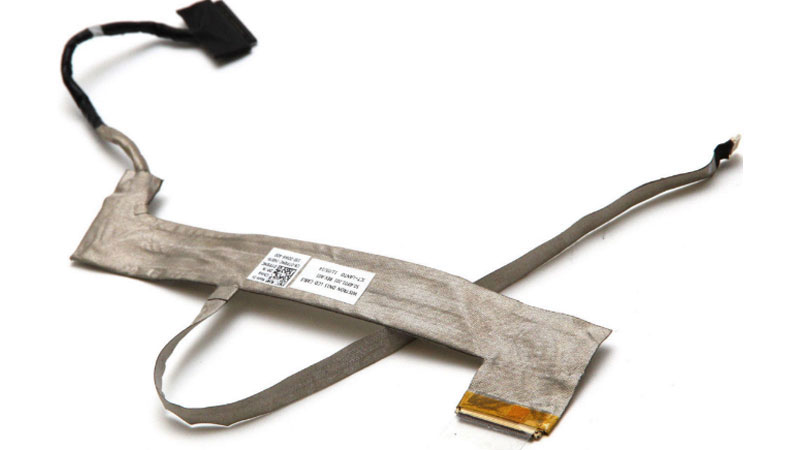
Các bước thay cáp màn hình Laptop Dell
Bước 1: Tắt nguồn và ngắt toàn bộ điện
Tắt hoàn toàn laptop, rút sạc và tháo pin nếu máy hỗ trợ pin rời. Sau đó nhấn giữ nút nguồn khoảng 15–20 giây để xả hết điện tích còn dư trên mainboard. Đây là bước rất quan trọng trên laptop Dell vì nếu mainboard vẫn còn điện, việc tháo lắp cáp màn hình có thể gây cháy cầu chì đèn nền hoặc hỏng IC hiển thị.
Bước 2: Tháo nắp đáy và ngắt kết nối pin
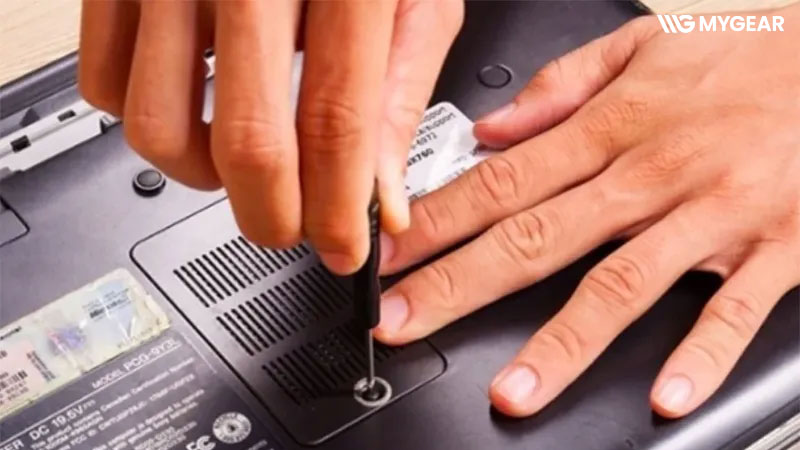
Dùng tua vít tháo toàn bộ ốc cố định mặt đáy laptop. Sau khi mở nắp đáy, hãy ngắt kết nối pin khỏi mainboard trước khi tiếp tục thao tác với màn hình.
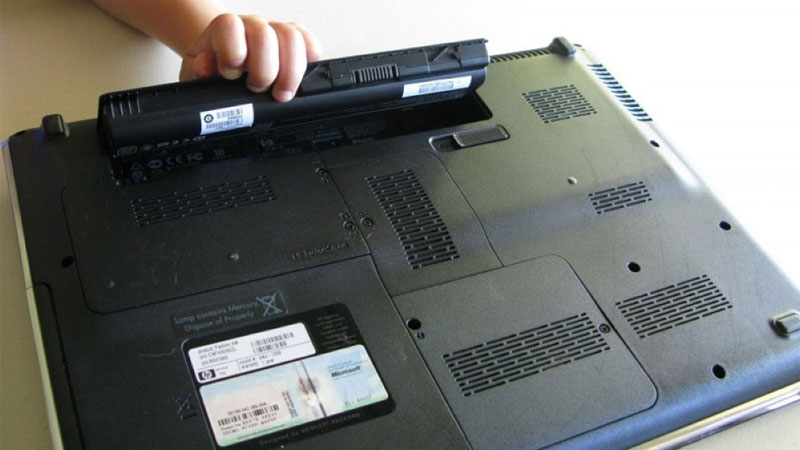
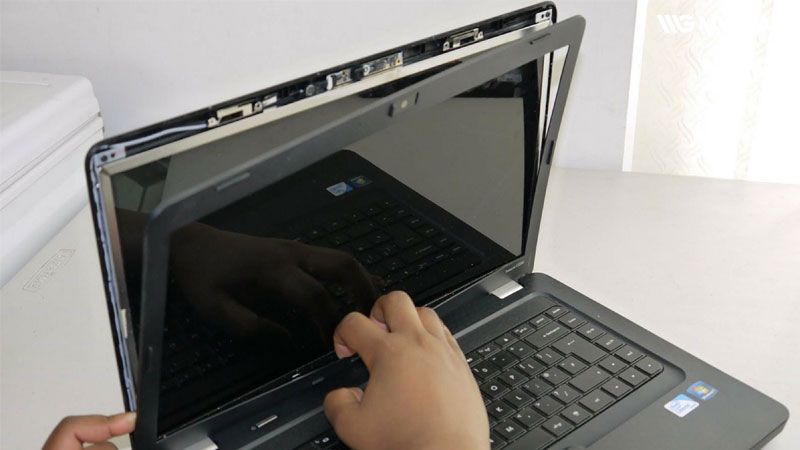
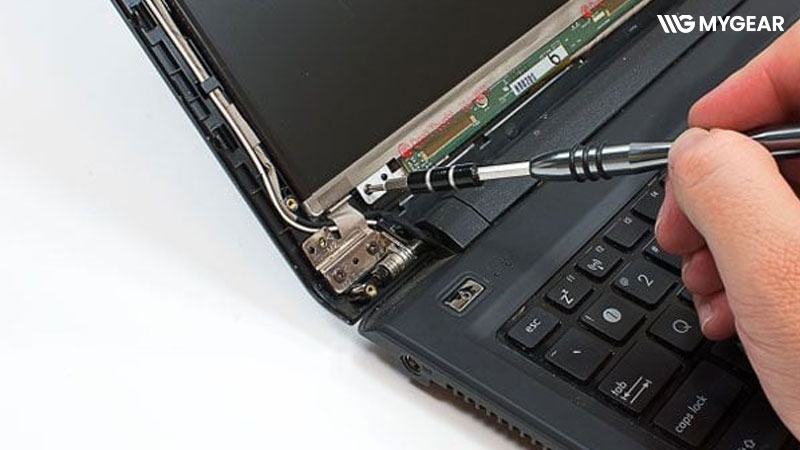
Bước 3: Tháo cụm màn hình và viền màn hình
Tùy từng dòng Dell như Inspiron, Latitude, Precision hoặc XPS mà cấu trúc tháo lắp sẽ khác nhau.
- Một số dòng cần tháo cả cụm bản lề trước
- Một số model dùng keo cố định viền màn hình khá chắc
- Dòng XPS thường có thiết kế mỏng nên cần thao tác cẩn thận hơn
Bạn nên tham khảo thêm Service Manual đúng model máy trước khi thực hiện để tránh gãy ngàm hoặc nứt viền màn hình.
Bước 4: Tháo cáp màn hình cũ
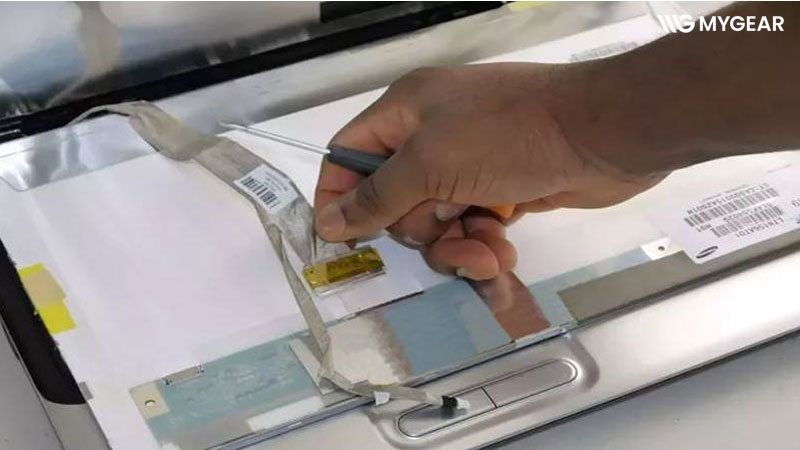
Sau khi tháo panel màn hình ra khỏi khung, bạn sẽ thấy đầu cáp kết nối phía sau màn hình. Hãy bóc lớp băng keo cố định và bật thanh khóa kim loại (locking bar) trên socket trước khi rút cáp ra. Không nên kéo mạnh dây cáp vì rất dễ làm gãy chân socket hoặc hỏng đầu kết nối.
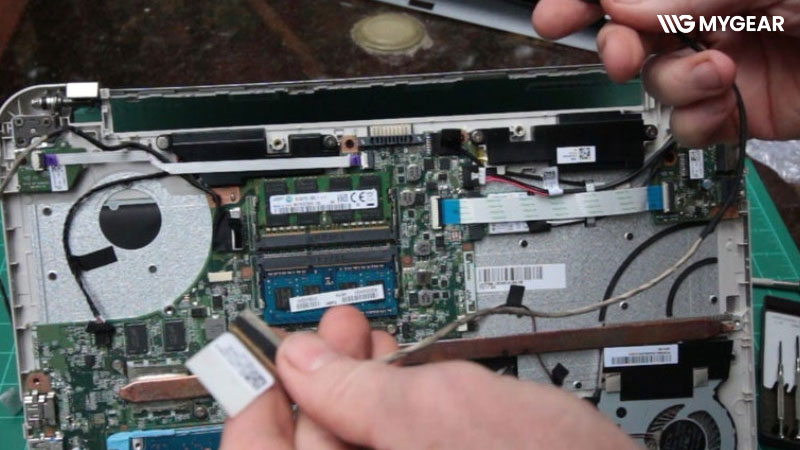
Bước 5: Lắp cáp mới và đi dây qua bản lề
Cắm cáp màn hình mới đúng chiều, sau đó gạt thanh khóa xuống để cố định đầu cáp và dán lại lớp băng keo giữ dây. Đây là bước quan trọng nhất trong toàn bộ quá trình thay cáp màn hình Laptop Dell. Dây cáp phải được đi đúng khe rãnh ở khu vực bản lề, không bị xoắn, căng hoặc chèn ép khi đóng mở màn hình. Nếu đi dây sai vị trí, cáp rất dễ bị nghiến đứt chỉ sau một thời gian ngắn sử dụng.
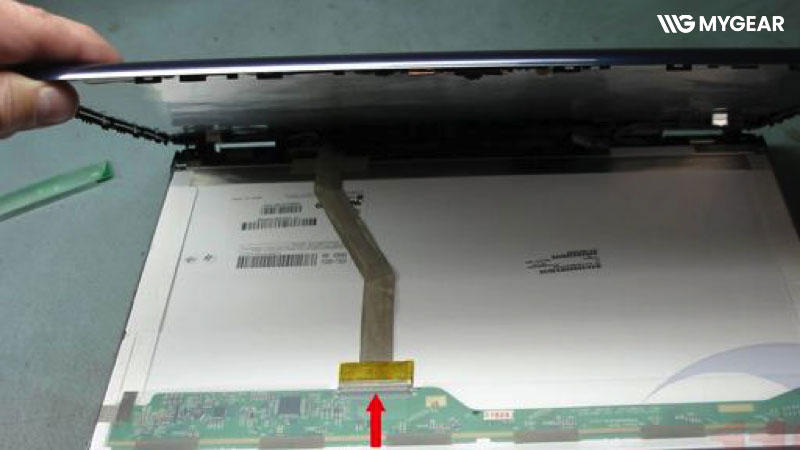
Bước 6: Kiểm tra hiển thị trước khi lắp hoàn chỉnh
Sau khi lắp cáp mới, bạn nên cắm pin hoặc sạc để kiểm tra hiển thị trước khi gắn lại viền màn hình và ốc đáy máy. Nếu màn hình đã hiển thị ổn định, không còn sọc hoặc chớp nháy thì mới tiến hành lắp hoàn thiện toàn bộ laptop.
Lưu ý
Việc thay cáp màn hình đòi hỏi thao tác cẩn thận và hiểu cấu trúc laptop. Với các dòng Dell mỏng nhẹ hoặc máy cao cấp, người dùng không có kinh nghiệm nên cân nhắc mang máy đến trung tâm sửa chữa để tránh phát sinh lỗi nặng hơn như gãy socket, hỏng panel hoặc chập mainboard.
Những lưu ý quan trọng khi thay cáp màn hình laptop Dell
Trong quá trình thay cáp màn hình laptop Dell, chỉ cần một thao tác sai cũng có thể khiến socket bị gãy, màn hình hỏng hoặc phát sinh lỗi mainboard. Vì vậy, bạn nên lưu ý những điểm quan trọng dưới đây trước khi tự thực hiện tại nhà.
- Không kéo mạnh dây cáp: Dây cáp màn hình khá mỏng và rất dễ đứt ngầm bên trong nếu bị kéo quá mạnh. Khi tháo cáp, hãy giữ phần đầu kết nối và rút nhẹ theo đúng chiều socket thay vì giật trực tiếp vào dây.
- Tránh làm gãy chốt socket: Nhiều dòng laptop Dell sử dụng socket có thanh khóa kim loại hoặc lẫy nhựa cố định đầu cáp. Nếu thao tác sai cách, chốt socket rất dễ gãy và việc sửa chữa sẽ phức tạp hơn nhiều so với thay cáp thông thường.
- Không sử dụng cáp màn hình kém chất lượng: Cáp màn hình không chính hãng hoặc linh kiện giá rẻ thường có độ bền thấp, tín hiệu không ổn định và dễ phát sinh lỗi sau thời gian ngắn sử dụng. Tốt nhất nên chọn cáp đúng Part Number theo model Dell để đảm bảo tương thích.
- Kiểm tra bản lề trước khi lắp lại: Bản lề quá cứng là nguyên nhân phổ biến khiến dây cáp nhanh bị đứt khi đóng mở màn hình. Trước khi hoàn thiện lắp ráp, hãy kiểm tra độ chắc chắn và độ nặng của bản lề để tránh cáp mới tiếp tục bị hỏng.
- Đi dây cáp đúng vị trí: Khi lắp cáp mới, cần đảm bảo dây cáp nằm đúng rãnh dẫn ở khu vực bản lề, không bị xoắn hoặc chèn ép. Nếu đi dây sai vị trí, cáp rất dễ bị nghiến đứt chỉ sau vài lần gập mở laptop.
- Nên kiểm tra màn hình nhiều lần trước khi hoàn tất: Sau khi thay cáp, bạn nên test thử hiển thị trước khi lắp toàn bộ viền và ốc đáy máy. Hãy kiểm tra các tình trạng như sọc màn hình, nhấp nháy hoặc mất tín hiệu khi gập mở để chắc chắn cáp đã hoạt động ổn định.
Có nên tự thay cáp màn hình laptop Dell tại nhà không?
Việc tự thay cáp màn hình laptop Dell có thể giúp tiết kiệm chi phí sửa chữa. Tuy nhiên, không phải trường hợp nào cũng phù hợp để tự thực hiện tại nhà.
Trường hợp có thể tự thay
Bạn có thể tự thay cáp màn hình nếu đáp ứng được các điều kiện sau:
- Có kinh nghiệm tháo lắp laptop cơ bản
- Hiểu cách ngắt pin và xả điện an toàn
- Có đầy đủ dụng cụ tháo máy phù hợp
- Xác định đúng nguyên nhân lỗi đến từ dây cáp màn hình
- Laptop thuộc dòng phổ thông, dễ tháo lắp
Nếu thao tác đúng kỹ thuật, việc thay cáp màn hình thường không quá phức tạp và có thể hoàn thành trong khoảng 30–60 phút.
Khi nào nên mang đến kỹ thuật viên chuyên nghiệp
Trong nhiều trường hợp, việc tự sửa chữa có thể khiến laptop phát sinh thêm lỗi nghiêm trọng hơn. Bạn nên mang máy đến trung tâm sửa chữa nếu:
- Sử dụng các dòng Dell cao cấp như XPS, Precision hoặc máy siêu mỏng
- Không xác định chính xác lỗi nằm ở cáp, màn hình hay mainboard
- Socket cáp màn hình đã bị gãy hoặc cháy
- Laptop còn thời gian bảo hành chính hãng
- Không có kinh nghiệm tháo lắp linh kiện laptop
Đối với các dòng Dell thiết kế mỏng nhẹ hoặc sử dụng màn hình cảm ứng, quá trình tháo lắp thường phức tạp hơn nhiều so với laptop phổ thông. Vì vậy, lựa chọn kỹ thuật viên có kinh nghiệm vẫn là giải pháp an toàn hơn.
Thay cáp màn hình Laptop Dell giá bao nhiêu tiền?
Chi phí thay cáp màn hình Laptop Dell sẽ phụ thuộc vào dòng máy, loại màn hình sử dụng cũng như độ hiếm của linh kiện. Đối với các dòng Dell cao cấp như XPS, Alienware hoặc Precision, giá cáp màn hình thường cao hơn do sử dụng cáp eDP tốc độ cao, màn hình cảm ứng hoặc panel độ phân giải lớn.
Dưới đây là bảng giá thay cáp màn hình Dell tham khảo phổ biến hiện nay:
| Dòng Laptop Dell | Các model phổ biến | Giá linh kiện tham khảo |
| Dell Inspiron (Phổ thông) | Inspiron 3511, 3520, 5410, 5510, 7420… | 350.000đ – 550.000đ |
| Dell Vostro (Văn phòng) | Vostro 3400, 3500, 5410, 5620, 5630… | 350.000đ – 500.000đ |
| Dell Latitude (Doanh nhân) | Latitude 5420, 5430, 7420, 7430, 9420… | 450.000đ – 750.000đ |
| Dell XPS (Cao cấp) | XPS 13 9305, 9310, 9315, XPS 15 9510, 9520… | 800.000đ – 1.500.000đ |
| Dell Gaming (G-Series) | Dell G15 5511, 5515, 5520, 5530… | 450.000đ – 650.000đ |
| Dell Alienware | Alienware M15 R5, R6, X15, X17… | 900.000đ – 1.800.000đ |
| Dell Precision (Workstation) | Precision 3561, 5560, 7560, 7760… | 600.000đ – 1.200.000đ |
| Các dòng Dell đời cũ | Inspiron 3567, 7567, Latitude E7440, E7450… | 200.000đ – 350.000đ |
Lưu ý: Bảng giá trên chỉ mang tính tham khảo và có thể thay đổi theo thời điểm, tình trạng linh kiện cũng như từng trung tâm sửa chữa.
Cách hạn chế hỏng cáp màn hình laptop Dell
Để hạn chế tình trạng đứt hoặc lỗi cáp màn hình laptop Dell, người dùng nên lưu ý một số thói quen sử dụng sau:
- Mở gập màn hình nhẹ nhàng: Không nên dùng lực mạnh hoặc mở lệch một bên màn hình vì dễ làm cáp bị kéo căng ở khu vực bản lề.
- Hạn chế đóng mở laptop liên tục: Việc gập mở quá nhiều lần trong thời gian dài sẽ khiến dây cáp nhanh xuống cấp và dễ đứt ngầm.
- Kiểm tra bản lề định kỳ: Bản lề quá cứng có thể làm cáp màn hình bị nghiến hoặc gãy khi sử dụng lâu ngày. Nếu thấy mở máy nặng tay, nên kiểm tra sớm.
- Vệ sinh laptop thường xuyên: Bụi bẩn và độ ẩm có thể khiến đầu cáp bị oxy hóa, ảnh hưởng đến khả năng truyền tín hiệu màn hình.
- Tránh va đập mạnh: Laptop bị rơi hoặc va chạm mạnh rất dễ làm lỏng socket, đứt cáp hoặc phát sinh lỗi hiển thị.
- Không tự tháo máy khi không có kinh nghiệm: Việc tháo lắp sai kỹ thuật có thể khiến dây cáp bị gập, đứt hoặc làm hỏng socket màn hình bên trong laptop.
Thay cáp màn hình laptop Dell là giải pháp hiệu quả khi thiết bị gặp tình trạng chớp nháy, sọc màn hình hoặc mất hiển thị do lỗi dây tín hiệu. Nếu có đủ dụng cụ và kiến thức cơ bản, bạn hoàn toàn có thể tự thực hiện tại nhà để tiết kiệm chi phí. Tuy nhiên, với các dòng Dell mỏng nhẹ hoặc máy cao cấp, việc tháo lắp thường khá phức tạp nên cần thao tác cẩn thận để tránh làm hỏng socket hoặc màn hình. Hy vọng những hướng dẫn thay cáp màn hình laptop Dell trong bài sẽ giúp bạn xử lý lỗi an toàn và hiệu quả hơn.