Sau một thời gian sử dụng, nhiều laptop Dell bắt đầu xuất hiện tình trạng viền cao su màn hình bị bong tróc, chảy keo hoặc không còn bám chắc vào khung máy. Điều này không chỉ làm mất thẩm mỹ mà còn khiến màn hình dễ rung lắc, bám bụi và giảm độ chắc chắn khi đóng mở laptop. Trong bài viết dưới đây, bạn sẽ được hướng dẫn cách thay viền cao su màn hình laptop Dell tại nhà đơn giản, dễ thực hiện và hạn chế rủi ro trong quá trình tháo lắp.
Dấu hiệu cần thay viền màn hình laptop Dell
Viền cao su màn hình là bộ phận giúp cố định màn hình, giảm va đập khi đóng mở laptop và hạn chế bụi bẩn lọt vào bên trong. Sau thời gian dài sử dụng, phần viền này có thể xuống cấp và cần thay mới để đảm bảo độ chắc chắn cho màn hình.
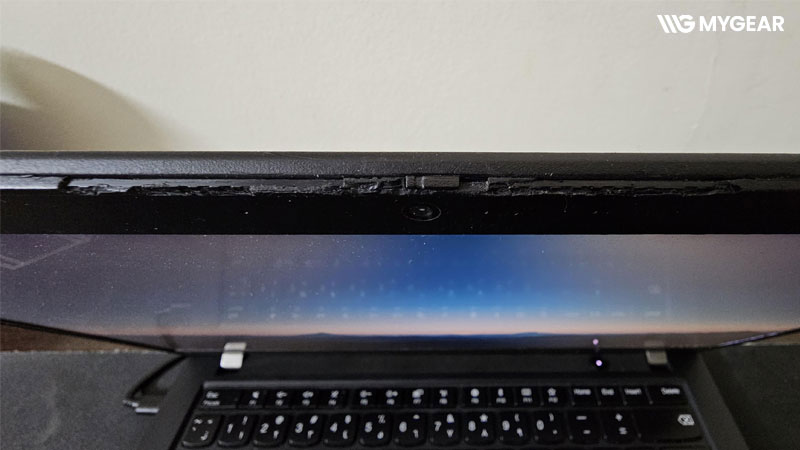
- Viền cao su bị bong tróc hoặc nứt: Đây là tình trạng phổ biến trên các dòng laptop Dell sử dụng lâu năm. Lớp cao su bắt đầu khô cứng, nứt hoặc bong khỏi khung màn hình khiến máy mất thẩm mỹ và dễ bám bụi hơn.
- Cao su bị chảy keo: Nhiệt độ cao và môi trường ẩm có thể khiến lớp keo bên dưới viền cao su bị chảy hoặc bết dính. Khi đó, viền màn hình thường bị lệch, dính bụi hoặc khó đóng mở laptop.
- Màn hình đóng không còn khít: Nếu cảm thấy màn hình laptop Dell bị ọp ẹp, rung nhẹ hoặc không khít với phần thân máy khi gập lại, rất có thể phần viền cao su đã bị mòn hoặc biến dạng.
- Xuất hiện khe hở quanh màn hình: Các khe hở nhỏ giữa màn hình và khung viền có thể khiến bụi bẩn lọt vào bên trong, lâu ngày ảnh hưởng đến panel hiển thị hoặc webcam.
- Viền cao su bị rơi hoặc mất: Một số dòng Dell sau thời gian dài sử dụng có thể bị rơi hẳn phần đệm cao su ở các góc màn hình. Nếu không thay sớm, màn hình dễ va chạm trực tiếp với bàn phím khi đóng máy.
Chuẩn bị trước khi thay viền màn hình laptop Dell
Trước khi tiến hành thay viền cao su màn hình laptop Dell, bạn nên chuẩn bị đầy đủ dụng cụ và kiểm tra đúng loại viền phù hợp với thiết bị để tránh phát sinh lỗi trong quá trình tháo lắp.
Chuẩn bị dụng cụ cần thiết
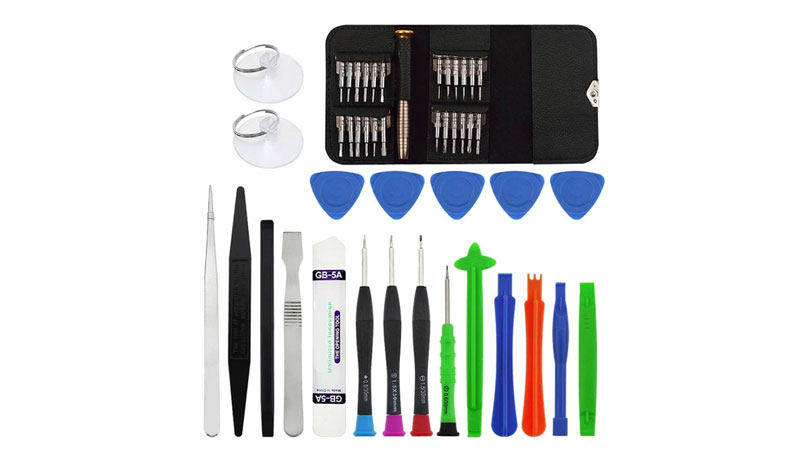
Một số dụng cụ cơ bản nên có trước khi thay viền màn hình gồm:
- Tua vít phù hợp với laptop Dell
- Thanh nạy nhựa hoặc nhíp nhỏ
- Keo dán chuyên dụng hoặc băng keo 2 mặt
- Khăn mềm vệ sinh màn hình
- Cồn isopropyl để làm sạch keo cũ
Việc chuẩn bị đầy đủ dụng cụ sẽ giúp thao tác dễ hơn và hạn chế làm trầy viền hoặc ảnh hưởng đến màn hình.
Chọn viền cao su đúng model Dell
Mỗi dòng laptop Dell sẽ có thiết kế viền và kích thước khác nhau. Vì vậy, bạn nên kiểm tra đúng model máy hoặc Part Number trước khi mua linh kiện thay thế.
Ngoài ra, cần phân biệt:
- Viền cao su dán rời
- Viền tích hợp sẵn khung màn hình
- Viền dành cho màn cảm ứng hoặc màn thường
Sử dụng sai loại viền có thể khiến màn hình bị hở, lệch hoặc không đóng khít sau khi lắp lại.
Các bước thay viền cao su màn hình laptop Dell tại nhà
Bước 1: Tắt nguồn và vệ sinh khu vực màn hình
Trước khi tháo lắp, hãy tắt hoàn toàn laptop và rút sạc để đảm bảo an toàn. Sau đó dùng khăn mềm lau sạch bụi bẩn quanh viền màn hình để tránh làm trầy khung máy trong quá trình thay viền.
Bước 2: Tháo viền cao su cũ
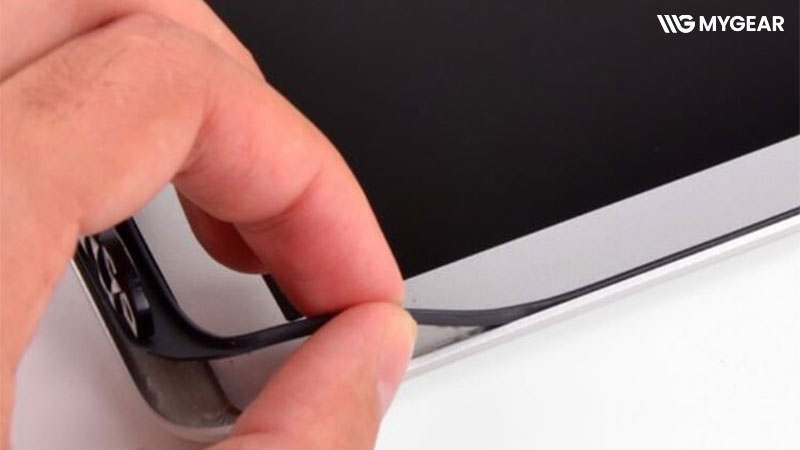
Dùng nhíp hoặc thanh nạy nhựa để gỡ nhẹ phần viền cao su cũ ra khỏi khung màn hình. Nếu lớp keo bám quá chặt, nên thao tác từ từ để tránh làm cong viền hoặc ảnh hưởng đến màn hình LCD.
Với các dòng Dell tràn viền như XPS hoặc Latitude cao cấp, gioăng cao su thường rất mỏng và được dán sát lớp kính màn hình. Không nên đưa thanh nạy vào quá sâu vì có thể làm nứt kính hoặc hỏng lớp hiển thị bên trong.
Bước 3: Làm sạch lớp keo cũ
Sau khi tháo viền cũ, hãy dùng khăn mềm hoặc cồn isopropyl để vệ sinh sạch phần keo còn bám trên khung màn hình. Đây là bước quan trọng giúp viền mới bám chắc và hạn chế bong tróc sau thời gian ngắn sử dụng.
Chỉ nên thấm một lượng cồn vừa đủ vào khăn mềm để lau. Không xịt trực tiếp dung dịch lên màn hình vì chất lỏng có thể chảy vào bên trong panel và gây lỗi hiển thị hoặc hỏng lớp phản quang.
Bước 4: Dán viền cao su mới
Đặt viền cao su mới đúng vị trí ban đầu rồi căn chỉnh đều các cạnh màn hình. Sau đó ấn nhẹ từng đoạn để lớp keo bám chắc hơn vào khung máy. Không nên kéo căng viền cao su trong lúc dán vì có thể khiến viền bị lệch hoặc hở sau thời gian sử dụng.

Bước 5: Kiểm tra và cố định viền mới
Sau khi dán xong, hãy đóng mở màn hình vài lần để kiểm tra độ khít và độ bám của viền mới. Nếu sử dụng keo dán chuyên dụng, nên chờ keo khô hoàn toàn trước khi dùng laptop bình thường.
Để keo bám chắc hơn, bạn có thể gập máy lại và đặt một vài cuốn sách nhẹ lên phần màn hình trong khoảng 30 phút. Cách này giúp lực ép phân bổ đều hơn, đặc biệt hiệu quả ở các góc viền dễ bong.
Có nên tự thay viền màn hình laptop Dell tại nhà không?
Việc tự thay viền màn hình laptop Dell có thể giúp tiết kiệm chi phí và chủ động hơn trong quá trình sửa chữa. Tuy nhiên, không phải dòng máy nào cũng phù hợp để tự tháo lắp tại nhà.
Trường hợp có thể tự thay
Bạn có thể tự thay viền cao su màn hình laptop Dell nếu:
- Viền chỉ bị bong nhẹ hoặc chảy keo
- Laptop thuộc dòng phổ thông, dễ tháo lắp
- Có sẵn dụng cụ cơ bản như thanh nạy nhựa và keo dán
- Đã từng tháo laptop hoặc có kiến thức kỹ thuật cơ bản
Với các trường hợp này, việc thay viền thường không quá phức tạp và có thể hoàn thành trong thời gian ngắn.
Khi nào nên mang đến kỹ thuật viên
Bạn nên mang laptop đến trung tâm sửa chữa nếu gặp các trường hợp sau:
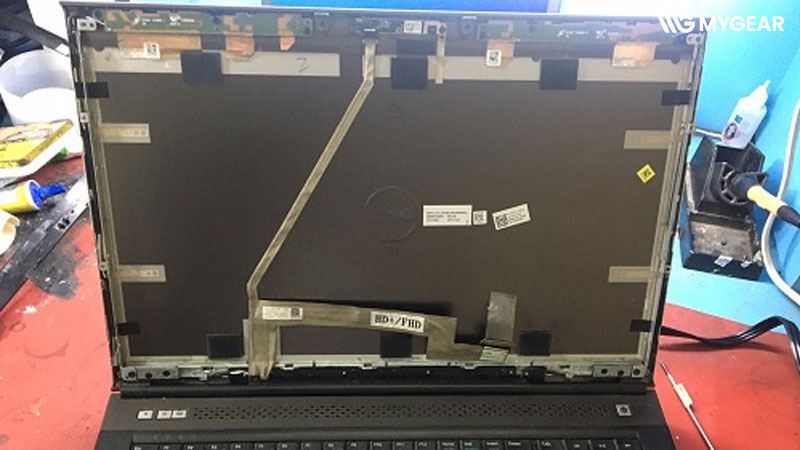
- Sử dụng Dell XPS, Latitude cao cấp hoặc laptop viền siêu mỏng
- Viền màn hình được dán liền với lớp kính
- Khung màn hình bị cong, nứt hoặc bung bản lề
- Không có kinh nghiệm tháo lắp linh kiện laptop
- Lo ngại làm hỏng panel LCD hoặc webcam
Trên nhiều dòng Dell đời mới, phần viền màn hình và lớp kính hiển thị được liên kết rất sát nhau. Nếu thao tác sai cách, người dùng có thể làm hở sáng, nứt kính hoặc hỏng luôn panel màn hình, khiến chi phí sửa chữa tăng lên đáng kể.
Những lưu ý khi thay viền màn hình laptop Dell
Việc thay viền cao su màn hình laptop Dell không quá phức tạp, tuy nhiên người dùng vẫn cần thao tác cẩn thận để tránh ảnh hưởng đến màn hình hoặc khung máy.
- Không dùng vật kim loại sắc nhọn để cạy viền: Dao hoặc vật kim loại có thể làm trầy lớp kính màn hình, bong sơn viền hoặc gây nứt panel nếu thao tác mạnh tay. Tốt nhất nên sử dụng thanh nạy nhựa chuyên dụng để tháo viền an toàn hơn.
- Không sử dụng keo 502 để dán viền: Keo 502 có độ bám rất mạnh nhưng không phù hợp để dán viền màn hình laptop. Khi khô, loại keo này thường bị cứng và tỏa nhiệt, có thể làm biến dạng nhựa khung viền hoặc gây ố trắng quanh mép màn hình. Trong một số trường hợp, keo còn làm hỏng lớp phim bảo vệ và khiến việc tháo sửa sau này khó khăn hơn rất nhiều.
- Tránh để keo dính vào màn hình và webcam: Trong quá trình dán viền mới, không nên bôi quá nhiều keo vì chất kết dính có thể lem vào mép panel LCD hoặc khu vực webcam phía trên màn hình. Đặc biệt với cụm webcam và micro, nếu keo dính lên mặt kính camera sẽ rất khó vệ sinh sạch hoàn toàn và dễ làm mờ hình ảnh khi gọi video.
- Có thể làm mềm keo cũ bằng nhiệt nhẹ: Nếu lớp keo cũ bám quá chặt hoặc đã bị khô cứng, bạn có thể dùng máy sấy tóc ở chế độ nhiệt thấp để làm mềm keo trước khi tháo viền. Chỉ nên sấy nhẹ khoảng 10–15 giây quanh phần viền và không đưa nhiệt trực tiếp vào tấm nền màn hình để tránh ảnh hưởng đến panel LCD.
- Không kéo giãn viền cao su khi lắp: Nhiều người có thói quen kéo căng viền để dán cho nhanh, tuy nhiên điều này khiến viền dễ co lại hoặc bong góc sau một thời gian sử dụng.
- Kiểm tra độ khít trước khi hoàn tất: Sau khi thay viền màn hình laptop Dell, nên kiểm tra kỹ phần cạnh và các góc màn hình để đảm bảo viền bám đều, không bị hở hoặc lệch khỏi khung máy.
- Cẩn thận với các dòng Dell viền mỏng: Những mẫu Dell XPS hoặc Latitude cao cấp thường có thiết kế InfinityEdge với viền rất mỏng và sát màn hình. Việc tháo lắp sai cách có thể làm hở sáng hoặc nứt kính màn hình nên cần thao tác đặc biệt cẩn thận.
Hy vọng những hướng dẫn thay viền cao su màn hình laptop Dell trong bài sẽ giúp bạn dễ dàng xử lý tình trạng bong tróc, hở viền hoặc chảy keo ngay tại nhà. Nếu thao tác đúng kỹ thuật và sử dụng linh kiện phù hợp, bạn hoàn toàn có thể cải thiện độ chắc chắn cũng như tính thẩm mỹ cho laptop mà không cần thay cả cụm màn hình.
- TOP 10 tai nghe bluetooth gaming chính hãng giá rẻ tốt 2026
- Hướng dẫn giãn dòng, chỉnh khoảng cách dòng trong Microsoft Word cực đơn giản
- 6 laptop vừa học vừa chơi game dưới 15 triệu tốt hiện nay
- Danh sách trung tâm bảo hành MSI chính thức trên toàn quốc
- TOP 8 màn hình máy tính đồ họa chuẩn màu, giá tốt 2026