Giấy A4 là loại giấy quen thuộc được sử dụng hằng ngày trong trường học, văn phòng, cơ quan hành chính và nhiều hoạt động in ấn khác. Dù rất phổ biến, nhiều người vẫn chưa nắm rõ kích thước tiêu chuẩn của loại giấy này cũng như cách thiết lập đúng khi soạn thảo và in tài liệu. Việc hiểu rõ thông số kích thước và lựa chọn đúng cài đặt sẽ giúp văn bản hiển thị chuẩn, tránh lỗi lệch trang hoặc sai định dạng khi in. Trong bài viết này, chúng tôi sẽ giải đáp chi tiết về kích thước giấy A4 và hướng dẫn cách thiết lập, in ấn đúng chuẩn trên Word.
Tiêu chuẩn khổ giấy A4
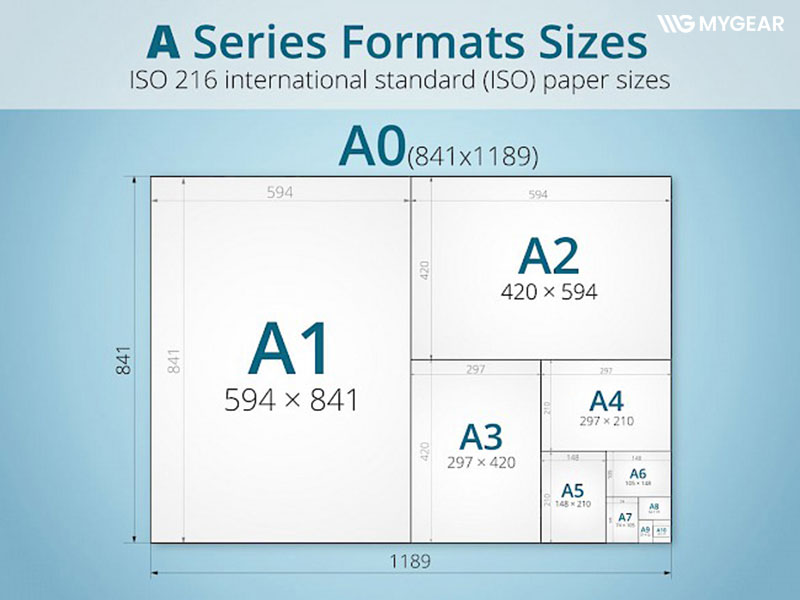
Khổ giấy A4 được quy định theo tiêu chuẩn quốc tế ISO 216, một hệ thống kích thước giấy được sử dụng rộng rãi tại nhiều quốc gia trên thế giới. Theo tiêu chuẩn này, các khổ giấy thuộc dãy A đều có tỷ lệ giữa chiều dài và chiều rộng là √2 (khoảng 1,414), giúp việc phóng to hoặc thu nhỏ tài liệu vẫn giữ nguyên tỷ lệ.
Trong hệ thống ISO 216, khổ A0 có diện tích 1m² và các khổ giấy tiếp theo được tạo ra bằng cách chia đôi khổ giấy trước đó theo chiều dài. Vì vậy, khổ A4 là kết quả của việc chia liên tiếp từ khổ A0 và trở thành kích thước giấy phổ biến nhất hiện nay trong học tập, văn phòng và in ấn.
Một số kích thước giấy thuộc dãy A gồm:
| Khổ giấy | Kích thước (mm) |
|---|---|
| A0 | 841 × 1189 |
| A1 | 594 × 841 |
| A2 | 420 × 594 |
| A3 | 297 × 420 |
| A4 | 210 × 297 |
| A5 | 148 × 210 |
| A6 | 105 × 148 |
Ngoài tiêu chuẩn ISO 216, một số quốc gia như Hoa Kỳ, Canada và Mexico còn sử dụng hệ thống khổ giấy Bắc Mỹ với các kích thước phổ biến như Letter, Legal hoặc Ledger. Tuy nhiên, khi quy đổi sang đơn vị inch, kích thước chuẩn của giấy A4 vẫn tương đương khoảng 8.27 × 11.69 inch (210 × 297 mm).
Kích thước khổ giấy A4 hiện nay
Theo tiêu chuẩn ISO 216, khổ giấy A4 có kích thước cố định là 210 × 297 mm. Đây là loại giấy được sử dụng phổ biến trong học tập, văn phòng, in ấn tài liệu và các thủ tục hành chính.
Kích thước giấy A4 có thể được quy đổi sang nhiều đơn vị đo khác nhau như cm, inch hoặc pixel như sau:
| Đơn vị | Kích thước |
|---|---|
| mm | 210 × 297 mm |
| cm | 21 × 29,7 cm |
| inch | 8.27 × 11.69 inch |
Kích thước giấy A4 theo pixel
Đối với đơn vị pixel, kích thước của giấy A4 sẽ thay đổi tùy theo mật độ điểm ảnh (PPI hoặc DPI) được sử dụng.
| Mật độ điểm ảnh | Kích thước (pixel) |
| 72 PPI | 595 × 842 px |
| 96 PPI | 794 × 1123 px |
| 150 PPI | 1240 × 1754 px |
| 300 PPI | 2480 × 3508 px |
Trong đó, độ phân giải 300 PPI thường được sử dụng cho các tài liệu cần chất lượng in sắc nét, trong khi 72 PPI hoặc 96 PPI phù hợp hơn cho việc hiển thị trên màn hình và các nội dung kỹ thuật số.
Cách chọn khổ giấy A4 trong Word
Việc thiết lập đúng khổ giấy A4 trong Word giúp tài liệu hiển thị chuẩn, hạn chế tình trạng lệch lề, cắt nội dung hoặc sai định dạng khi in. Dưới đây là hướng dẫn chi tiết cách chọn và thiết lập khổ giấy A4 trên các phiên bản Word phổ biến hiện nay.
Chọn khổ giấy A4 trên Word 2007, 2010, 2013, 2016, 2019, 2021 và Microsoft 365
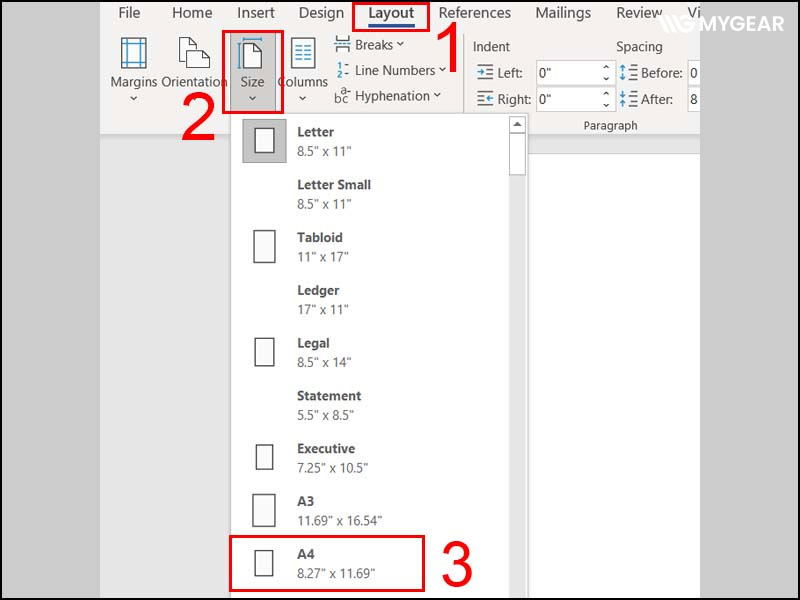
Để chuyển tài liệu sang khổ giấy A4, bạn thực hiện theo các bước sau:
Bước 1: Mở tài liệu Word cần chỉnh sửa.
Bước 2: Chọn tab Layout (hoặc Page Layout trên một số phiên bản Word cũ).
Bước 3: Trong nhóm Page Setup, nhấn Size.
Bước 4: Chọn A4 (21 × 29,7 cm) trong danh sách kích thước giấy.
Sau khi hoàn tất, tài liệu sẽ được thiết lập theo khổ giấy A4 và sẵn sàng cho việc soạn thảo hoặc in ấn.
Thiết lập khổ giấy A4 thủ công
Trong một số trường hợp, Word hoặc máy in không hiển thị tùy chọn A4. Khi đó, bạn có thể nhập kích thước thủ công theo các bước sau:
Bước 1: Chọn Layout → Size → More Paper Sizes.
Bước 2: Trong mục Paper, nhập:
- Width (Chiều rộng): 21 cm
- Height (Chiều cao): 29,7 cm
Bước 3: Nhấn OK để lưu thay đổi.
Đặt khổ giấy A4 làm mặc định
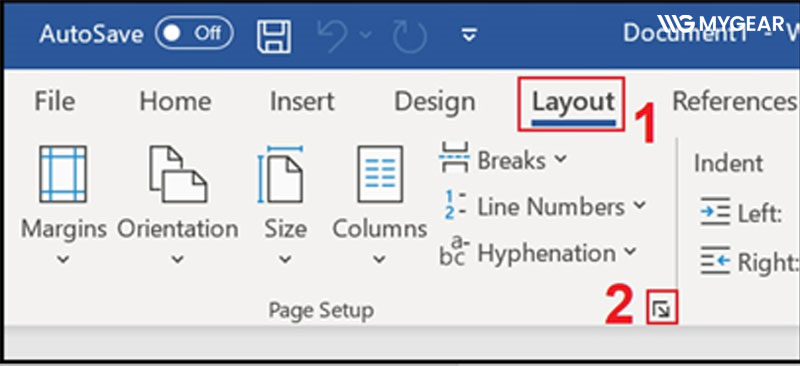
Nếu thường xuyên sử dụng khổ giấy A4, bạn có thể thiết lập đây là kích thước mặc định cho tất cả tài liệu mới.
Bước 1: Chọn tab Layout → nhấn biểu tượng mũi tên nhỏ ở góc dưới bên phải của nhóm Page Setup.
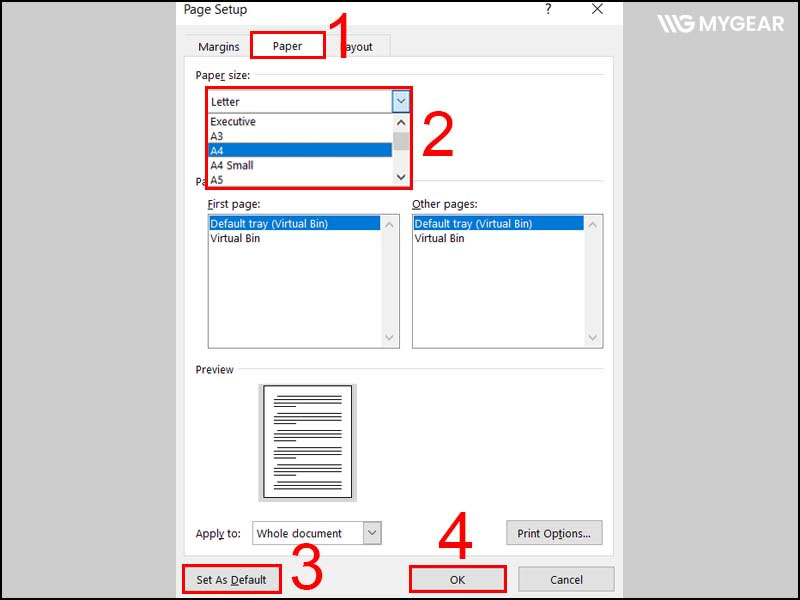
Bước 2: Chuyển sang thẻ Paper.
Bước 3: Trong mục Paper Size, chọn A4.
Bước 4: Nhấn Set As Default → chọn Yes để xác nhận.
Sau khi thiết lập, Word sẽ tự động sử dụng khổ giấy A4 cho các tài liệu được tạo mới.
Chọn khổ giấy A4 trên Word 2003
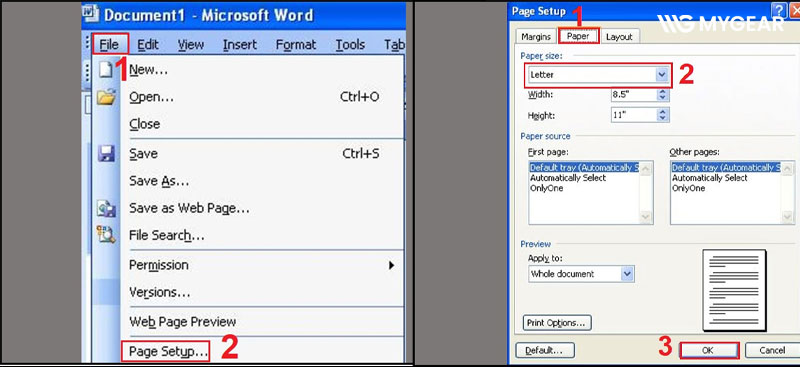
Đối với Word 2003, thao tác thiết lập khổ giấy có đôi chút khác biệt.
Bước 1: Mở tài liệu Word cần chỉnh sửa.
Bước 2: Chọn File → Page Setup.
Bước 3: Chuyển sang thẻ Paper.
Bước 4: Trong mục Paper Size, chọn A4.
Bước 5: Nhấn OK để lưu thay đổi.
Sau khi hoàn tất, tài liệu sẽ được chuyển sang khổ giấy A4 và có thể sử dụng để soạn thảo hoặc in ấn theo đúng kích thước tiêu chuẩn.
Cách in giấy khổ A4 trong Word đúng chuẩn
Sau khi thiết lập khổ giấy A4 trong Word, bạn cần kiểm tra lại các thông số trước khi in để đảm bảo tài liệu hiển thị đúng bố cục, không bị lệch lề hoặc cắt mất nội dung.
Kiểm tra khổ giấy trước khi in
Trước khi thực hiện lệnh in, hãy kiểm tra xem tài liệu đã được thiết lập đúng khổ giấy A4 hay chưa.
Bước 1: Mở tài liệu Word cần in.
Bước 2: Chọn tab Layout (hoặc Page Layout).
Bước 3: Nhấn Size và đảm bảo đã chọn A4 (21 × 29,7 cm).
Ngoài ra, bạn cũng nên kiểm tra các thông số như lề trang (Margins), hướng giấy dọc (Portrait) hoặc ngang (Landscape) để phù hợp với nội dung tài liệu.
Thực hiện in tài liệu khổ A4
Sau khi kiểm tra xong, bạn có thể tiến hành in theo các bước sau:
Bước 1: Nhấn tổ hợp phím Ctrl + P hoặc chọn File → Print.
Bước 2: Chọn máy in muốn sử dụng.
Bước 3: Trong phần cài đặt in, kiểm tra lại:
- Khổ giấy: A4
- Hướng giấy: Portrait (dọc) hoặc Landscape (ngang)
- Số lượng bản in
- Phạm vi trang cần in
Bước 4: Xem trước tài liệu trong mục Print Preview để đảm bảo bố cục hiển thị chính xác.
Bước 5: Nhấn Print để bắt đầu in.
Khắc phục lỗi in sai khổ giấy A4
Trong quá trình sử dụng, nhiều người gặp tình trạng tài liệu bị lệch trang hoặc không in đúng kích thước A4. Một số nguyên nhân và cách xử lý phổ biến gồm:
Word đang để khổ Letter thay vì A4
Đây là lỗi khá phổ biến trên các phiên bản Office cài đặt theo khu vực Mỹ.
Cách khắc phục:
- Vào Layout → Size.
- Chọn lại A4 (21 × 29,7 cm).
Máy in nhận sai kích thước giấy
Một số máy in được cài đặt mặc định ở chế độ Letter hoặc Legal.
Cách khắc phục:
- Mở hộp thoại Print.
- Vào Printer Properties hoặc Preferences.
- Chọn lại Paper Size: A4.
Nội dung bị cắt hoặc lệch lề khi in
Nguyên nhân thường do lề trang quá hẹp hoặc cài đặt khổ giấy trong Word không trùng với cài đặt của máy in.
Cách khắc phục:
- Kiểm tra lại mục Margins trong Word.
- Đảm bảo khổ giấy A4 được thiết lập đồng nhất trên cả Word và máy in.
- Sử dụng chế độ Print Preview để kiểm tra trước khi in.
Một số lưu ý khi in giấy A4
- Kiểm tra kỹ bố cục tài liệu trước khi in số lượng lớn.
- Sử dụng đúng loại giấy phù hợp với máy in laser hoặc máy in phun.
- Đảm bảo giấy được đặt ngay ngắn trong khay giấy.
- Nên in thử một bản trước khi in hàng loạt để tránh lãng phí giấy và mực in.
Việc thiết lập đúng khổ giấy A4 và kiểm tra các thông số trước khi in sẽ giúp tài liệu hiển thị chuyên nghiệp, hạn chế lỗi và tiết kiệm thời gian trong quá trình sử dụng.
Những lưu ý khi sử dụng giấy A4
Mặc dù là khổ giấy phổ biến nhất hiện nay, việc sử dụng giấy A4 đúng cách vẫn đóng vai trò quan trọng trong quá trình soạn thảo, in ấn và lưu trữ tài liệu. Dưới đây là một số lưu ý bạn nên biết.
Chọn định lượng giấy phù hợp
Định lượng giấy (gsm) ảnh hưởng trực tiếp đến độ dày, độ cứng và chất lượng bản in.
- Giấy 70–80 gsm: Phù hợp cho in tài liệu văn phòng, hợp đồng, giáo trình hoặc các văn bản thông thường.
- Giấy 100–120 gsm: Thích hợp để in báo cáo, hồ sơ, tài liệu cần độ bền cao hơn.
- Giấy từ 150 gsm trở lên: Thường dùng cho tờ rơi, brochure hoặc các tài liệu yêu cầu chất lượng in cao.
Sử dụng đúng loại giấy cho máy in
Hiện nay có hai loại máy in phổ biến là máy in laser và máy in phun. Mỗi loại máy sẽ phù hợp với những loại giấy khác nhau.
- Máy in laser: Phù hợp với giấy văn phòng thông thường.
- Máy in phun: Có thể sử dụng thêm giấy ảnh hoặc giấy chuyên dụng để nâng cao chất lượng bản in.
Việc sử dụng đúng loại giấy sẽ giúp hạn chế tình trạng kẹt giấy và nâng cao tuổi thọ của máy in.
Đồng bộ khổ giấy giữa Word và máy in
Một trong những nguyên nhân phổ biến khiến tài liệu bị lệch trang hoặc cắt mất nội dung là do khổ giấy trong Word không trùng với khổ giấy được thiết lập trên máy in.
Trước khi in, hãy kiểm tra:
- Khổ giấy trong Word là A4.
- Khổ giấy trong phần cài đặt máy in cũng là A4.
- Hướng giấy (dọc hoặc ngang) được thiết lập đúng với nội dung tài liệu.
Kiểm tra tài liệu trước khi in số lượng lớn
Đối với các tài liệu quan trọng hoặc cần in nhiều bản, bạn nên in thử một trang trước khi thực hiện in hàng loạt.
Điều này giúp phát hiện sớm các lỗi như:
- Sai khổ giấy.
- Lệch lề.
- Mất nội dung ở mép trang.
- Sai hướng in.
- Lỗi font chữ hoặc hình ảnh.
Thao tác kiểm tra trước khi in không chỉ giúp tiết kiệm giấy và mực in mà còn hạn chế việc phải chỉnh sửa lại tài liệu nhiều lần.
Câu hỏi thường gặp
Khổ giấy A4 là bao nhiêu cm?
Khổ giấy A4 có kích thước tiêu chuẩn là 21 × 29,7 cm, trong đó chiều rộng là 21 cm và chiều dài là 29,7 cm.
Khổ giấy A4 có kích thước tính theo mm là bao nhiêu?
Theo tiêu chuẩn ISO 216, kích thước giấy A4 là 210 × 297 mm.
Giấy A4 bao nhiêu inch?
Khi quy đổi sang đơn vị inch, giấy A4 có kích thước khoảng 8.27 × 11.69 inch.
Chiều dài giấy A4 bao nhiêu cm?
Chiều dài tiêu chuẩn của một tờ giấy A4 là 29,7 cm.
Giấy A4 dài rộng bao nhiêu?
Giấy A4 có chiều rộng 21 cm và chiều dài 29,7 cm, tương đương 210 × 297 mm.
Tại sao Word bị in sai khổ A4?
Tình trạng này thường xảy ra khi:
- Tài liệu đang được thiết lập ở khổ Letter thay vì A4.
- Cài đặt khổ giấy trên máy in không trùng với cài đặt trong Word.
- Lề trang hoặc tỷ lệ thu phóng được thiết lập không phù hợp.
Để khắc phục, hãy kiểm tra lại khổ giấy trong Word và trong phần cài đặt của máy in trước khi thực hiện lệnh in.
Khổ giấy A4 là kích thước giấy tiêu chuẩn được sử dụng rộng rãi trong học tập, công việc văn phòng và hoạt động in ấn hằng ngày. Với kích thước 210 × 297 mm (tương đương 21 × 29,7 cm hoặc 8.27 × 11.69 inch), A4 đáp ứng tốt nhu cầu trình bày và lưu trữ nhiều loại tài liệu khác nhau. Hy vọng những thông tin trên đã giúp bạn hiểu rõ kích thước giấy A4 cũng như cách thiết lập và in khổ giấy A4 trong Word một cách chính xác, hiệu quả.
- TOP 7 cấu hình laptop chơi liên minh huyền thoại mượt, giá rẻ
- Hướng dẫn giãn dòng, chỉnh khoảng cách dòng trong Microsoft Word cực đơn giản
- Tư vấn chọn laptop cho sinh viên kỹ thuật ô tô phù hợp
- Học lập trình nên mua laptop nào mạnh, mượt, ổn định?
- Bảng giá thay màn hình laptop Dell chính hãng cập nhật mới 2026