Khi soạn thảo văn bản trong Microsoft Word, việc điều chỉnh khoảng cách dòng là một thao tác quan trọng giúp nội dung trở nên dễ đọc, rõ ràng và chuyên nghiệp hơn. Tùy theo mục đích sử dụng như làm báo cáo, luận văn, hợp đồng hay tài liệu học tập, bạn có thể cần thiết lập mức giãn dòng khác nhau để đáp ứng yêu cầu trình bày. Nếu chưa biết cách thực hiện, bài viết dưới đây sẽ hướng dẫn chi tiết cách giãn dòng và chỉnh khoảng cách dòng trong Word một cách đơn giản, nhanh chóng trên các phiên bản phổ biến hiện nay.
Các mức giãn dòng phổ biến trong Word
Microsoft Word cung cấp nhiều tùy chọn giãn dòng khác nhau để phù hợp với từng loại tài liệu và mục đích sử dụng. Việc lựa chọn đúng khoảng cách dòng không chỉ giúp văn bản dễ đọc hơn mà còn tạo sự chuyên nghiệp trong quá trình trình bày và in ấn.
- Giãn dòng 1.0 (Single): Đây là mức giãn dòng đơn với khoảng cách giữa các dòng ở mức tối thiểu. Kiểu giãn dòng này thường được sử dụng cho các văn bản ngắn, ghi chú hoặc tài liệu cần tiết kiệm diện tích trình bày.
- Giãn dòng 1.15: Giãn dòng 1.15 là một trong những mức khoảng cách dòng mặc định phổ biến trên nhiều phiên bản Microsoft Word hiện nay.. Khoảng cách giữa các dòng được nới rộng hơn so với mức 1.0, giúp nội dung dễ theo dõi và đọc hơn mà vẫn đảm bảo tiết kiệm không gian trên trang giấy.
- Giãn dòng 1.5: Đây là mức giãn dòng được sử dụng khá phổ biến trong báo cáo, tiểu luận, luận văn hoặc các tài liệu học tập. Khoảng cách giữa các dòng đủ rộng để người đọc dễ quan sát và thuận tiện cho việc ghi chú, chỉnh sửa khi cần.
- Giãn dòng 2.0 (Double): Giãn dòng đôi tạo khoảng cách lớn giữa các dòng văn bản. Mức này thường được sử dụng trong các bản thảo cần chỉnh sửa nhiều, tài liệu học thuật hoặc những trường hợp cần chừa khoảng trống để nhận xét và ghi chú.
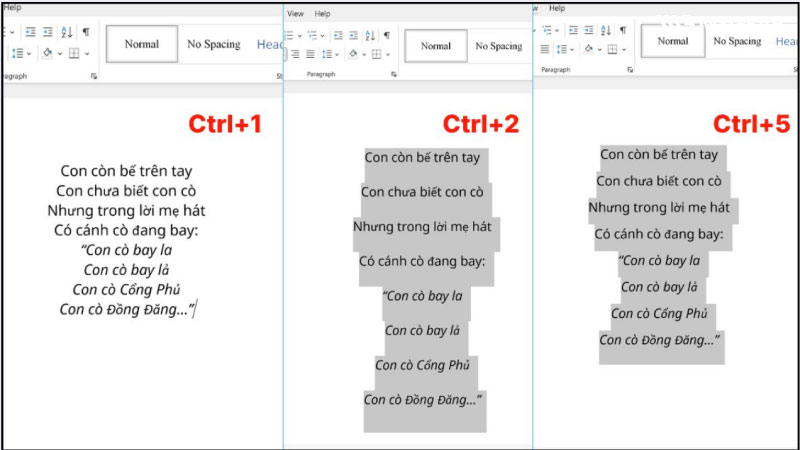
Các mức giãn dòng tùy chỉnh
Ngoài các mức có sẵn, Word còn cho phép người dùng tùy chỉnh khoảng cách dòng theo nhu cầu thông qua các chế độ như:
- At Least: Thiết lập khoảng cách dòng tối thiểu.
- Exactly: Cố định khoảng cách dòng theo giá trị cụ thể.
- Multiple: Thiết lập khoảng cách dòng theo hệ số tùy chỉnh như 1.2, 1.3, 1.8 hoặc các giá trị khác.
Giãn dòng chuẩn trong Word là bao nhiêu?
Không có một tiêu chuẩn cố định áp dụng cho mọi loại văn bản. Tuy nhiên, một số mức giãn dòng được sử dụng phổ biến gồm:
- 1.0 hoặc 1.15: Văn bản thông thường, tài liệu nội bộ.
- 1.5: Báo cáo, tiểu luận, đồ án, tài liệu học tập.
- 2.0: Bản thảo cần chỉnh sửa hoặc nhận xét.
Tùy theo yêu cầu trình bày của từng cơ quan, trường học hoặc đơn vị, bạn có thể lựa chọn mức giãn dòng phù hợp để đảm bảo tài liệu được trình bày khoa học và dễ đọc.
Cách giãn dòng trong Word
Microsoft Word cung cấp nhiều công cụ giúp người dùng điều chỉnh khoảng cách dòng để văn bản dễ đọc và trình bày chuyên nghiệp hơn. Tùy theo nhu cầu sử dụng, bạn có thể áp dụng các mức giãn dòng có sẵn hoặc tùy chỉnh khoảng cách dòng theo ý muốn.
Cách 1: Giãn dòng bằng các tùy chọn có sẵn trong Word
Đây là cách nhanh nhất để thay đổi khoảng cách giữa các dòng trong văn bản.
Bước 1: Bôi đen đoạn văn bản cần chỉnh sửa.
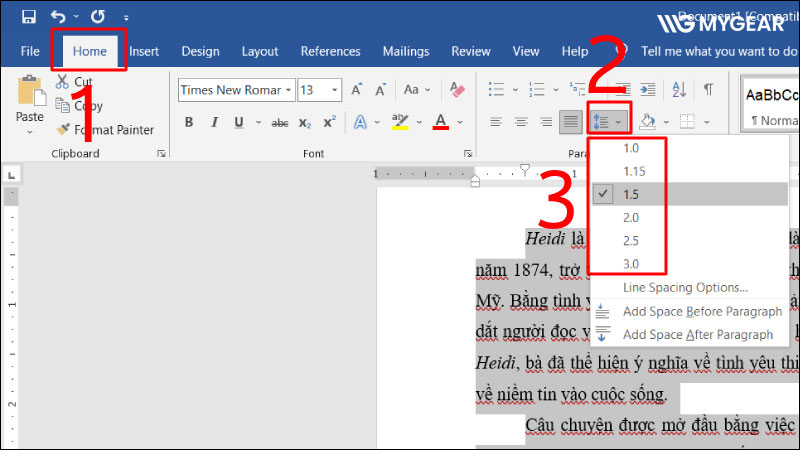
Bước 2: Chọn tab Home.
Bước 3: Trong nhóm Paragraph, nhấn vào biểu tượng Line and Paragraph Spacing.
Bước 4: Chọn một trong các mức giãn dòng có sẵn:
- 1.0 (Single)
- 1.15
- 1.5
- 2.0 (Double)
- 2.5
- 3.0
Sau khi lựa chọn, khoảng cách dòng của đoạn văn bản sẽ được thay đổi ngay lập tức.
Cách 2: Thiết lập khoảng cách dòng tùy chỉnh
Nếu các mức giãn dòng có sẵn không đáp ứng nhu cầu sử dụng, bạn có thể tự thiết lập khoảng cách dòng theo giá trị mong muốn.
Bước 1: Bôi đen nội dung cần chỉnh sửa.
Bước 2: Chọn Home → Line and Paragraph Spacing → Line Spacing Options.
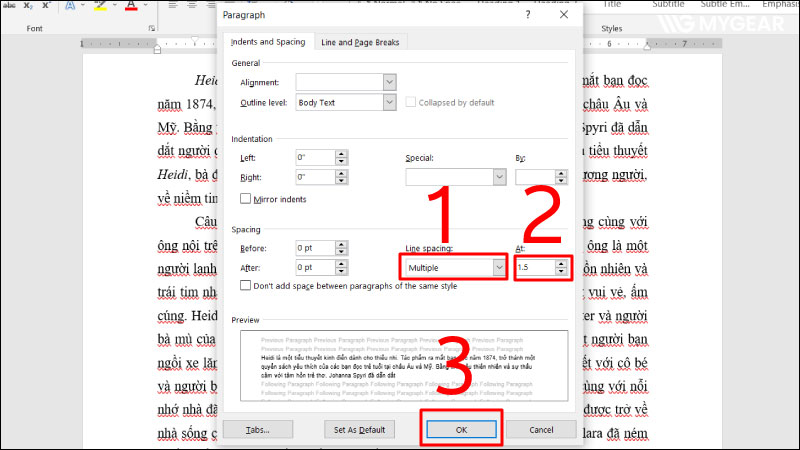
Bước 3: Trong hộp thoại Paragraph, tại mục Line Spacing, chọn Multiple.
Bước 4: Nhập giá trị mong muốn vào ô At. Ví dụ:
- 1.0: Giãn dòng đơn.
- 1.15: Khoảng cách dòng mặc định phổ biến.
- 1.5: Thường dùng cho báo cáo, tiểu luận.
- 2.0: Giãn dòng đôi.
Bước 5: Nhấn OK để áp dụng thay đổi.
Cách 3: Mở trực tiếp hộp thoại Paragraph
Ngoài hai cách trên, bạn cũng có thể mở trực tiếp hộp thoại Paragraph để điều chỉnh khoảng cách dòng chi tiết hơn.
Bước 1: Bôi đen đoạn văn bản cần chỉnh sửa.
Bước 2: Chọn tab Home.
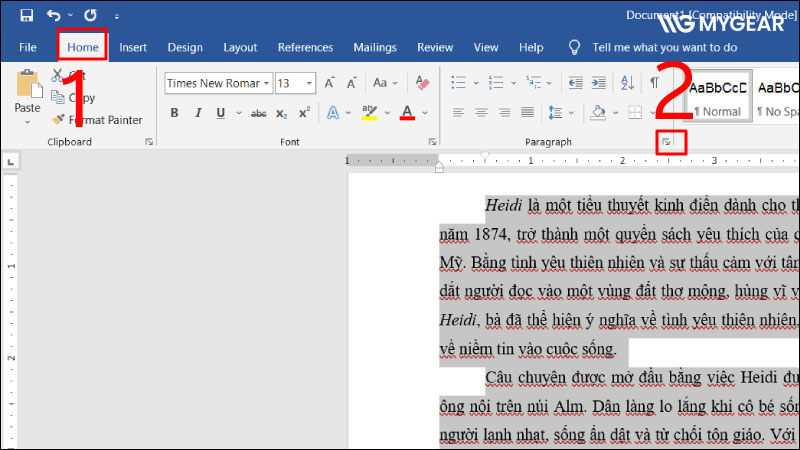
Bước 3: Nhấn vào biểu tượng mũi tên nhỏ ở góc dưới bên phải của nhóm Paragraph.
Bước 4: Trong thẻ Indents and Spacing, tìm mục Line Spacing và chọn kiểu giãn dòng phù hợp như Single, 1.5 Lines, Double, At Least, Exactly hoặc Multiple.
Bước 5: Nhấn OK để hoàn tất.
Cách chỉnh khoảng cách giữa các đoạn trong Word
Nhiều người thường nhầm lẫn giữa giãn dòng và giãn đoạn. Trong khi giãn dòng là khoảng cách giữa các dòng trong cùng một đoạn văn, giãn đoạn là khoảng cách giữa các đoạn văn với nhau.
Chỉnh khoảng cách đoạn bằng Layout
Bước 1: Bôi đen đoạn văn bản cần chỉnh sửa.
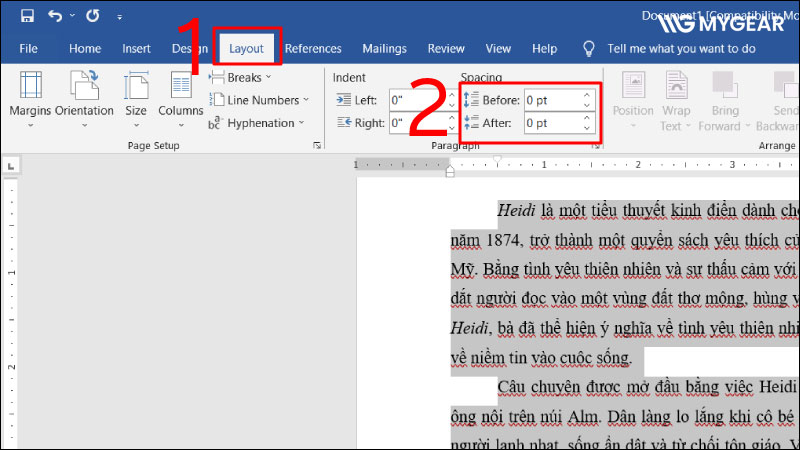
Bước 2: Chọn tab Layout.
Bước 3: Trong nhóm Paragraph, tìm mục Spacing.
Bước 4: Điều chỉnh:
- Before: Khoảng cách phía trên đoạn văn.
- After: Khoảng cách phía dưới đoạn văn.
Bạn có thể nhấn các nút tăng giảm hoặc nhập trực tiếp giá trị mong muốn để điều chỉnh khoảng cách giữa các đoạn văn.
Chỉnh khoảng cách đoạn bằng Paragraph
Bước 1: Chọn tab Home.
Bước 2: Nhấn vào biểu tượng mũi tên nhỏ trong nhóm Paragraph.
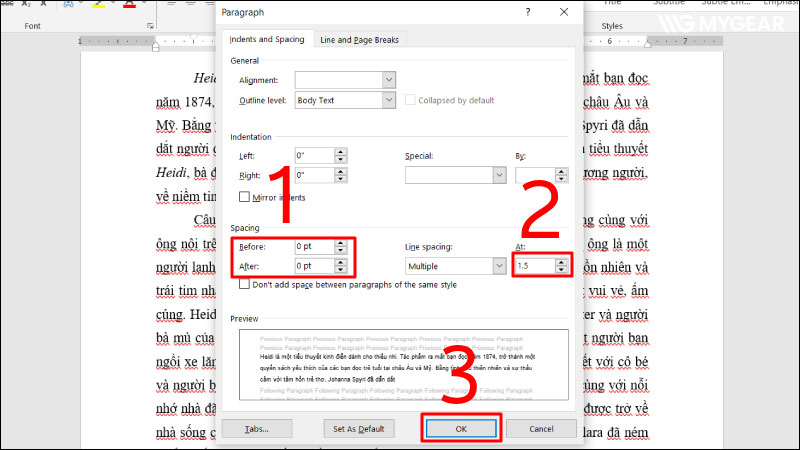
Bước 3: Tại mục Spacing, nhập giá trị vào:
- Before: Khoảng cách trước đoạn văn.
- After: Khoảng cách sau đoạn văn.
Bước 4: Nhấn OK để lưu thay đổi.
Việc kết hợp điều chỉnh giãn dòng và giãn đoạn hợp lý sẽ giúp văn bản khoa học, dễ đọc và đáp ứng tốt các yêu cầu trình bày trong học tập, công việc cũng như in ấn.
Một số lưu ý khi giãn dòng trong Word
Để văn bản được trình bày đẹp mắt, dễ đọc và đúng quy chuẩn, bạn nên lưu ý một số điểm sau khi điều chỉnh khoảng cách dòng trong Word:
- Trước khi thực hiện giãn dòng, hãy bôi đen đoạn văn bản cần chỉnh sửa. Nếu không chọn nội dung trước, thay đổi có thể chỉ áp dụng cho vị trí con trỏ hiện tại hoặc các nội dung được nhập sau đó.
- Các phiên bản Microsoft Word hiện nay thường sử dụng mức giãn dòng mặc định khoảng 1.08 hoặc 1.15 tùy phiên bản và kiểu định dạng đang áp dụng. Vì vậy, khoảng cách dòng thực tế có thể khác nhau giữa các tài liệu.
- Không nên sử dụng khoảng cách dòng quá nhỏ vì sẽ khiến văn bản khó đọc, đặc biệt đối với các tài liệu có nhiều nội dung.
- Đối với báo cáo, tiểu luận hoặc tài liệu học tập, mức giãn dòng 1.5 thường được sử dụng phổ biến. Một số đơn vị có thể yêu cầu khoảng cách dòng khác theo quy định riêng.
- Khi soạn thảo văn bản hành chính, luận văn hoặc tài liệu theo quy định riêng của cơ quan, trường học, bạn nên kiểm tra yêu cầu về định dạng để lựa chọn mức giãn dòng phù hợp.
- Ngoài việc điều chỉnh khoảng cách dòng, bạn cũng nên kiểm tra khoảng cách giữa các đoạn văn (Before và After) để tránh tình trạng văn bản bị quá thưa hoặc quá dày.
- Trước khi in tài liệu, hãy sử dụng tính năng Print Preview để kiểm tra lại bố cục, khoảng cách dòng và khoảng cách đoạn nhằm đảm bảo văn bản hiển thị đúng như mong muốn.
Việc giãn dòng và điều chỉnh khoảng cách dòng trong Word là thao tác đơn giản nhưng đóng vai trò quan trọng trong quá trình soạn thảo văn bản. Một tài liệu được trình bày với khoảng cách dòng hợp lý sẽ giúp nội dung dễ đọc, chuyên nghiệp và đáp ứng tốt các yêu cầu về định dạng. Hy vọng những hướng dẫn trên đã giúp bạn biết cách giãn dòng trong Word cũng như cách chỉnh khoảng cách giữa các dòng và đoạn văn một cách chính xác. Hãy lựa chọn mức giãn dòng phù hợp với từng loại tài liệu để đạt hiệu quả trình bày tốt nhất.
- Khắc phục lỗi không đánh được số trên bàn phím laptop HP
- Bảng giá thay màn hình laptop Dell chính hãng cập nhật mới 2026
- Cách khắc phục bàn phím laptop bị chạm mạch, kẹt phím
- Full bộ pc gaming 15 triệu chiến game tốt 2026
- Hướng dẫn khắc phục lỗi Monitor going to sleep trên máy tính cực đơn giản, nhanh chóng tại nhà