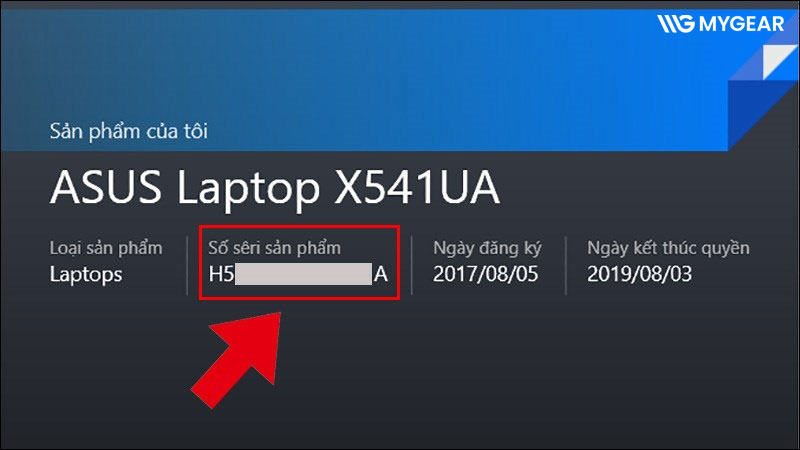
Khi sử dụng laptop HP, việc kiểm tra thời hạn bảo hành là cách đơn giản giúp bạn theo dõi tình trạng thiết bị và đảm bảo quyền lợi hỗ trợ từ hãng khi xảy ra sự cố. Đặc biệt, đối với những chiếc laptop đã qua sử dụng hoặc vừa mới mua, việc tra cứu thông tin bảo hành sẽ giúp xác định chính xác thời gian bảo hành còn lại cũng như nguồn gốc của sản phẩm.
Trong bài viết này, chúng tôi sẽ hướng dẫn chi tiết các cách kiểm tra bảo hành HP nhanh chóng và chính xác ngay tại nhà. Chỉ với vài thao tác đơn giản, bạn có thể dễ dàng tra cứu thời gian bảo hành của laptop HP và chủ động hơn trong quá trình sử dụng thiết bị.
Những thông tin cần chuẩn bị trước khi kiểm tra bảo hành HP
Trước khi tiến hành tra cứu bảo hành, bạn nên chuẩn bị một số thông tin cơ bản của thiết bị để quá trình kiểm tra diễn ra nhanh chóng và chính xác hơn. Trong đó, Serial Number và Product Number là hai thông tin quan trọng mà hệ thống HP sử dụng để xác định tình trạng bảo hành của sản phẩm.
- Serial Number (S/N): Đây là mã định danh riêng của từng thiết bị HP. Bạn có thể tìm thấy thông tin này trên tem dán ở mặt đáy laptop, trong BIOS hoặc thông qua phần mềm HP Support Assistant.
- Product Number (P/N): Là mã sản phẩm giúp xác định chính xác dòng máy và cấu hình thiết bị. Product Number thường được in trên tem máy cùng với Serial Number.
- Tên dòng sản phẩm HP: Việc xác định dòng máy đang sử dụng như HP Pavilion, Victus, Omen, ProBook hay EliteBook sẽ giúp bạn dễ dàng đối chiếu thông tin và nhận được hỗ trợ phù hợp khi cần bảo hành.
Việc chuẩn bị đầy đủ các thông tin trên sẽ giúp quá trình kiểm tra bảo hành laptop HP diễn ra thuận lợi hơn, đồng thời hạn chế các lỗi phát sinh khi tra cứu trên hệ thống của HP.

Cách tìm Serial Number trên laptop HP
Serial Number (S/N) là thông tin quan trọng được HP sử dụng để xác định sản phẩm và tra cứu tình trạng bảo hành. Nếu chưa biết Serial Number của thiết bị, bạn có thể tìm theo một trong các cách dưới đây.
Kiểm tra trực tiếp trên thân máy
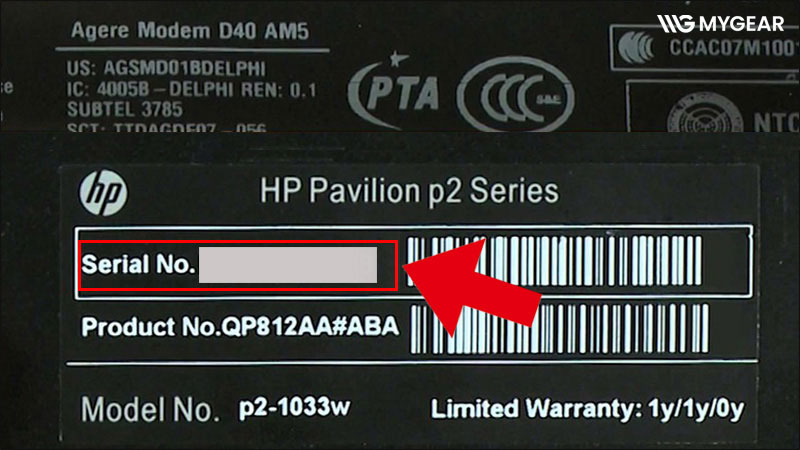
Đây là phương pháp đơn giản và phổ biến nhất. Trên hầu hết các dòng laptop HP, Serial Number được in trên tem nhãn ở mặt đáy máy hoặc bên trong khoang pin đối với một số mẫu sử dụng pin rời.
Bạn chỉ cần tìm các ký hiệu như Serial Number, Serial No, SN hoặc S/N để xác định dãy số seri của thiết bị. Nên ghi lại hoặc chụp ảnh thông tin này để thuận tiện khi cần kiểm tra bảo hành.
Kiểm tra bằng HP System Information
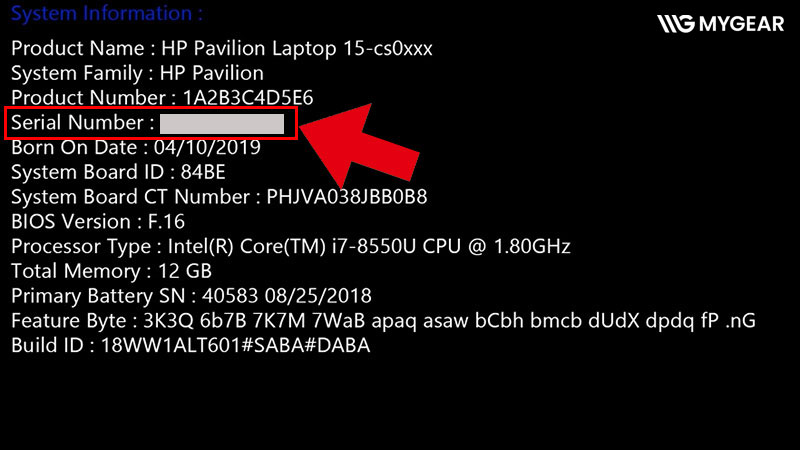
HP System Information là công cụ được tích hợp trên nhiều dòng laptop HP, cho phép người dùng xem nhanh các thông tin phần cứng của thiết bị.
Bước 1: Nhấn tổ hợp phím Fn + Esc trên bàn phím.
Bước 2: Cửa sổ HP System Information sẽ xuất hiện.
Bước 3: Tìm thông tin tại mục Serial Number để xem mã seri của máy.
Đây là phương pháp hữu ích trong trường hợp tem máy bị mờ hoặc không thể đọc được thông tin trên thân thiết bị.
Kiểm tra bằng HP Support Assistant
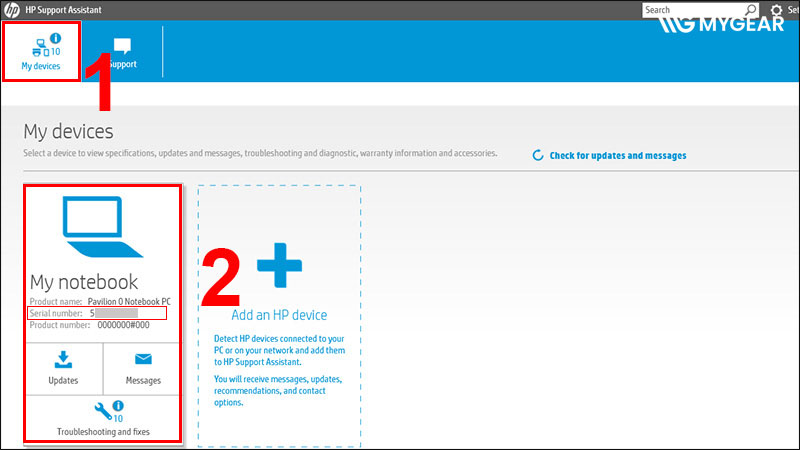
HP Support Assistant là phần mềm hỗ trợ được cài đặt sẵn trên nhiều mẫu laptop HP. Ngoài chức năng cập nhật hệ thống và chẩn đoán lỗi, ứng dụng còn giúp người dùng xem thông tin sản phẩm nhanh chóng.
Bước 1: Mở ứng dụng HP Support Assistant.
Bước 2: Chọn mục My Devices.
Bước 3: Trong phần thông tin thiết bị, tìm mục Serial Number để xem mã seri của laptop.
Kiểm tra bằng Command Prompt
Nếu không thể truy cập các công cụ trên, bạn có thể sử dụng Command Prompt để lấy Serial Number của laptop HP.
Bước 1: Nhấn Windows + R, nhập cmd rồi nhấn Enter.
Bước 2: Nhập lệnh sau: wmic bios get serialnumber
Bước 3: Nhấn Enter để thực hiện lệnh.
Hệ thống sẽ hiển thị Serial Number của laptop HP ngay trên màn hình.
Kiểm tra trong BIOS
Người dùng cũng có thể xem Serial Number trực tiếp trong BIOS của máy.
Bước 1: Khởi động lại laptop HP.
Bước 2: Nhấn phím Esc hoặc F10 khi máy khởi động để truy cập BIOS.
Bước 3: Tìm đến mục System Information hoặc Main.
Bước 4: Kiểm tra thông tin Serial Number được hiển thị trong phần thông tin hệ thống.
Sau khi có Serial Number, bạn có thể sử dụng mã này để tra cứu tình trạng bảo hành trên hệ thống của HP.
Cách kiểm tra bảo hành laptop HP
Sau khi xác định được Serial Number, bạn có thể tiến hành tra cứu thông tin bảo hành của thiết bị thông qua các công cụ chính thức của HP.
Kiểm tra bảo hành HP trên website chính thức
Website hỗ trợ của HP là công cụ tra cứu bảo hành chính xác và được nhiều người sử dụng nhất hiện nay.
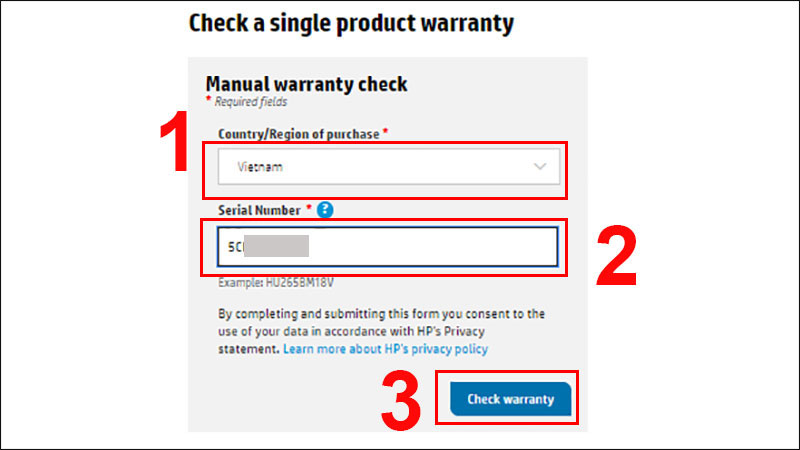
Bước 1: Truy cập trang tra cứu bảo hành chính thức của HP.
Bước 2: Nhập Serial Number của laptop vào ô yêu cầu.
Bước 3: Nhấn Submit hoặc Check Warranty để bắt đầu tra cứu.
Bước 4: Xem kết quả hiển thị trên màn hình.
Thông thường, hệ thống sẽ cung cấp các thông tin như:
- Tên sản phẩm.
- Ngày bắt đầu bảo hành.
- Ngày hết hạn bảo hành.
- Thời gian bảo hành còn lại.
- Loại hình bảo hành đang áp dụng.
Dựa vào các thông tin này, người dùng có thể dễ dàng kiểm tra thời gian bảo hành laptop HP và xác định thiết bị còn được hỗ trợ bảo hành hay không.
Kiểm tra bảo hành HP bằng HP Support Assistant
Ngoài website chính thức, người dùng cũng có thể theo dõi thông tin bảo hành thông qua HP Support Assistant.
Bước 1: Mở HP Support Assistant.
Bước 2: Chọn thiết bị đang sử dụng.
Bước 3: Truy cập mục Warranty hoặc Device Information.
Bước 4: Xem thông tin về thời hạn bảo hành của thiết bị.
Đây là cách check bảo hành HP thuận tiện dành cho những người thường xuyên sử dụng laptop và muốn theo dõi thông tin thiết bị ngay trên máy tính.
Một số lỗi thường gặp khi check bảo hành HP
Trong quá trình tra cứu bảo hành, người dùng có thể gặp một số vấn đề khiến hệ thống không trả về kết quả mong muốn.
- Không tìm thấy Serial Number: Nguyên nhân phổ biến là nhập sai ký tự hoặc đọc nhầm giữa chữ cái và chữ số. Hãy kiểm tra lại thông tin trên tem máy hoặc sử dụng Command Prompt để xác minh Serial Number.
- Hệ thống không hiển thị thông tin bảo hành: Một số trường hợp dữ liệu sản phẩm chưa được đồng bộ lên hệ thống hoặc thiết bị mới chưa được kích hoạt đầy đủ. Bạn có thể thử lại sau hoặc liên hệ bộ phận hỗ trợ của HP.
- Thời gian bảo hành không chính xác: Nếu ngày bảo hành hiển thị sớm hơn ngày mua thực tế, nguyên nhân có thể do hệ thống HP đang tính thời gian bảo hành từ ngày xuất kho hoặc ngày kích hoạt sản phẩm. Trong trường hợp này, người dùng nên liên hệ bộ phận hỗ trợ HP và cung cấp hóa đơn mua hàng để được cập nhật lại thông tin bảo hành chính xác.
Lưu ý khi kiểm tra bảo hành HP
Để quá trình tra cứu diễn ra thuận lợi và có kết quả chính xác, bạn nên lưu ý một số vấn đề sau:
- Luôn sử dụng website hoặc công cụ hỗ trợ chính thức của HP.
- Kiểm tra kỹ Serial Number trước khi nhập vào hệ thống.
- Lưu lại hình ảnh tem máy để sử dụng khi cần bảo hành hoặc sửa chữa.
- Nên kiểm tra thời hạn bảo hành trước khi mua laptop HP cũ.
- Tra cứu định kỳ để chủ động hơn khi thiết bị gặp sự cố.
Việc kiểm tra bảo hành HP không quá phức tạp và có thể thực hiện ngay tại nhà chỉ với vài thao tác đơn giản. Thông qua Serial Number, người dùng có thể dễ dàng tra cứu thời hạn bảo hành, xác minh thông tin sản phẩm và chủ động hơn khi cần hỗ trợ kỹ thuật. Hy vọng những hướng dẫn trên sẽ giúp bạn dễ dàng check bảo hành HP, theo dõi thời gian bảo hành còn lại và đảm bảo đầy đủ quyền lợi hỗ trợ từ hãng trong quá trình sử dụng thiết bị.