Khi chơi game trên laptop, tình trạng giật lag hay tụt FPS luôn là điều khiến nhiều người khó chịu. Chỉ cần FPS giảm nhẹ cũng có thể làm trải nghiệm kém mượt và ảnh hưởng đến thao tác trong game. Nếu bạn đang tìm cách tăng FPS cho laptop hiệu quả trong năm 2026, dưới đây là những phương pháp tối ưu mới nhất giúp cải thiện hiệu năng rõ rệt mà không cần đổi máy.
FPS là gì? Vì sao laptop bị tụt FPS?
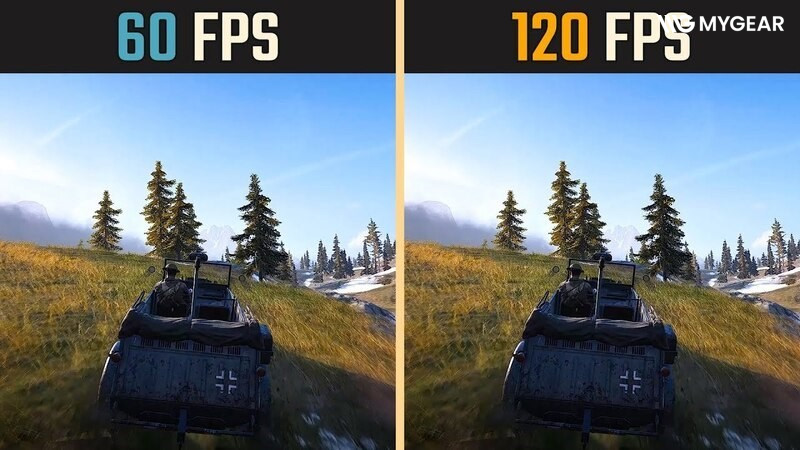
FPS (Frames Per Second) là số khung hình hiển thị trong mỗi giây khi bạn chơi game. Chỉ số này càng cao thì hình ảnh càng mượt.
- 30 FPS: Chơi được nhưng có thể hơi giật
- 60 FPS: Mượt, ổn định
- 120 FPS trở lên: Rất mượt, phù hợp game hành động, bắn súng
Khi FPS giảm đột ngột, bạn sẽ thấy hiện tượng lag, khựng hình hoặc phản hồi chậm.
Có nhiều nguyên nhân khiến bạn phải tìm cách tăng FPS cho laptop, phổ biến nhất gồm:
- Laptop quá nhiệt: Khi CPU hoặc GPU nóng lên, hệ thống sẽ tự giảm hiệu năng để bảo vệ linh kiện (thermal throttling), khiến FPS giảm mạnh.
- Thiếu RAM: RAM thấp khiến game không đủ bộ nhớ xử lý, đặc biệt với game nặng năm 2026.
- Driver card đồ họa cũ: Driver lỗi thời có thể làm giảm hiệu suất hoặc không tối ưu cho game mới.
- Chạy quá nhiều ứng dụng nền: Trình duyệt, phần mềm diệt virus, Discord… đều tiêu tốn tài nguyên.
- Cài đặt đồ họa quá cao: Để cấu hình Ultra trên laptop tầm trung dễ khiến máy quá tải và tụt FPS.
Hiểu rõ nguyên nhân sẽ giúp bạn chọn đúng cách tăng FPS laptop phù hợp thay vì tối ưu sai hướng.
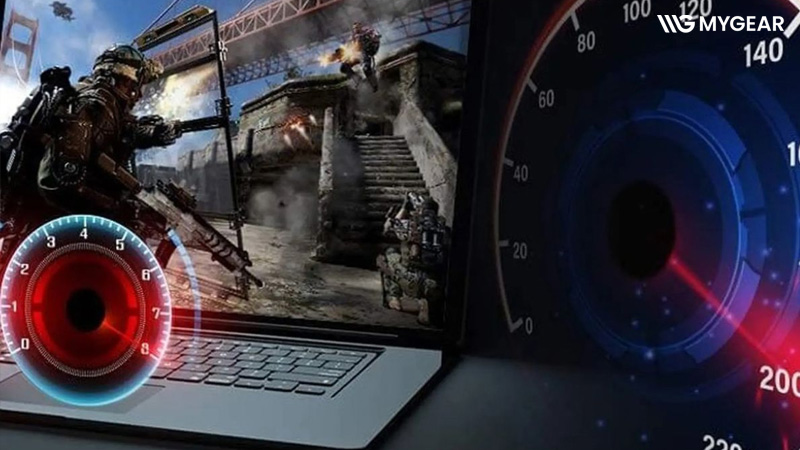
Cách tối ưu laptop để chơi game mượt, tăng FPS rõ rệt 2026
Giảm thiết lập đồ họa trong game
Đây là cách tăng FPS cho laptop nhanh và dễ áp dụng nhất. Khi cấu hình game đặt quá cao so với phần cứng, máy sẽ phải xử lý nhiều hiệu ứng nặng, dẫn đến tụt FPS.
Bạn nên thử:
- Hạ độ phân giải (Resolution)
- Giảm chất lượng Shadow
- Tắt Anti-Aliasing và VSync
- Giảm Texture hoặc chuyển sang mức Medium/Low
Chỉ cần điều chỉnh hợp lý, bạn có thể tăng FPS cho laptop rõ rệt mà chất lượng hình ảnh vẫn đủ tốt để chơi mượt trên màn hình.
Cập nhật Driver card đồ họa (GPU)
Cập nhật driver GPU định kỳ là một trong những cách tăng FPS cho laptop hiệu quả nhất, đặc biệt khi chơi các tựa game mới. Nhà sản xuất như NVIDIA, AMD hay Intel thường phát hành bản cập nhật để sửa lỗi, cải thiện độ ổn định và tối ưu hiệu năng.
Bạn nên sử dụng:
- NVIDIA GeForce Experience (với card NVIDIA)
- AMD Adrenalin Edition (với card AMD)
- Intel Graphics Command Center (với GPU tích hợp Intel)
Driver mới thường bổ sung tối ưu cho game vừa ra mắt và cải thiện khả năng quản lý tài nguyên trên Windows 10, Windows 11. Việc cập nhật đúng phiên bản có thể giúp tăng FPS laptop và giảm tình trạng giật, drop khung hình khi chơi game.
Kích hoạt Game Mode trên Windows
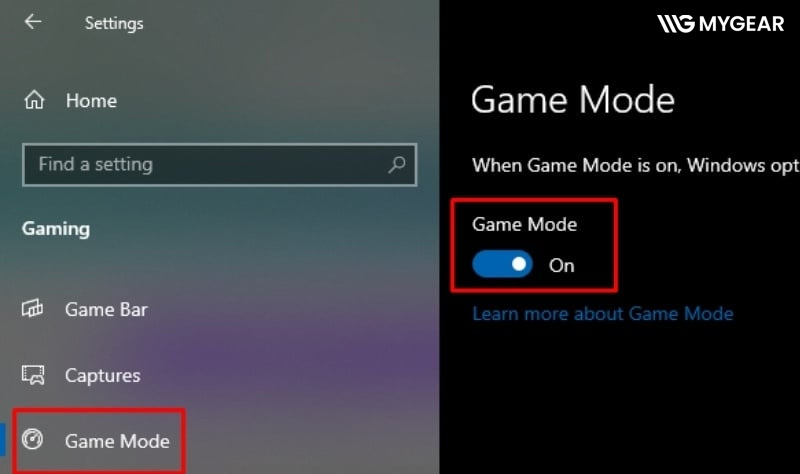
Game Mode là tính năng được tích hợp sẵn trên Windows giúp ưu tiên tài nguyên hệ thống cho game đang chạy. Khi bật chế độ này, Windows sẽ hạn chế các tác vụ nền, thông báo và cập nhật ngầm để tập trung CPU và GPU cho trò chơi.
Cách bật Game Mode
- Mở Settings
- Chọn Gaming
- Nhấn vào Game Mode
- Gạt công tắc sang On
Đây là một cách tăng FPS cho laptop đơn giản nhưng giúp khung hình ổn định hơn, đặc biệt khi máy có cấu hình tầm trung hoặc đang chạy nhiều tiến trình nền.
Thiết lập chế độ năng lượng Best Performance
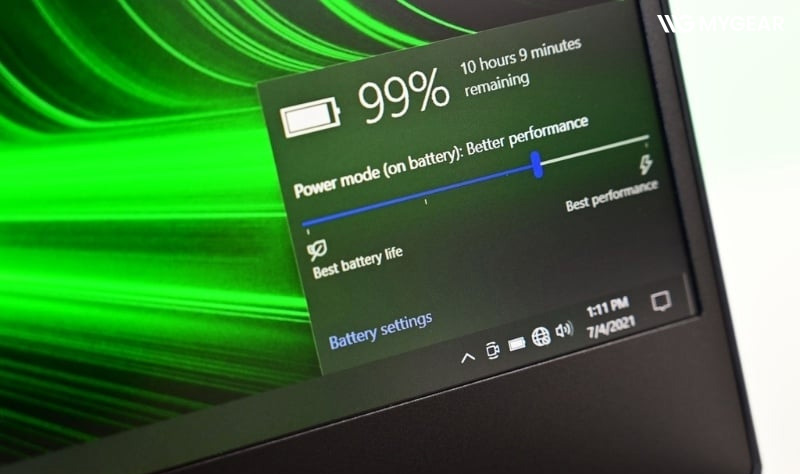
Mặc định, Windows thường để chế độ Balanced để tiết kiệm pin. Tuy nhiên khi chơi game, bạn nên chuyển sang Best Performance để CPU và GPU hoạt động ở mức hiệu năng cao nhất.
Cách thực hiện
- Nhấp vào biểu tượng pin trên Taskbar
- Kéo thanh Power Mode sang Best Performance
- Hoặc vào: Settings → System → Power & Battery → Power Mode → Best performance
Đây là một cách tăng FPS cho laptop Win 10 và Windows 11 khá hiệu quả, đặc biệt với laptop gaming.
Lưu ý: Luôn cắm sạc khi chơi game. Khi dùng pin, nhiều laptop sẽ tự động giới hạn hiệu năng để tiết kiệm điện, khiến FPS giảm đáng kể. Cắm sạc giúp máy đạt mức công suất tối đa và giữ khung hình ổn định hơn.
Sử dụng công nghệ Upscaling (DLSS, FSR, XeSS)
Upscaling là một trong những cách tăng FPS cho laptop hiệu quả nhất hiện nay. Công nghệ này cho phép game render ở độ phân giải thấp hơn, sau đó dùng AI để tái tạo hình ảnh sắc nét hơn. Nhờ vậy, FPS có thể tăng khoảng 30–50% mà chất lượng hiển thị vẫn giữ ở mức tốt.
Các công nghệ phổ biến gồm:
- NVIDIA DLSS: Dành cho card đồ họa RTX. Cho hiệu quả tăng FPS rất cao nhờ AI chuyên biệt.
- AMD FSR: Hỗ trợ nhiều loại GPU khác nhau, kể cả card không phải AMD.
- Intel XeSS: Phù hợp với GPU Intel Arc và một số dòng card khác.
Nếu game bạn chơi hỗ trợ các công nghệ này, hãy bật trong phần Graphics Settings. Đây là giải pháp tối ưu giúp tăng FPS laptop mà không cần nâng cấp phần cứng.
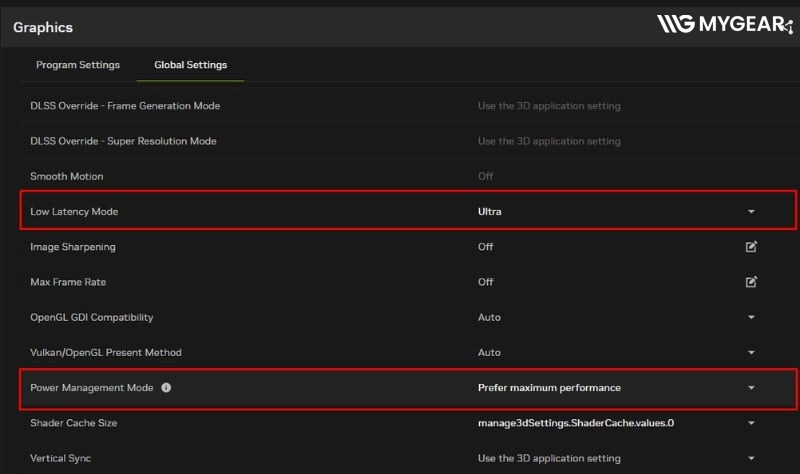
Tối ưu NVIDIA Control Panel hoặc AMD Software
Ngoài cài đặt trong game, bạn có thể tinh chỉnh thêm trong phần mềm điều khiển card đồ họa để tăng FPS cho laptop ổn định hơn.
Với NVIDIA Control Panel
- Texture Filtering – Quality: Chọn High Performance để ưu tiên tốc độ xử lý thay vì chất lượng hình ảnh.
- Power Management Mode: Chọn Prefer Maximum Performance để GPU luôn hoạt động ở mức xung cao khi chơi game.
- Low Latency Mode: Chọn On hoặc Ultra để giảm độ trễ đầu vào (input lag).
Với AMD Software (Adrenalin)
- Bật Radeon Anti-Lag để giảm độ trễ.
- Bật Radeon Boost để tự động giảm độ phân giải khi chuyển động nhanh, giúp tăng FPS.
- Chuyển chế độ hiệu năng sang Performance thay vì Quality.
Việc tối ưu đúng trong bảng điều khiển GPU là một cách tăng FPS laptop hiệu quả, đặc biệt với các tựa game yêu cầu xử lý đồ họa cao.
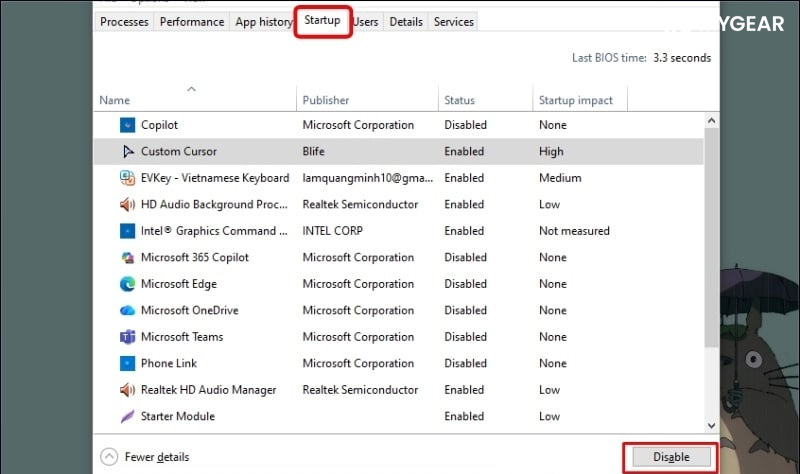
Tắt ứng dụng khởi động cùng Windows (Startup Apps)
Nhiều phần mềm như Spotify, Discord, Steam hay trình duyệt thường tự chạy khi mở máy. Các ứng dụng này tiêu tốn RAM và CPU ngay cả khi bạn chưa sử dụng, ảnh hưởng trực tiếp đến hiệu năng khi chơi game.
Để tối ưu, bạn có thể:
- Nhấn Ctrl + Shift + Esc để mở Task Manager
- Chuyển sang tab Startup
- Chọn các ứng dụng không cần thiết
- Nhấn Disable
Việc tắt bớt Startup Apps là một cách tăng FPS cho laptop đơn giản nhưng rất hiệu quả, đặc biệt với máy có dung lượng RAM thấp.
Tắt hiệu ứng đồ họa của Windows (Visual Effects)
Windows có nhiều hiệu ứng chuyển động và đổ bóng giúp giao diện đẹp hơn, nhưng chúng cũng tiêu tốn tài nguyên hệ thống. Tắt bớt hiệu ứng này là một cách tăng FPS cho laptop khá hiệu quả với máy cấu hình trung bình hoặc thấp.
Cách thực hiện:
- Mở Control Panel
- Chọn System
- Nhấn Advanced system settings
- Trong mục Performance, chọn Settings
- Chọn Adjust for best performance
Sau khi áp dụng, hệ thống sẽ nhẹ hơn và ưu tiên tài nguyên cho game.
Dọn dẹp dung lượng ổ cứng và file tạm
Ổ cứng đầy có thể làm chậm tốc độ truy xuất dữ liệu, gây giật khi load game hoặc chuyển cảnh.
Bạn nên:
- Dùng Disk Cleanup
- Bật Storage Sense
- Xóa file tạm trong thư mục %temp%
- Giữ ổ đĩa luôn còn trống ít nhất 15–20% dung lượng sẽ giúp máy hoạt động ổn định hơn.
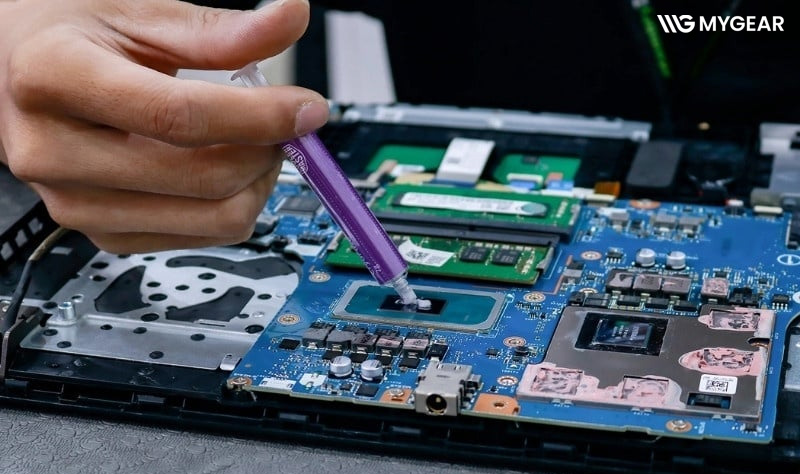
Vệ sinh laptop và thay keo tản nhiệt định kỳ
Sau khoảng 6–12 tháng sử dụng, bụi bẩn sẽ tích tụ trong quạt và khe tản nhiệt, khiến nhiệt độ tăng cao. Khi quá nóng, máy sẽ tự giảm xung nhịp (thermal throttling), làm tụt FPS.
Giải pháp:
- Vệ sinh quạt và khe tản nhiệt
- Thay keo tản nhiệt cho CPU/GPU
- Sử dụng đế tản nhiệt khi chơi game
Khi nhiệt độ được kiểm soát tốt, hệ thống sẽ duy trì hiệu năng cao hơn và tăng FPS cho laptop ổn định trong thời gian dài.
Nâng cấp RAM lên Dual Channel
Chuyển từ Single Channel sang Dual Channel (lắp 2 thanh RAM chạy song song) giúp tăng băng thông bộ nhớ đáng kể. Điều này đặc biệt hiệu quả với:
- CPU AMD Ryzen
- Laptop dùng card đồ họa tích hợp (iGPU)
Khi RAM chạy Dual Channel, hiệu năng xử lý đồ họa có thể cải thiện rõ rệt, từ đó giúp tăng FPS cho laptop trong nhiều tựa game.
Lưu ý khi nâng cấp:
- Chọn 2 thanh RAM cùng dung lượng
- Cùng Bus (ví dụ 3200MHz)
- Cùng chuẩn (DDR4 hoặc DDR5)
Việc đồng bộ thông số sẽ đảm bảo hệ thống hoạt động ổn định và đạt hiệu suất tối đa.
Nâng cấp SSD NVMe
Nếu laptop vẫn đang dùng HDD hoặc SSD SATA cũ, việc nâng cấp lên SSD NVMe sẽ cải thiện tốc độ đọc/ghi dữ liệu vượt trội.
Lợi ích khi cài game trên SSD NVMe:
- Giảm thời gian load map
- Hạn chế hiện tượng stuttering (khựng hình khi tải dữ liệu)
- Tăng độ ổn định tổng thể khi chơi game
Dù SSD không trực tiếp tăng FPS, nhưng nó giúp trải nghiệm mượt mà hơn và giảm các tình trạng giật do ổ cứng không theo kịp tốc độ xử lý của CPU/GPU.
Tăng FPS không chỉ phụ thuộc vào phần cứng mạnh mà còn nằm ở cách bạn tối ưu hệ thống. Chỉ cần áp dụng đúng các cách tăng FPS cho laptop như điều chỉnh đồ họa, cập nhật driver, bật chế độ hiệu suất cao và kiểm soát nhiệt độ, bạn đã có thể cải thiện trải nghiệm chơi game rõ rệt.
Nếu đã tối ưu phần mềm nhưng FPS vẫn thấp, hãy cân nhắc nâng cấp RAM, SSD hoặc chuyển sang cấu hình phù hợp hơn với tựa game bạn đang chơi. Kết hợp cả tối ưu phần mềm và phần cứng sẽ giúp tăng FPS cho laptop ổn định và lâu dài nhất trong năm 2026.
- TOP 6 bộ PC gaming 20 triệu chiến game tốt và mượt nhất 2026
- Gợi ý 10 laptop mỏng nhẹ giá rẻ dưới 10 triệu cho sinh viên
- 15 mẫu laptop văn phòng mỏng nhẹ dưới 15 triệu tốt nhất 2026
- Laptop hp mỏng nhẹ – 10 sự lựa chọn cấu hình mạnh, giá rẻ nhất 2026
- Full bộ pc gaming 15 triệu chiến game tốt nhất 2026