Việc cài đặt Windows nhưng không hiển thị ổ cứng là lỗi khá phổ biến, đặc biệt khi người dùng cài lại hệ điều hành hoặc nâng cấp SSD mới. Tình trạng này khiến quá trình cài đặt bị dừng lại vì hệ thống không có ổ đĩa để lựa chọn cài Windows.
Trong bài viết dưới đây, chúng tôi sẽ giúp bạn hiểu rõ nguyên nhân, dấu hiệu nhận biết cũng như hướng dẫn chi tiết từng bước để xử lý lỗi cài Win không nhận ổ cứng một cách nhanh chóng và hiệu quả.
Nguyên nhân cài Win không nhận ổ cứng
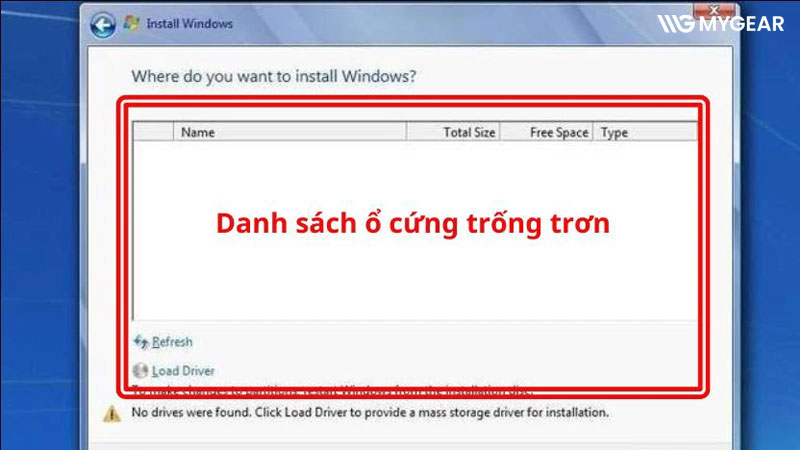
Để hệ điều hành có thể nhận và sử dụng ổ cứng, Windows cần có driver điều khiển bộ lưu trữ (controller driver) tương thích với phần cứng. Khi driver này không được tải hoặc không tương thích với bo mạch chủ, trình cài đặt Windows sẽ không thể nhận diện ổ cứng dù thiết bị vẫn hoạt động bình thường.
Một trong những nguyên nhân thường gặp là bo mạch chủ quá cũ hoặc thiếu driver controller phù hợp. Trong trường hợp này, BIOS vẫn có thể nhận ổ cứng khi khởi động máy, nhưng khi vào quá trình cài Windows thì danh sách ổ đĩa lại không hiển thị.
Một lý do phổ biến khác liên quan đến định dạng của ổ cứng. Windows thường sử dụng và nhận diện tốt các ổ đĩa được định dạng theo chuẩn NTFS. Nếu ổ cứng của bạn là ổ mới chưa được khởi tạo hoặc trước đó từng sử dụng trên các hệ điều hành như Ubuntu, Linux hoặc macOS với định dạng khác (EXT, HFS+…), Windows có thể không đọc được và vì vậy ổ cứng sẽ không xuất hiện trong trình cài đặt.
Ngoài ra, chế độ giao tiếp giữa ổ cứng và bo mạch chủ cũng ảnh hưởng đến việc nhận diện thiết bị. Các chuẩn giao tiếp phổ biến hiện nay bao gồm:
- EFI / UEFI
- SATA / IDE
- SATA / ATA
- SATA / AHCI
- SATA / RAID
Nếu cấu hình trong BIOS được thiết lập sai chế độ giao tiếp, hệ thống có thể xảy ra xung đột khiến ổ cứng không được Windows Setup hoặc thậm chí BIOS nhận diện. Vì vậy, việc kiểm tra và thiết lập đúng chế độ lưu trữ trong BIOS là bước rất quan trọng khi gặp lỗi cài Win không nhận ổ cứng.
Cách khắc phục lỗi cài Win không nhận ổ cứng
Phương pháp 1: Dọn dẹp ổ cứng bằng Diskpart
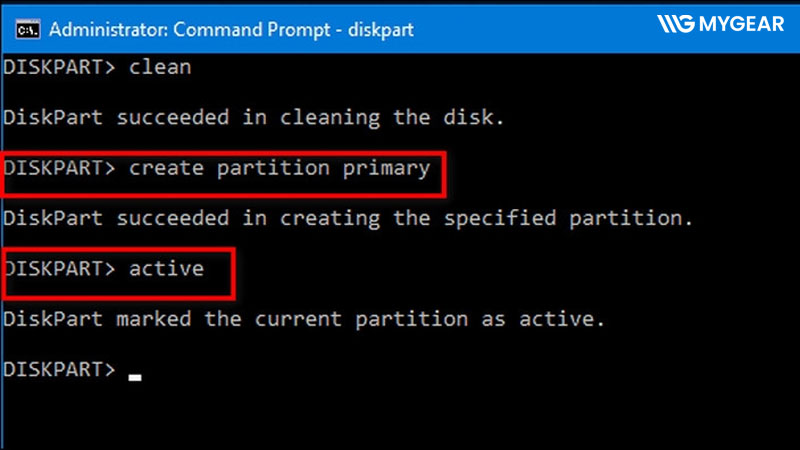
Nếu BIOS vẫn hiển thị ổ cứng nhưng trong quá trình cài Windows lại không thấy ổ đĩa, bạn có thể sử dụng công cụ Diskpart để xóa bảng phân vùng và khởi tạo lại ổ cứng. Đây là cách xử lý khá hiệu quả khi gặp lỗi cài Win không nhận ổ cứng.
Lưu ý: Thao tác này sẽ xóa toàn bộ dữ liệu trên ổ cứng, vì vậy hãy đảm bảo bạn đã sao lưu dữ liệu quan trọng trước khi thực hiện.
Các bước thực hiện
Bước 1: Cắm USB hoặc DVD cài Windows vào máy và khởi động lại thiết bị.
Bước 2: Nhấn F12 (hoặc phím Boot Menu tùy từng dòng máy) để mở danh sách thiết bị khởi động. Sau đó chọn USB hoặc DVD/RW tương ứng với thiết bị bạn dùng để cài Windows.
Bước 3: Khi màn hình yêu cầu nhấn phím bất kỳ để khởi động từ USB hoặc DVD, hãy nhấn một phím để bắt đầu chương trình cài đặt Windows.
Bước 4: Khi giao diện Windows Setup xuất hiện, nhấn tổ hợp Shift + F10 để mở cửa sổ Command Prompt (CMD).
Bước 5: Nhập lần lượt các lệnh sau:
- diskpart
- list disk
- select disk X
- clean
Trong đó X là số thứ tự của ổ cứng trong danh sách hiển thị. Lệnh clean sẽ xóa toàn bộ phân vùng và đưa ổ cứng về trạng thái trống.
Sau khi hoàn tất, đóng cửa sổ CMD, quay lại màn hình cài đặt Windows và tiến hành tạo phân vùng mới để tiếp tục cài đặt hệ điều hành.
Ngoài ra, bạn có thể tháo ổ cứng và gắn sang một máy tính khác đã cài Windows, sau đó tiến hành format ổ sang định dạng NTFS. Sau khi định dạng xong, lắp lại ổ vào máy ban đầu và tiếp tục quá trình cài đặt Windows.
Phương pháp 2: Tải controller driver từ USB khi cài Windows
Bạn cần dùng một máy tính khác để tải controller driver từ trang web của nhà sản xuất bo mạch chủ hoặc hãng laptop.
Sau khi tải về, giải nén file .zip vào USB. Nếu file tải về có dạng .exe, bạn có thể đổi đuôi thành .zip rồi tiến hành giải nén và chép vào USB.
Tiếp theo, cắm USB cài Windows hoặc đĩa cài Win vào máy và bắt đầu cài đặt như bình thường. Khi đến bước chọn nơi cài hệ điều hành, hãy chọn Custom (Advanced).
Tại màn hình chọn ổ đĩa, nhấn Load Driver ở góc dưới bên trái cửa sổ.
Nếu xuất hiện thông báo yêu cầu cắm thiết bị chứa driver, bạn nhấn OK (hoặc chọn Cancel rồi nhấn Browse để tìm driver thủ công).
Sau đó, truy cập đến USB chứa controller driver đã chuẩn bị trước đó. Windows sẽ hiển thị danh sách driver tìm thấy, bạn chỉ cần chọn driver phù hợp và nhấn Next để nạp driver. Khi hoàn tất, ổ cứng sẽ hiển thị và bạn có thể tiếp tục cài đặt Windows.
Việc cài Windows nhưng không nhận ổ cứng là lỗi khá phổ biến, khiến quá trình cài đặt hệ điều hành bị gián đoạn và gây nhiều khó khăn cho người dùng. Hy vọng những hướng dẫn dưới đây sẽ giúp bạn xác định nguyên nhân và khắc phục lỗi nhanh chóng để tiếp tục cài đặt Windows một cách thuận lợi.
- Hướng dẫn cách xóa ứng dụng trên laptop Dell nhanh nhất
- Bảng giá thay màn hình laptop các loại cập nhật mới nhất trên thị trường hiện nay
- Cấu hình chơi Đột Kích CF trên PC tối thiểu đến Max Setting 2026
- Cách đổi màn hình khóa laptop Windows 10 và 11 đơn giản nhất
- 10 cách tăng FPS cho laptop chơi game mới nhất 2026