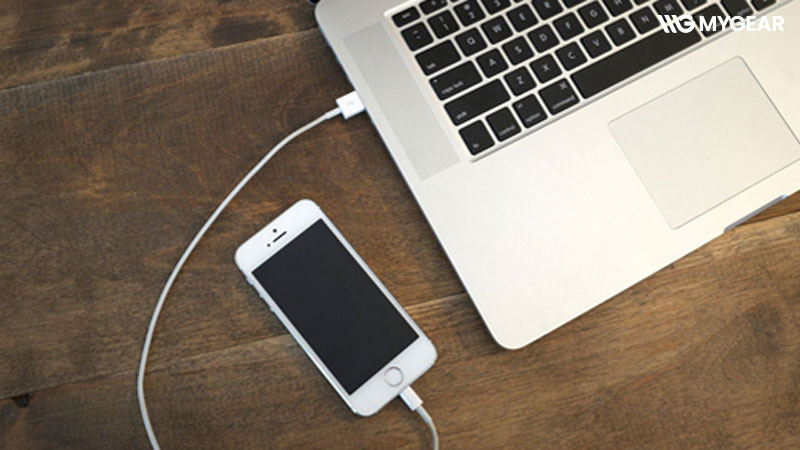
Tình trạng laptop không nhận USB là lỗi khá phổ biến, khiến việc sao chép dữ liệu hoặc kết nối thiết bị ngoại vi bị gián đoạn. Lỗi này có thể xảy ra trên nhiều dòng máy như laptop Dell, HP, Asus, Acer hoặc các phiên bản Windows như Windows 10, Windows 11.
Nguyên nhân có thể đến từ phần cứng, phần mềm hoặc cài đặt hệ thống. Dưới đây là các nguyên nhân thường gặp và cách khắc phục giúp bạn sửa lỗi laptop không nhận USB nhanh chóng.
Nguyên nhân khi laptop không nhận USB
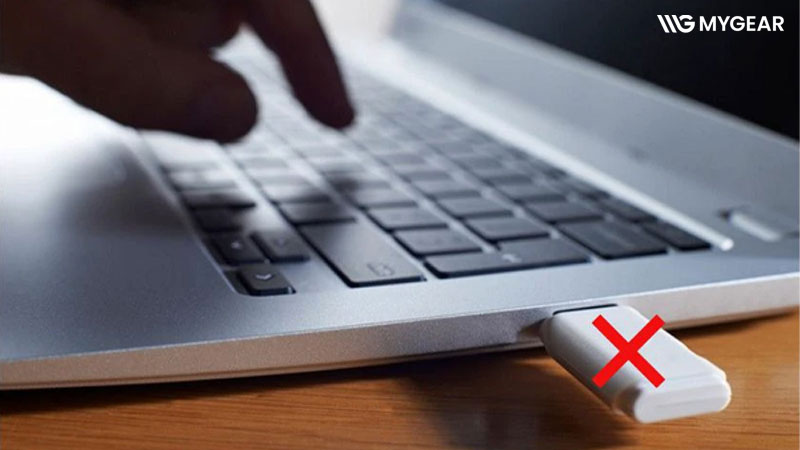
Tình trạng laptop không nhận USB là lỗi khá phổ biến, gây khó khăn khi truy cập dữ liệu từ thiết bị lưu trữ ngoài. Trước khi tiến hành khắc phục, bạn cần xác định đúng nguyên nhân để xử lý hiệu quả. Dưới đây là một số nguyên nhân thường gặp:
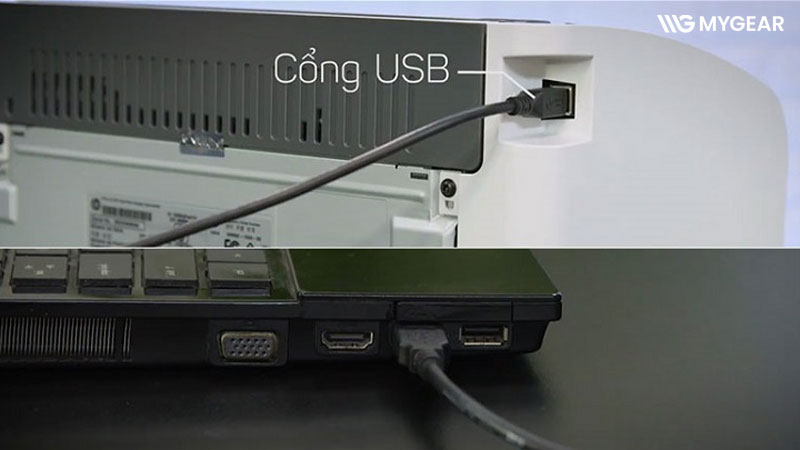
- Cổng USB bị hỏng hoặc tiếp xúc kém: Sau thời gian sử dụng, cổng USB trên laptop có thể bị bám bụi, lỏng chân kết nối hoặc hư hỏng, khiến thiết bị USB cắm vào nhưng máy không nhận.
- Lỗi hoặc thiếu driver USB: Driver giúp hệ điều hành nhận diện và giao tiếp với thiết bị USB. Nếu driver bị lỗi, thiếu hoặc xung đột với hệ điều hành, laptop có thể không nhận USB.
- USB bị hỏng: Trong một số trường hợp, bản thân thiết bị USB đã bị lỗi hoặc hư hỏng nên khi cắm vào laptop sẽ không được nhận diện.
- Xung đột phần mềm hoặc virus: Một số phần mềm chạy nền hoặc virus có thể làm gián đoạn kết nối USB, khiến laptop không nhận thiết bị.
- Cài đặt BIOS hoặc USB Controller bị vô hiệu hóa: Một số laptop có thể bị tắt cổng USB trong BIOS hoặc USB Controller bị vô hiệu hóa, dẫn đến việc máy không nhận USB khi cắm vào.
Cách khắc phục laptop không nhận USB
Sau khi xác định được nguyên nhân, bạn có thể áp dụng các cách dưới đây để sửa lỗi laptop không nhận USB. Nên thực hiện lần lượt từ các bước đơn giản đến nâng cao để tránh làm phát sinh thêm lỗi hệ thống.
1. Kiểm tra lại cổng USB và thiết bị USB
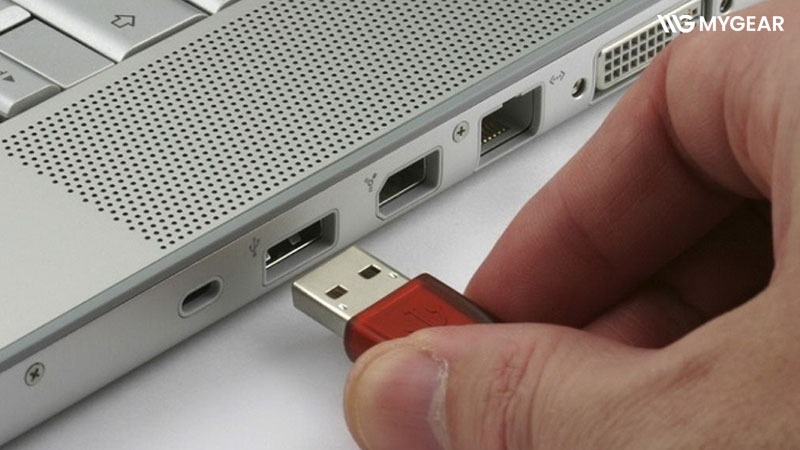
Trước tiên, hãy kiểm tra xem lỗi đến từ cổng USB trên laptop hay từ thiết bị USB.
- Thử cắm USB vào cổng khác: Nếu laptop có nhiều cổng USB, hãy thử cắm sang cổng khác để kiểm tra.
- Thử USB trên máy tính khác: Nếu USB hoạt động bình thường trên máy khác thì lỗi có thể nằm ở laptop.
- Dùng USB khác để kiểm tra: Điều này giúp xác định USB ban đầu có bị hỏng hay không.
- Vệ sinh cổng USB: Dùng tăm bông khô, cọ mềm hoặc bình khí nén để làm sạch bụi bẩn bên trong cổng USB. Tránh dùng dung dịch lỏng vì có thể gây chập mạch.
2. Khởi động lại laptop
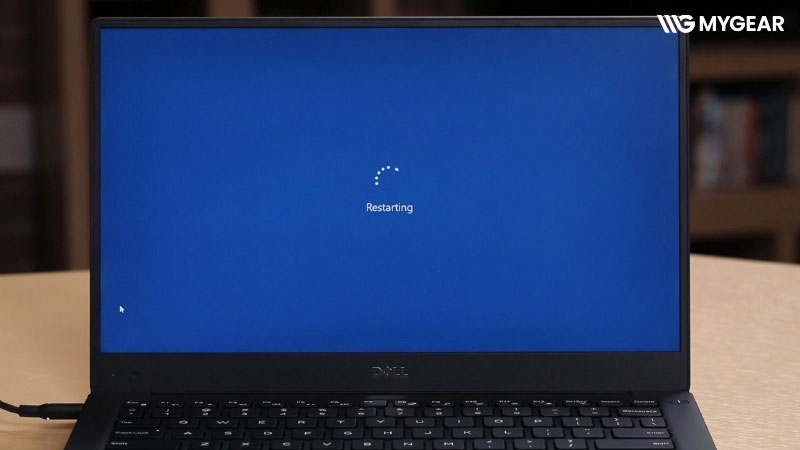
Đôi khi laptop không nhận USB do xung đột phần mềm hoặc lỗi tạm thời của hệ điều hành. Việc khởi động lại máy giúp tải lại driver và các dịch vụ hệ thống.
Cách thực hiện:
- Rút USB khỏi laptop
- Khởi động lại máy
- Sau khi vào Windows, cắm lại USB để kiểm tra
3. Cập nhật driver USB
Driver lỗi hoặc quá cũ cũng có thể khiến laptop không nhận thiết bị USB.
Các bước cập nhật driver:
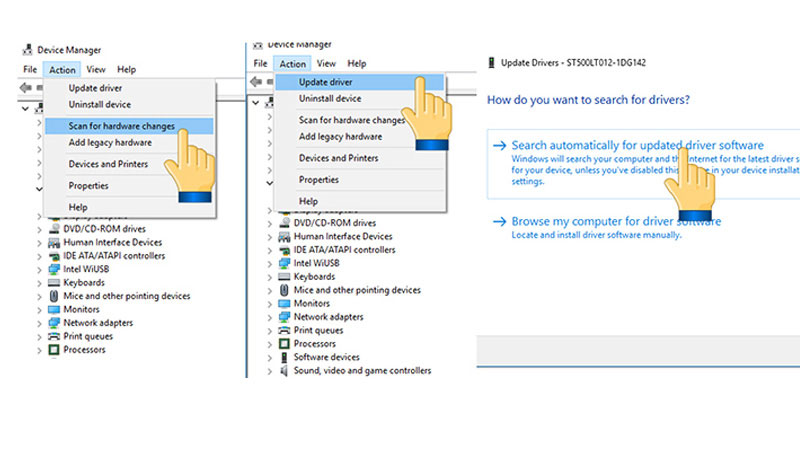
- Nhấn Windows + X → chọn Device Manager
- Tìm mục Universal Serial Bus controllers
- Nhấp chuột phải vào thiết bị USB → chọn Update driver
- Chọn Search automatically for updated driver software
- Chờ Windows cập nhật driver rồi khởi động lại máy
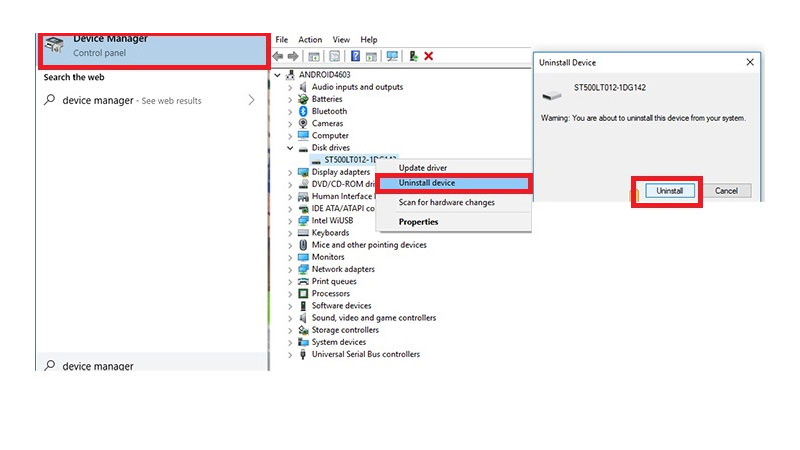
4. Gỡ driver USB và cài đặt lại
Nếu cập nhật driver không hiệu quả, bạn có thể gỡ driver USB và để Windows tự cài lại.
Các bước thực hiện:
- Mở Device Manager
- Tìm mục Universal Serial Bus controllers
- Nhấp chuột phải vào thiết bị USB → chọn Uninstall device
- Xác nhận gỡ driver
- Khởi động lại laptop để Windows tự cài lại driver mới
Cách này thường giúp khắc phục lỗi laptop không nhận USB Win 10 do driver bị lỗi.
5. Kiểm tra cài đặt USB trong BIOS
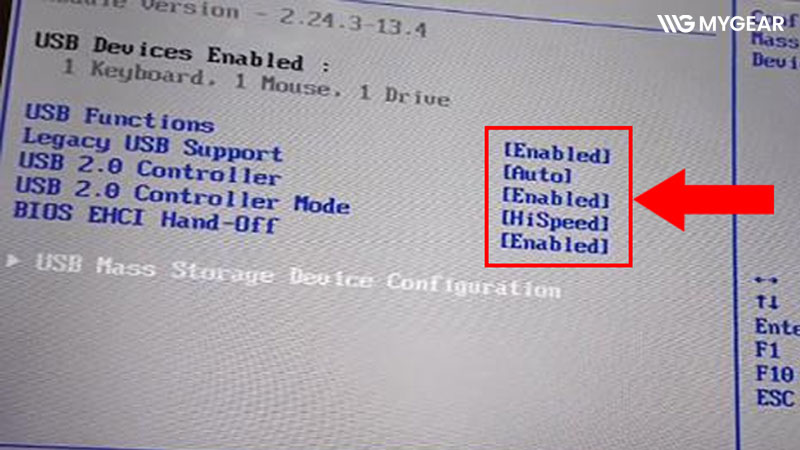
Trong một số trường hợp, USB Controller trong BIOS có thể bị tắt, khiến laptop không nhận thiết bị USB.
Cách kiểm tra:
- Khởi động lại laptop
- Nhấn F2, F12, Delete hoặc Esc (tùy dòng máy) để vào BIOS
- Tìm mục USB Configuration hoặc USB Controller
- Đảm bảo tùy chọn này đang ở trạng thái Enabled
- Lưu thay đổi và khởi động lại máy
6. Sử dụng Windows Troubleshooter
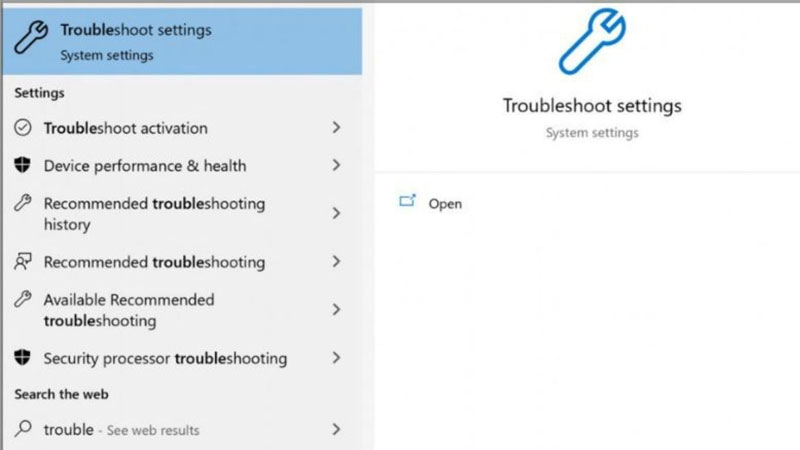
Windows có công cụ tự động phát hiện và sửa lỗi phần cứng.
Các bước thực hiện:
- Nhấn Windows + I để mở Settings
- Chọn Update & Security
- Chọn Troubleshoot
- Chọn Hardware and Devices
- Nhấn Run the troubleshooter và làm theo hướng dẫn
Công cụ này sẽ tự kiểm tra và sửa một số lỗi liên quan đến USB.
7. Dùng Command Prompt để quét và sửa lỗi hệ thống
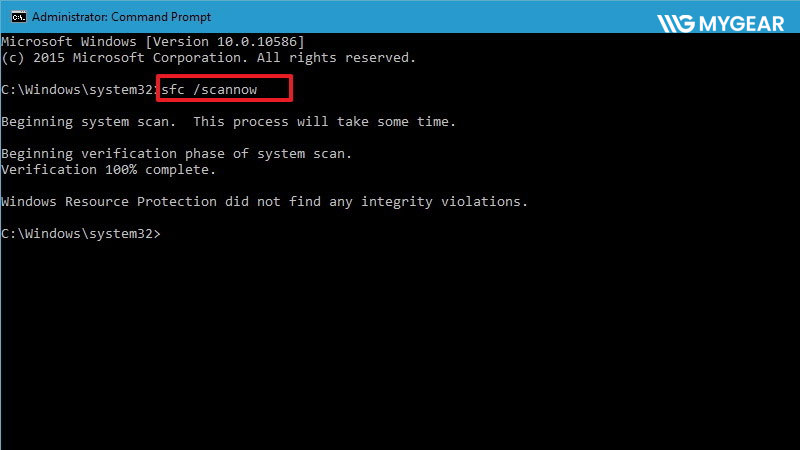
Nếu lỗi liên quan đến file hệ thống Windows, bạn có thể dùng lệnh SFC để kiểm tra.
Cách thực hiện:
- Mở Command Prompt với quyền Administrator
Nhập lệnh:
sfc /scannow
- Nhấn Enter và chờ Windows quét hệ thống
- Sau khi hoàn tất, khởi động lại laptop
Lệnh này giúp phát hiện và sửa các file hệ thống bị lỗi có thể gây ra tình trạng laptop không nhận USB.
Hy vọng với những nguyên nhân và cách khắc phục được chia sẻ trong bài viết, bạn có thể dễ dàng xử lý tình trạng laptop không nhận USB và khôi phục kết nối thiết bị nhanh chóng. Nếu đã thử các phương pháp trên mà laptop vẫn không nhận USB, bạn nên kiểm tra phần cứng hoặc mang máy đến trung tâm sửa chữa uy tín để được hỗ trợ kịp thời, tránh ảnh hưởng đến dữ liệu và quá trình sử dụng.