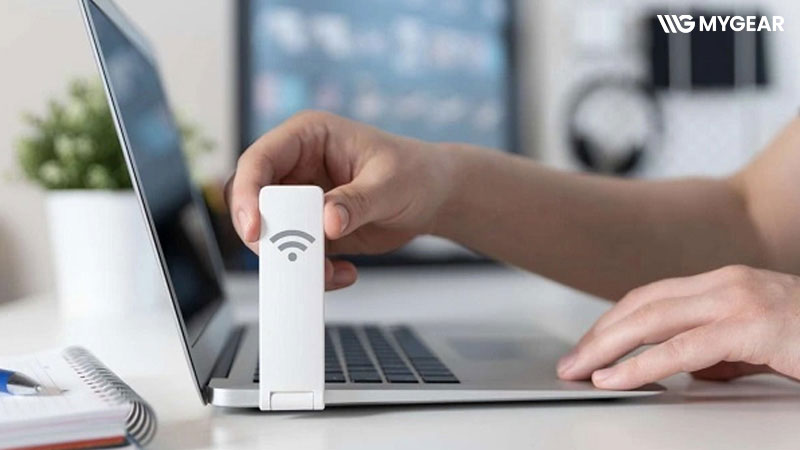
USB WiFi là giải pháp tiện lợi giúp máy tính kết nối Internet nhanh chóng, đặc biệt với PC không có card mạng không dây. Tuy nhiên, không ít trường hợp cắm USB WiFi nhưng máy không nhận hoặc không vào được mạng, gây gián đoạn sử dụng. Vậy nguyên nhân do đâu và cách xử lý thế nào? Cùng tìm hiểu ngay sau đây.
Nguyên nhân máy tính không nhận USB WiFi
Khi cắm USB WiFi nhưng máy không nhận hoặc không kết nối được mạng, nguyên nhân thường đến từ một số yếu tố sau:
- Cổng USB tiếp xúc kém hoặc bị lỗi: Bụi bẩn, lỏng chân cắm hoặc cổng USB hư hỏng khiến thiết bị không được nhận diện.
- Driver USB WiFi bị thiếu hoặc lỗi: Nếu chưa cài driver hoặc driver không tương thích, hệ điều hành sẽ không thể nhận USB WiFi.
- Xung đột phần mềm hoặc hệ thống: Một số phần mềm bảo mật, tường lửa hoặc driver mạng khác có thể gây xung đột.
- Không tương thích với hệ điều hành: Một số USB WiFi cũ có thể không hoạt động tốt trên Windows mới như Win 10 hoặc 11.
- USB WiFi bị hỏng: Thiết bị có thể đã lỗi phần cứng nên không hoạt động dù cắm đúng cách.
- Cài đặt mạng hoặc hệ thống gặp lỗi: Windows bị lỗi cấu hình mạng hoặc IP cũng có thể khiến USB WiFi không kết nối được Internet.
Cách sửa lỗi USB WiFi không vào được mạng
Khi bạn đã cắm USB WiFi vào máy tính nhưng vẫn không thể kết nối Internet, có thể nguyên nhân nằm ở cài đặt, tín hiệu hoặc driver. Dưới đây là những cách khắc phục đơn giản và hiệu quả nhất mà bạn nên thử.
1. Kích hoạt lại WiFi bằng tổ hợp phím tắt
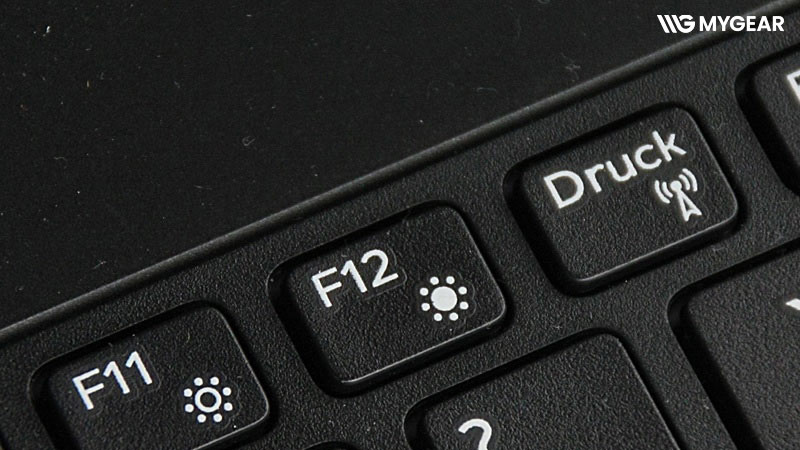
Nhiều laptop được trang bị phím chức năng để bật hoặc tắt WiFi nhanh. Việc vô tình nhấn phải phím này có thể khiến kết nối bị ngắt. Hãy thử kích hoạt lại bằng tổ hợp phím tương ứng với từng dòng máy:
- Laptop Dell: Fn + PrtScr
- Laptop Asus: Fn + F2
- Laptop Lenovo: Fn + F5 hoặc Fn + F7
- Laptop Acer: Fn + F5 hoặc Fn + F2
- Laptop HP: Fn + F12
- Laptop Toshiba: Fn + F12
Sau khi bật lại WiFi, chờ vài giây để kiểm tra xem máy tính đã kết nối mạng hay chưa.
2. Kiểm tra lại WiFi và chế độ máy bay
Nếu máy tính đang bật chế độ máy bay (Airplane Mode), tất cả các kết nối không dây — bao gồm WiFi — sẽ bị tắt.
Hãy mở thanh Action Center (góc dưới bên phải màn hình) và kiểm tra xem biểu tượng máy bay có đang bật không. Nếu có, hãy tắt chế độ này để khôi phục lại kết nối mạng.
3. Quét virus toàn bộ máy tính
Một số loại virus hoặc phần mềm độc hại có thể gây lỗi mạng, chặn truy cập Internet qua USB WiFi. Bạn nên chạy quét toàn bộ hệ thống bằng phần mềm diệt virus có bản quyền như:
- Kaspersky, Avast, Bitdefender, McAfee, Trend Micro, Malwarebytes, hoặc BKAV Pro.
Sau khi quét xong, khởi động lại máy tính và thử kết nối lại WiFi.
4. Cài đặt lại driver WiFi
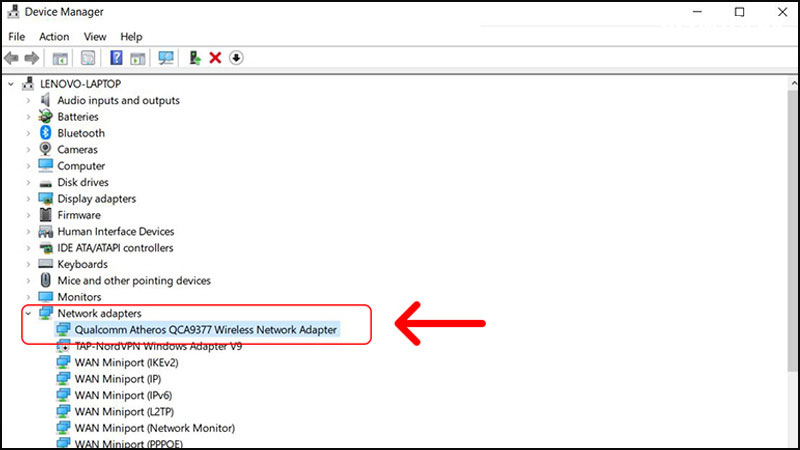
Nếu USB WiFi vẫn không thể kết nối mạng, nguyên nhân có thể do driver bị lỗi hoặc không tương thích.
Thực hiện theo các bước sau:
- Truy cập trang web của nhà sản xuất USB WiFi (TP-Link, D-Link, Totolink, v.v.).
- Tìm và tải driver mới nhất phù hợp với hệ điều hành bạn đang sử dụng.
- Cài đặt theo hướng dẫn, sau đó khởi động lại máy tính để kiểm tra kết nối.
5. Xóa và kết nối lại mạng WiFi
Đôi khi, việc lưu lại cấu hình mạng cũ có thể khiến thiết bị không thể kết nối lại. Bạn có thể xóa mạng WiFi cũ và kết nối lại theo các bước sau:
- Nhấp vào biểu tượng WiFi ở góc dưới màn hình.
- Chuột phải vào mạng WiFi đang gặp lỗi → chọn Quên mạng (Forget).
- Kết nối lại từ đầu và nhập lại mật khẩu WiFi.
6. Làm mới địa chỉ TCP/IP
Khi mạng gặp xung đột địa chỉ IP, máy tính có thể không truy cập được Internet. Bạn có thể làm mới địa chỉ TCP/IP như sau:
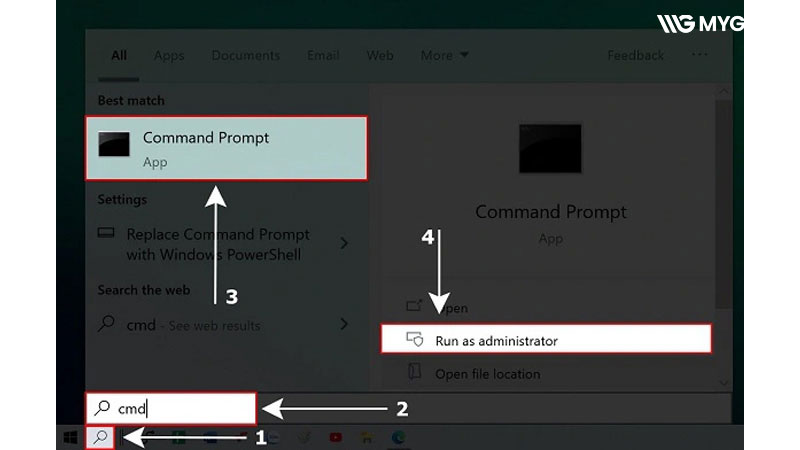
- Nhấn phím Windows → gõ CMD → chuột phải vào Command Prompt → chọn “Run as administrator.”
Nhập lần lượt các lệnh sau và nhấn Enter sau mỗi dòng:
- netsh int ip reset
- ipconfig /release
- ipconfig /renew
Khởi động lại máy và thử kết nối lại mạng.
7. Điều chỉnh vị trí đặt USB WiFi
Nếu tín hiệu WiFi yếu hoặc không ổn định, hãy kiểm tra lại vị trí đặt USB WiFi. Tránh đặt gần thiết bị điện tử khác (điện thoại không dây, lò vi sóng, router…).
Nên cắm USB WiFi vào cổng ở mặt sau máy bàn để nguồn điện và tín hiệu mạnh hơn.
8. Cài đặt lại Windows (nếu cần thiết)
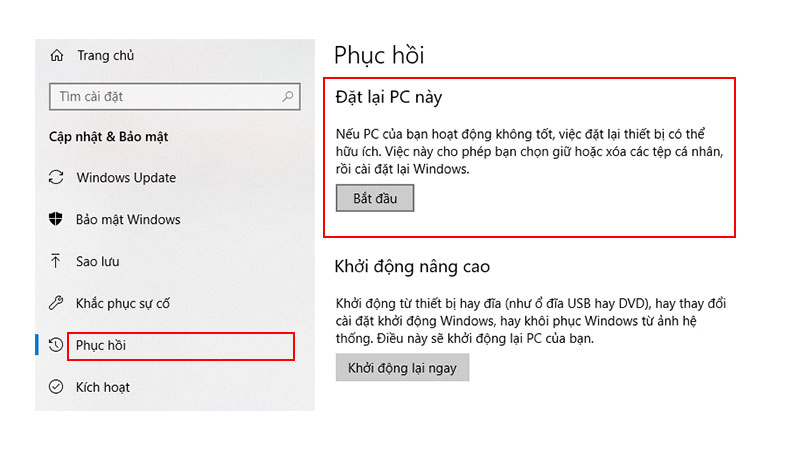
Trong trường hợp đã thử mọi cách mà vẫn không thể vào mạng, có thể lỗi hệ thống Windows đang ảnh hưởng đến việc nhận tín hiệu WiFi. Giải pháp cuối cùng là cài đặt lại Windows, nhưng trước đó hãy sao lưu toàn bộ dữ liệu quan trọng để tránh mất mát.
Hy vọng với những cách xử lý trên, bạn có thể nhanh chóng khắc phục tình trạng USB WiFi không nhận hoặc không vào được mạng. Chỉ cần kiểm tra đúng nguyên nhân và thực hiện các bước cơ bản, kết nối Internet sẽ sớm hoạt động ổn định trở lại. Nếu đã thử mọi cách nhưng vẫn không hiệu quả, bạn nên kiểm tra thiết bị hoặc nhờ kỹ thuật viên hỗ trợ để đảm bảo sử dụng lâu dài.