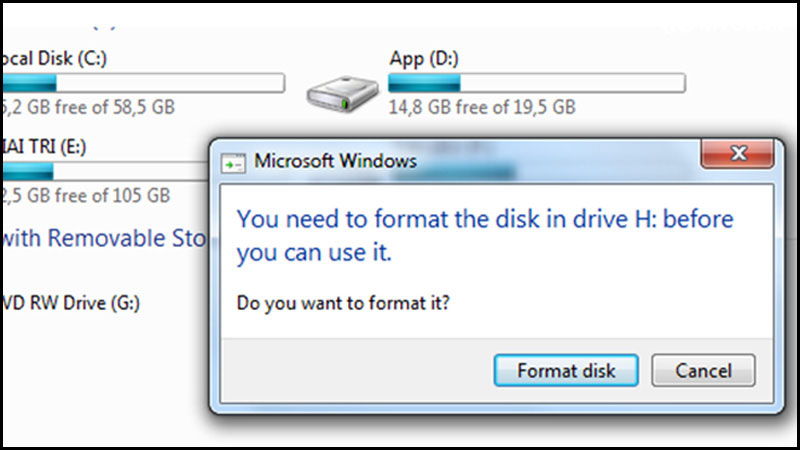
USB và ổ cứng di động là những thiết bị quen thuộc, giúp người dùng lưu trữ và chia sẻ dữ liệu một cách tiện lợi. Tuy nhiên, trong một số trường hợp, khi kết nối với máy tính, hệ thống lại hiển thị thông báo “You need to format the disk before you can use it”, yêu cầu định dạng ổ trước khi sử dụng.
Nếu không xử lý đúng cách, bạn có thể mất toàn bộ dữ liệu quan trọng bên trong. Vậy nguyên nhân của lỗi này là gì và làm thế nào để khắc phục hiệu quả mà vẫn đảm bảo an toàn dữ liệu? Hãy cùng tìm hiểu chi tiết ngay sau đây.
Nguyên nhân gây lỗi ổ cứng đòi format
Lỗi ổ cứng hoặc USB hiển thị thông báo “You need to format the disk before you can use it” là tình trạng khá phổ biến, có thể xuất phát từ nhiều nguyên nhân khác nhau, từ lỗi hệ thống đến hư hỏng phần cứng. Dưới đây là những nguyên nhân thường gặp nhất:
- Lỗi hệ thống tập tin (file system) bị hỏng: Các định dạng như NTFS, FAT32 có thể bị lỗi hoặc chuyển sang trạng thái RAW, khiến hệ điều hành không thể nhận diện dữ liệu. Nguyên nhân thường gặp là do rút USB hoặc ổ cứng không đúng cách (không sử dụng “Eject”).
- Virus hoặc mã độc tấn công: Một số loại virus có thể làm hỏng cấu trúc dữ liệu hoặc hệ thống file, khiến ổ đĩa không thể truy cập và bị yêu cầu format.
- Lỗi phần cứng: Các vấn đề như bad sector, lỗi đầu đọc (đối với HDD) hoặc chip nhớ bị hỏng (USB, thẻ nhớ) đều có thể khiến ổ đĩa hoạt động không ổn định và bị nhận sai định dạng.
- Mất phân vùng (partition): Việc mất điện đột ngột, thao tác sai khi chia ổ hoặc ghi đè dữ liệu có thể làm mất thông tin phân vùng, khiến hệ thống không thể truy cập dữ liệu.
- Lỗi do người dùng: Tháo thiết bị khi đang ghi dữ liệu, ghost nhầm ổ hoặc format nhầm là những nguyên nhân phổ biến khiến ổ cứng bị lỗi định dạng.
- Sự cố phần mềm hoặc hệ điều hành: Lỗi trong quá trình cập nhật hệ điều hành, xung đột phần mềm hoặc lỗi quản lý ổ đĩa cũng có thể khiến thiết bị hiển thị sai trạng thái và yêu cầu format.
Hướng dẫn cách khắc phục lỗi ổ cứng đòi format
1. Khôi phục dữ liệu quan trọng trước khi sửa lỗi
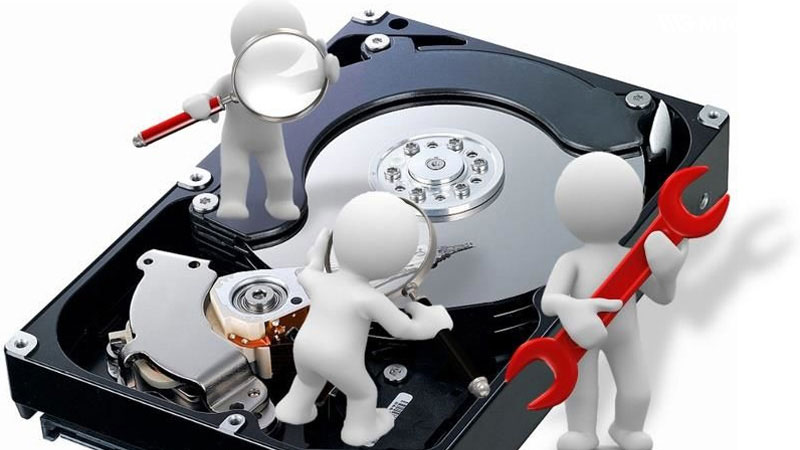
Trước khi tiến hành sửa lỗi ổ cứng đòi format, bạn cần ưu tiên khôi phục dữ liệu quan trọng để tránh mất mát không đáng có. Việc format hoặc thao tác sai có thể khiến dữ liệu bị xóa vĩnh viễn.
Bạn có thể sử dụng các phần mềm cứu dữ liệu chuyên dụng như: Stellar Data Recovery, EaseUS Data Recovery Wizard hoặc Recuva.
Cách thực hiện:
- Cài đặt phần mềm trên máy tính (không cài vào ổ đang bị lỗi)
- Mở phần mềm và chọn ổ cứng cần khôi phục
- Tiến hành quét toàn bộ dữ liệu trên ổ
- Sau khi quét xong, chọn các file cần thiết để phục hồi
- Lưu dữ liệu sang một ổ cứng khác hoặc thiết bị lưu trữ an toàn
Việc khôi phục dữ liệu trước sẽ giúp bạn yên tâm hơn khi thực hiện các bước sửa lỗi tiếp theo, kể cả trong trường hợp phải format lại ổ cứng.
2. Kiểm tra và loại bỏ virus, phần mềm độc hại
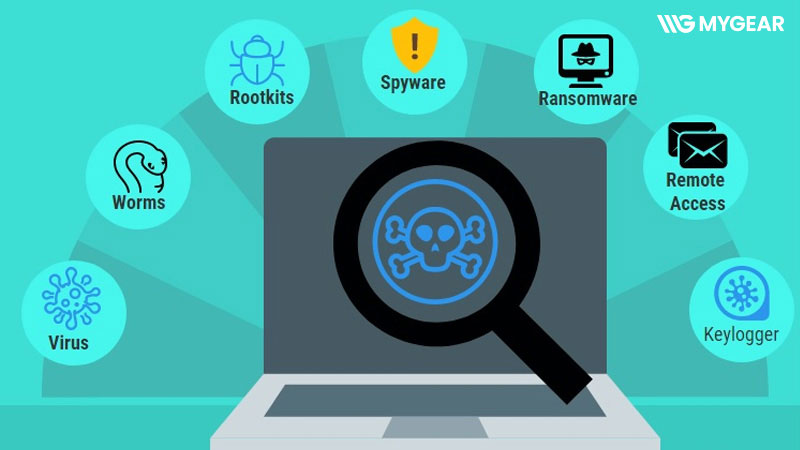
Virus hoặc mã độc có thể làm hỏng hệ thống tập tin, khiến ổ cứng bị lỗi và yêu cầu format. Vì vậy, trước khi tiến hành các bước sửa lỗi, bạn nên quét toàn bộ ổ đĩa để đảm bảo thiết bị không bị nhiễm virus.
Cách thực hiện:
- Kết nối ổ cứng với máy tính
- Mở phần mềm diệt virus uy tín như Windows Defender, Kaspersky, Bitdefender hoặc Avast
- Cập nhật cơ sở dữ liệu virus mới nhất
- Tiến hành quét toàn bộ ổ cứng
- Nếu phát hiện mối đe dọa, thực hiện xóa hoặc cách ly
Việc quét virus giúp loại bỏ nguyên nhân gây lỗi và hạn chế tình trạng ổ cứng tiếp tục bị yêu cầu format.
3. Sử dụng lệnh CHKDSK để sửa lỗi hệ thống tập tin
CHKDSK là công cụ có sẵn trên Windows, giúp kiểm tra và sửa lỗi hệ thống tập tin trên ổ cứng. Đây là một trong những cách hiệu quả để khắc phục lỗi ổ cứng đòi format mà không làm mất dữ liệu.
Cách thực hiện:
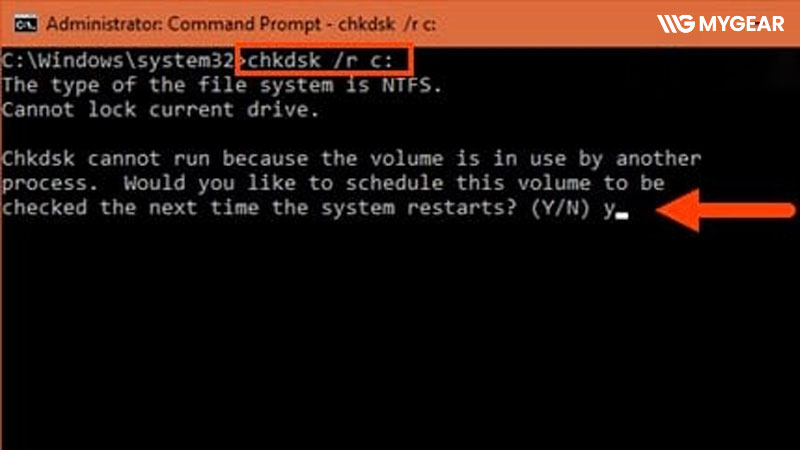
- Nhấn Windows + X → chọn Command Prompt (Admin) hoặc Windows PowerShell (Admin)
- Nhập lệnh: chkdsk [Ký tự ổ đĩa]: /f /r /x
Ví dụ:
chkdsk D: /f /r /x
Trong đó:
- /f: sửa lỗi hệ thống tập tin
- /r: tìm và khôi phục dữ liệu từ sector lỗi
- /x: ngắt kết nối ổ trước khi kiểm tra
Nhấn Enter và chờ quá trình hoàn tất
Lưu ý: Phương pháp này chỉ hiệu quả khi ổ cứng vẫn còn nhận dạng được hệ thống file. Nếu ổ đã chuyển sang RAW, CHKDSK có thể không hoạt động.
4. Kiểm tra và quản lý phân vùng bằng Disk Management
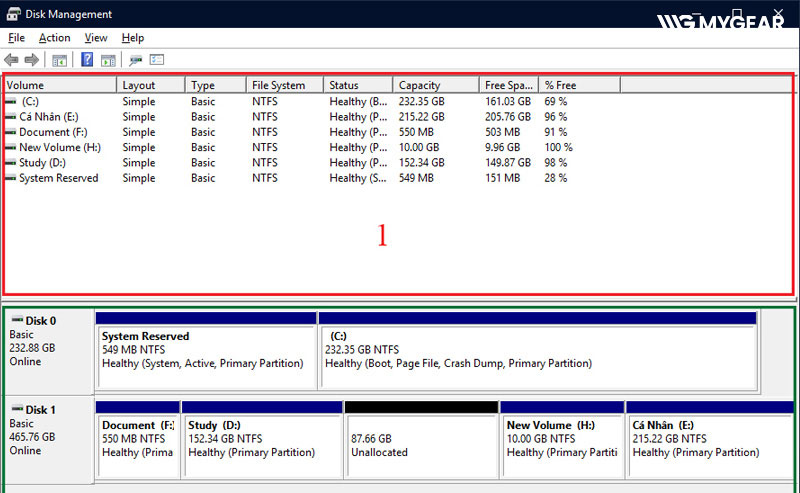
Nếu ổ cứng không hiển thị dữ liệu hoặc bị chuyển sang định dạng RAW, bạn có thể sử dụng công cụ Disk Management để kiểm tra và xử lý phân vùng.
Cách thực hiện:
- Nhấn Windows + X → chọn Disk Management
- Tìm ổ cứng đang gặp lỗi trong danh sách
- Kiểm tra trạng thái phân vùng (RAW, Unallocated hoặc chưa có ký tự ổ)
Trong trường hợp cần thiết:
- Nhấp chuột phải → chọn Change Drive Letter and Paths… để gán lại ký tự ổ đĩa
- Nếu phân vùng bị lỗi nặng, có thể chọn Format hoặc New Simple Volume để tạo lại phân vùng
Việc kiểm tra và quản lý phân vùng giúp hệ thống nhận diện ổ cứng đúng cách và hỗ trợ xử lý lỗi hiệu quả hơn.
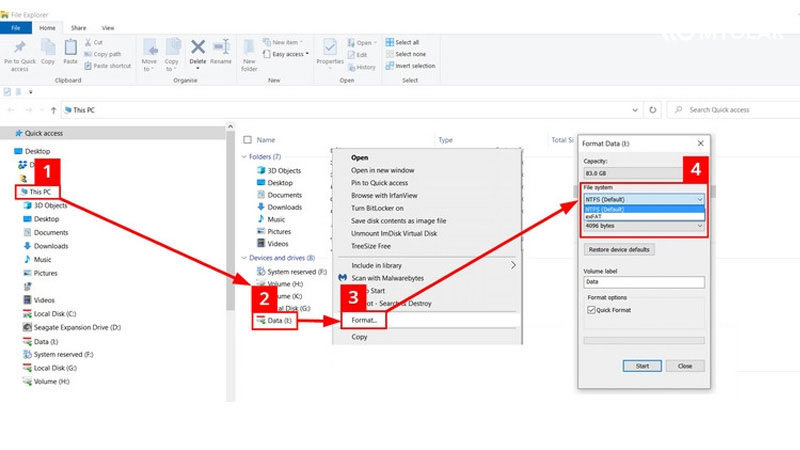
5. Format ổ cứng (phương án cuối cùng)
Nếu đã thử các cách trên nhưng không khắc phục được lỗi, bạn có thể cần format lại ổ cứng để đưa thiết bị về trạng thái hoạt động bình thường.
Lưu ý: Chỉ thực hiện khi đã sao lưu hoặc khôi phục toàn bộ dữ liệu quan trọng.
Cách thực hiện:
- Mở File Explorer
- Nhấp chuột phải vào ổ đĩa bị lỗi → chọn Format
- Chọn hệ thống tệp phù hợp (NTFS, exFAT…)
- Tích chọn Quick Format → nhấn Start
Việc format sẽ xóa toàn bộ dữ liệu trên ổ, nhưng đồng thời cũng giúp khắc phục lỗi hệ thống tập tin và cho phép ổ cứng hoạt động ổn định trở lại
6. Kiểm tra cổng kết nối và cập nhật hệ thống
Trong một số trường hợp, lỗi ổ cứng đòi format không đến từ dữ liệu mà xuất phát từ cổng kết nối hoặc hệ điều hành.
Cách thực hiện:
- Thử cắm ổ cứng vào các cổng USB khác trên máy tính
- Nếu có thể, thử kết nối với một máy tính khác để kiểm tra
- Cập nhật Windows lên phiên bản mới nhất
- Cập nhật driver liên quan đến USB và chipset
Việc kiểm tra cổng kết nối và cập nhật hệ thống sẽ giúp đảm bảo tín hiệu truyền ổn định, hạn chế lỗi nhận diện sai và tránh tình trạng ổ cứng bị yêu cầu format
Hy vọng những thông tin trên đã giúp bạn hiểu rõ nguyên nhân và cách khắc phục lỗi ổ cứng đòi format một cách hiệu quả. Trong quá trình xử lý, bạn nên ưu tiên khôi phục dữ liệu trước khi thực hiện các thao tác sửa lỗi để tránh mất mát không đáng có. Nếu đã thử các phương pháp nhưng vẫn không khắc phục được, hãy mang thiết bị đến trung tâm sửa chữa uy tín để được kiểm tra và xử lý kịp thời, đảm bảo ổ cứng hoạt động ổn định lâu dài.