Không phải ai cũng biết cách gõ bàn phím nhanh và chính xác ngay từ đầu, đặc biệt là khi chưa được hướng dẫn đúng phương pháp. Thay vì tự luyện tập một cách ngẫu nhiên, việc sử dụng các phần mềm chuyên dụng sẽ giúp bạn làm quen với kỹ thuật gõ 10 ngón bài bản và hiệu quả hơn. Trong bài viết này, bạn sẽ được hướng dẫn cách tải, cài đặt và sử dụng các phần mềm luyện gõ 10 ngón một cách chi tiết, dễ thực hiện ngay trên máy tính.
Hướng dẫn tải và cài đặt phần mềm RapidTyping trên máy tính
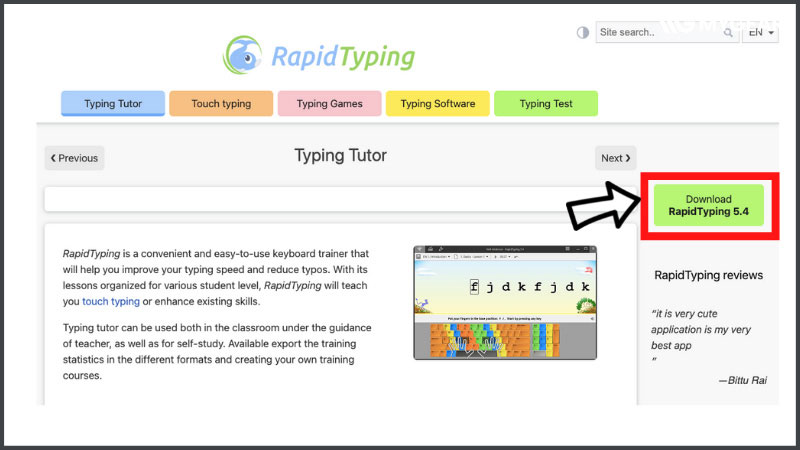
Để luyện gõ 10 ngón hiệu quả, bạn cần cài đặt phần mềm đúng cách ngay từ đầu. Với RapidTyping, quá trình này khá đơn giản và chỉ mất vài phút:
Bước 1: Tải phần mềm RapidTyping
- Mở trình duyệt và truy cập trang chủ: https://www.rapidtyping.com/downloads.html
- Tại mục Setup for Windows, chọn phiên bản phù hợp với máy tính
- Nhấn Download để tải file cài đặt về máy
Bước 2: Chạy file cài đặt
- Mở file RapidTyping_Setup.exe vừa tải
- Nhấn Next để bắt đầu quá trình cài đặt
Bước 3: Tiến hành cài đặt
- Tích chọn đồng ý với các điều khoản sử dụng
- Nhấn Install và chờ phần mềm cài đặt hoàn tất
Bước 4: Hoàn tất
- Nhấn Finish khi cài đặt xong
- Phần mềm sẽ tự động khởi chạy để bạn bắt đầu luyện tập
Hướng dẫn sử dụng phần mềm RapidTyping hiệu quả
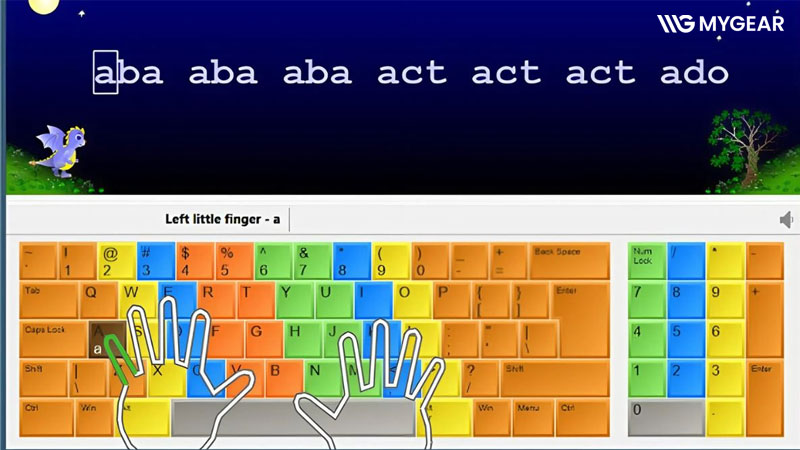
Sau khi cài đặt, bạn nên làm quen và sử dụng phần mềm theo từng bước để đạt hiệu quả tốt nhất:
Bước 1: Chuyển giao diện sang tiếng Việt
- Mở RapidTyping
- Vào Settings (Cài đặt) → Program Language → chọn Tiếng Việt
- Khởi động lại phần mềm nếu được yêu cầu
Bước 2: Chọn bài học phù hợp
- Phần mềm có nhiều cấp độ từ cơ bản đến nâng cao
- Người mới nên bắt đầu với bài luyện từng ngón, từng hàng phím
- Khi đã quen, có thể chuyển sang bài luyện tốc độ hoặc kiểm tra
Bước 3: Theo dõi kết quả luyện tập
- Sau mỗi bài học, phần mềm hiển thị tốc độ gõ (WPM) và số lỗi
- Dựa vào kết quả để điều chỉnh cách luyện tập
- Nên duy trì luyện mỗi ngày khoảng 15–30 phút để cải thiện rõ rệt
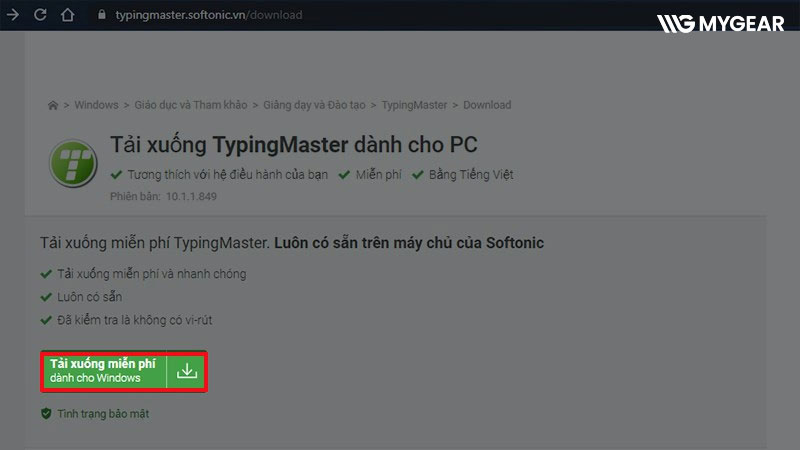
Cách tải và cài đặt Typing Master chi tiết trên máy tính
Để cài đặt Typing Master an toàn và hoạt động ổn định, bạn nên thực hiện đúng theo từng bước dưới đây:
Bước 1: Truy cập trang web chính thức
- Mở trình duyệt trên máy tính
- Truy cập website chính thức của Typing Master hoặc tìm kiếm từ khóa “Typing Master” trên Google
- Ưu tiên chọn đúng trang chủ để đảm bảo an toàn
Lưu ý: Tránh tải từ các website lạ hoặc không rõ nguồn gốc
Bước 2: Chọn phiên bản phù hợp
- Trên trang chủ, bạn sẽ thấy nhiều phiên bản khác nhau
- Nên chọn Typing Master 11 vì đây là bản mới, ổn định và phổ biến nhất
- Nhấn vào phiên bản để chuyển đến trang tải
Bước 3: Tải file cài đặt
- Nhấn Download Now
- Chờ quá trình tải hoàn tất (tùy tốc độ mạng)
Bước 4: Mở file cài đặt
- Vào thư mục Downloads trên máy
- Nhấp đúp vào file cài đặt Typing Master vừa tải
Bước 5: Tiến hành cài đặt
- Cửa sổ cài đặt xuất hiện → nhấn Next
- Đồng ý với các điều khoản sử dụng
- Chọn thư mục cài đặt (có thể để mặc định)
- Nhấn Install và chờ hoàn tất
Bước 6: Hoàn tất và khởi động
- Nhấn Finish sau khi cài đặt xong
- Mở phần mềm từ Desktop hoặc Start Menu
Bước 7: Thiết lập ban đầu
- Khi mở lần đầu, nhập tên người dùng
- Tùy chỉnh một số thiết lập cơ bản
- Bắt đầu chọn bài học để luyện gõ
Lưu ý khi cài đặt Typing Master
- Phần mềm hỗ trợ tốt trên Windows 7 / 8 / 8.1 / 10 / 11
- Không tương thích với macOS hoặc hệ điều hành quá cũ
- Nên sử dụng bản chính thức để tránh lỗi và rủi ro bảo mật
Cách tải và cài đặt phần mềm Mario Teaches Typing chi tiết
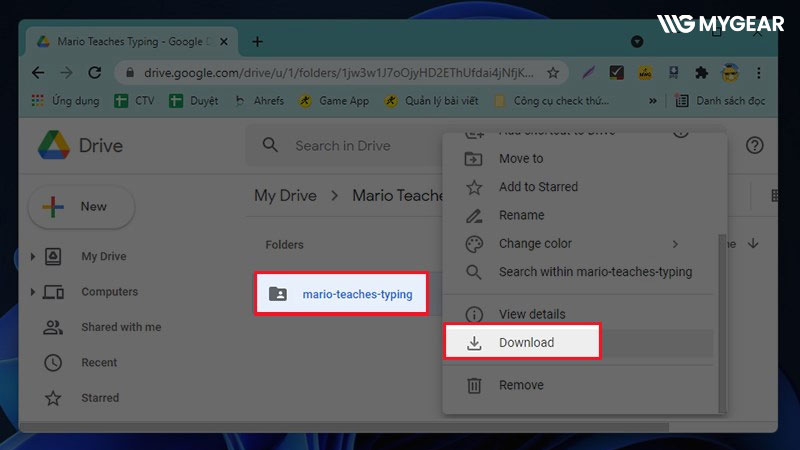
Mario Teaches Typing là phần mềm luyện gõ 10 ngón kinh điển, tuy nhiên do là game cũ nên bạn cần cài thêm DOSBox để có thể chạy trên Windows hiện nay. Hãy thực hiện lần lượt theo các bước sau.
- Bước 1: Truy cập vào đường link tải Mario Teaches Typing
- Bước 2: Click chuột phải > chọn Download
- Bước 3: Trước khi cài đặt Mario Teaches Typing, bạn cần cài đặt phần mềm DOSBox để chơi các tựa game cổ điển
- Bước 4: Mở phần mềm DOSBox
- Chọn Next 2 lần
- Chọn Install để hoàn tất
- Bước 5: Sao chép (Copy) thư mục MARIO trong file cài đặt
- Dán (paste) bằng tổ hợp phím Ctrl + V vào ổ đĩa D
- Bước 6: Sau khi cài đặt hoàn tất, bạn gõ lệnh “mount d d:\Mario” để tạo một ổ đĩa ảo cho phần mềm Mario Teaches Typing
- Bước 7: Tiếp theo, bạn gõ lệnh “D:” > Nhấn Enter để chạy lệnh > gõ lệnh MARIO > Nhấn Enter để mở phần mềm Mario Teaches Typing
- Bước 8: Cài đặt phần mềm Mario Teaches Typing hoàn tất
Hướng dẫn tải phần mềm Kiran’s Typing Tutor trên máy tính
Kiran’s Typing Tutor là phần mềm luyện gõ 10 ngón miễn phí, dễ sử dụng và có thể hoạt động offline sau khi cài đặt. Tuy nhiên, để đảm bảo an toàn và tránh lỗi, bạn nên tải từ nguồn uy tín và thực hiện đúng các bước dưới đây:
Bước 1: Tìm kiếm phần mềm
- Mở trình duyệt (Chrome, Edge,…)
- Nhập từ khóa như: Kiran’s Typing Tutor download hoặc tải Kiran’s Typing Tutor
- Chọn các website uy tín hoặc Microsoft Store để tải
Lưu ý: Tránh các trang web lạ hoặc có dấu hiệu không an toàn
Bước 2: Tải xuống phần mềm
- Nhấn vào nút Download / Tải xuống trên trang cung cấp
- Chọn phiên bản phù hợp và vị trí lưu file
- Chờ quá trình tải hoàn tất (tùy tốc độ mạng)
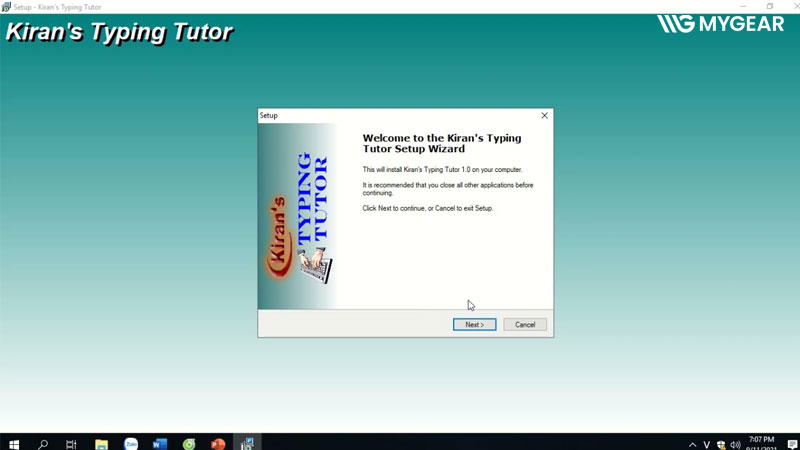
Bước 3: Cài đặt phần mềm
Sau khi tải xong, tiến hành cài đặt theo các bước sau:
- Mở file cài đặt định dạng .exe → nhấn Next
- Tích chọn I accept the agreement → nhấn Next
- Nhập thông tin User Name (nếu được yêu cầu)
- Chọn thư mục cài đặt (có thể để mặc định) → Next
- Nhấn Install → chờ quá trình cài đặt hoàn tất
- Nhấn Finish để kết thúc và mở phần mềm
Lưu ý khi tải và cài đặt
- Phần mềm yêu cầu kết nối Internet khi tải, nhưng có thể sử dụng offline sau khi cài
- Nên tải từ nguồn uy tín để tránh lỗi hoặc phần mềm độc hại
- Có thể để mặc định các thiết lập nếu bạn không có nhu cầu tùy chỉnh.
Việc sử dụng các phần mềm luyện gõ 10 ngón sẽ giúp bạn cải thiện tốc độ và độ chính xác khi đánh máy một cách rõ rệt nếu duy trì luyện tập đều đặn. Mỗi phần mềm đều có ưu điểm riêng, phù hợp với từng nhu cầu và trình độ khác nhau, vì vậy bạn nên lựa chọn công cụ phù hợp để bắt đầu. Quan trọng nhất vẫn là sự kiên trì và thói quen luyện tập mỗi ngày. Chỉ cần dành ra 15–30 phút, bạn hoàn toàn có thể nâng cao kỹ năng gõ phím trong thời gian ngắn và áp dụng hiệu quả vào học tập, công việc.