Sau thời gian dài sử dụng, nhiều màn hình Dell bắt đầu xuất hiện tình trạng sọc hình, chảy mực, ám màu hoặc hiển thị không còn ổn định như ban đầu. Trong nhiều trường hợp, nguyên nhân đến từ tấm nền bên trong đã xuống cấp hoặc hư hỏng do va đập, nhiệt độ hoặc tuổi thọ linh kiện. Thay đúng linh kiện phù hợp sẽ giúp màn hình hoạt động ổn định trở lại và tiết kiệm chi phí hơn so với mua mới hoàn toàn. Trong bài viết dưới đây, bạn sẽ được hướng dẫn chi tiết các bước tháo lắp, kiểm tra và thay thế an toàn ngay tại nhà.
Chuẩn bị dụng cụ và linh kiện
Trước khi tiến hành thay panel màn hình Dell, bạn nên chuẩn bị đầy đủ dụng cụ và kiểm tra đúng linh kiện tương thích với thiết bị. Đây là bước khá quan trọng vì chỉ cần chọn sai loại panel hoặc thao tác thiếu cẩn thận cũng có thể khiến màn hình không hiển thị hoặc phát sinh lỗi sau khi lắp.
Dụng cụ cần chuẩn bị
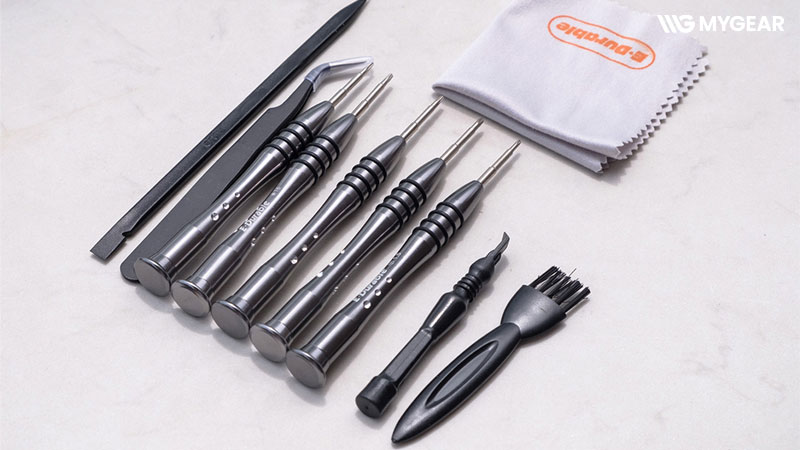
Một số dụng cụ thường dùng khi thay panel màn hình gồm:
- Bộ tua vít phù hợp với laptop hoặc màn hình Dell
- Thanh nạy nhựa để tháo viền màn hình an toàn
- Nhíp nhỏ hoặc dụng cụ gắp linh kiện
- Khăn mềm chống tĩnh điện
- Khay đựng ốc vít tránh thất lạc
- Băng keo cố định hoặc keo chuyên dụng cho panel (nếu cần)
Nếu có điều kiện, bạn nên sử dụng thêm dây đeo chống tĩnh điện để hạn chế ảnh hưởng đến các linh kiện điện tử bên trong màn hình.
Kiểm tra đúng mã panel màn hình Dell
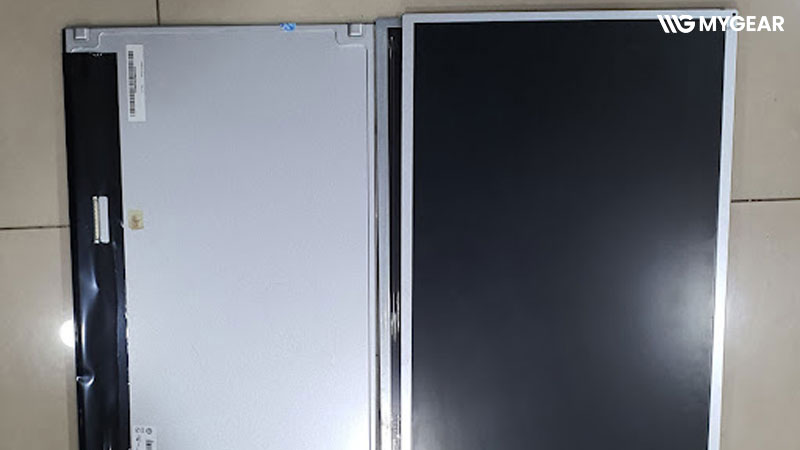
Trước khi mua linh kiện thay thế, nên tháo màn hình và kiểm tra trực tiếp mã Part Number được in trên tem phía sau panel cũ. Đây là cách chính xác nhất để chọn đúng loại panel tương thích.
Trên thực tế, nhiều màn hình Dell sử dụng panel từ LG Display, BOE hoặc Samsung nên cùng một model máy vẫn có thể dùng nhiều mã panel khác nhau.
Khi chọn panel mới, cần kiểm tra các thông số sau:
- Kích thước màn hình
- Độ phân giải
- Loại tấm nền IPS, VA hoặc OLED
- Chuẩn cáp kết nối 30-pin hoặc 40-pin
- Tần số quét và độ sáng
- Điện áp hoạt động của panel
Ngoài ra, cần chú ý vị trí socket cáp tín hiệu trên panel. Một số panel có cổng kết nối nằm bên trái, bên phải hoặc chính giữa. Nếu chọn sai vị trí socket, dây cáp có thể bị căng hoặc không thể lắp đúng vào khung màn hình.
Kiểm tra kiểu cố định panel
Không phải panel Dell nào cũng sử dụng cùng một kiểu lắp ráp. Một số dòng được cố định bằng tai bắt vít ở cạnh bên hoặc cạnh trên, trong khi nhiều màn hình đời mới lại dùng keo dán chuyên dụng thay cho khung vít truyền thống.
Vì vậy, trước khi đặt mua linh kiện, bạn nên kiểm tra kỹ thiết kế tai bắt vít (Mounting Brackets) và kiểu cố định của panel cũ để tránh mua nhầm loại không tương thích.
Quy trình tháo panel màn hình Dell
Việc tháo panel màn hình Dell cần thực hiện cẩn thận để tránh làm hỏng socket cáp hoặc nứt tấm nền hiển thị. Trước khi bắt đầu, nên chuẩn bị đầy đủ dụng cụ và thao tác trên bề mặt sạch, phẳng.
Bước 1: Tắt nguồn và ngắt pin
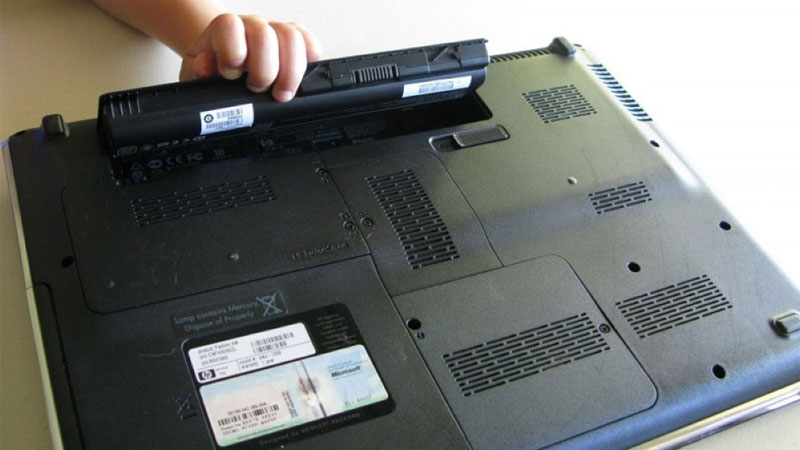
Trước tiên, hãy tắt hoàn toàn thiết bị và rút toàn bộ dây nguồn kết nối với màn hình hoặc laptop Dell.
Với laptop Dell:
- Tháo pin rời nếu máy hỗ trợ
- Nếu dùng pin tích hợp, cần tháo nắp lưng và ngắt cáp pin trước khi thao tác
Sau đó nhấn giữ nút nguồn khoảng 10–15 giây để xả điện dư còn lại trên mainboard.
Bước 2: Tháo khung viền màn hình
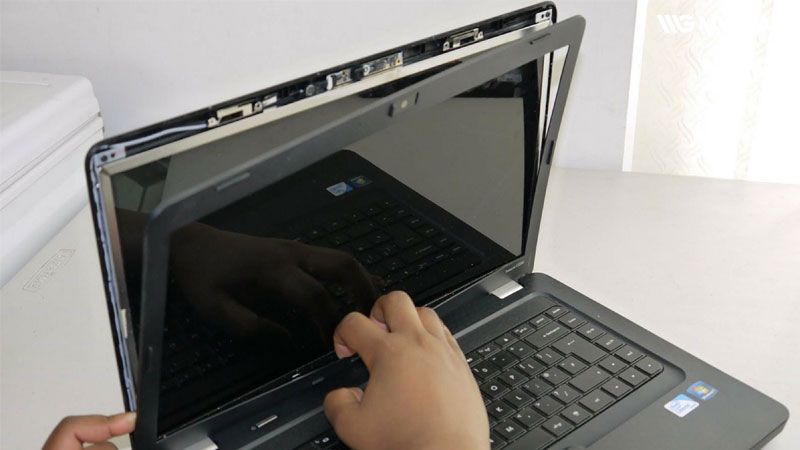
Kiểm tra quanh viền màn hình để xác định vị trí các ốc vít hoặc chốt giữ khung. Trên nhiều dòng Dell, ốc thường được che dưới lớp cao su hoặc nắp nhựa nhỏ. Dùng thanh nạy nhựa để tách viền màn hình từ từ, tránh dùng vật kim loại vì dễ làm trầy kính hoặc gãy ngàm nhựa.
Với các dòng Dell viền mỏng như XPS hoặc UltraSharp, phần bezel thường được dán khá chắc nên cần thao tác nhẹ tay để tránh ảnh hưởng đến panel bên trong.
Bước 3: Tháo ốc cố định và cáp tín hiệu
Sau khi tháo viền, tiến hành tháo các ốc giữ panel rồi đặt màn hình xuống nhẹ nhàng trên khăn mềm.
Tiếp theo:
- Bóc lớp băng keo cố định cáp
- Xác định socket LVDS hoặc eDP
- Bật lẫy khóa kim loại nhỏ trên socket trước khi rút cáp
- Rút cáp tín hiệu theo đúng chiều kết nối
Trên nhiều dòng Dell Latitude, Precision hoặc XPS, socket cáp thường có thanh khóa kim loại rất nhỏ. Nếu cố kéo cáp khi chưa mở khóa, bạn có thể làm bung socket hoặc hỏng đầu cáp tín hiệu.

Bước 4: Gỡ panel màn hình cũ
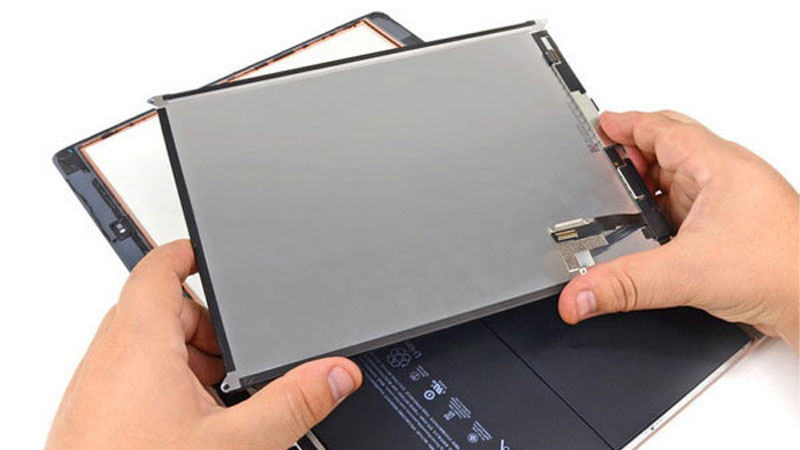
Sau khi tháo hết cáp và khung giữ, hãy nhấc nhẹ panel cũ ra khỏi khung màn hình.
Với một số dòng Dell đời mới không dùng ốc vít, panel thường được cố định bằng keo dãn (Stretch Release Tape). Lúc này, bạn cần tìm phần đầu băng keo ở cạnh dưới màn hình rồi kéo dãn từ từ để tách panel ra an toàn.
Khi nhấc panel, nên cầm vào phần khung kim loại hoặc cạnh viền của tấm nền. Không nên ấn trực tiếp tay vào giữa màn hình vì áp lực mạnh có thể làm hỏng lớp tinh thể lỏng bên trong panel.
Nếu panel vẫn còn dính chặt, hãy kiểm tra lại xem còn:
- Băng keo cố định
- Tai bắt vít
- Ngàm giữ panel
Nên thao tác chậm và đều tay để tránh làm cong khung hoặc nứt màn hình trong quá trình tháo lắp.
Lắp panel màn hình Dell mới
Sau khi tháo panel cũ, bạn có thể tiến hành lắp panel màn hình Dell mới theo đúng thứ tự để đảm bảo màn hình hoạt động ổn định và hạn chế lỗi phát sinh sau khi ráp máy.
Bước 1: Kiểm tra panel mới trước khi lắp
Trước khi cố định vào khung màn hình, nên kiểm tra sơ bộ panel mới để đảm bảo không bị nứt, sọc hoặc lỗi hiển thị. Hãy kết nối tạm cáp tín hiệu rồi khởi động máy để test:
- Độ sáng màn hình
- Màu sắc hiển thị
- Điểm chết hoặc đốm sáng
- Cảm ứng (nếu có)
Nhiều người thường bỏ qua bước test nhanh này và chỉ phát hiện lỗi sau khi đã lắp hoàn chỉnh toàn bộ màn hình.
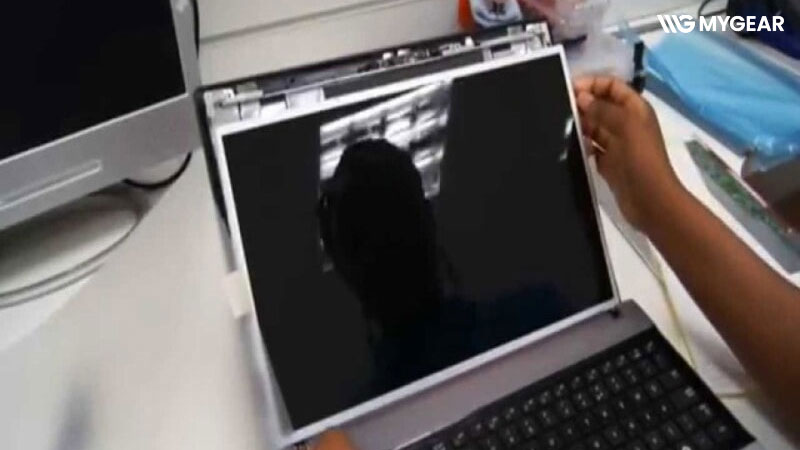
Bước 2: Gắn panel mới vào khung màn hình
Đặt panel mới đúng vị trí ban đầu rồi tiến hành lắp lại các tai bắt vít hoặc khung cố định. Nếu sử dụng ốc vít:
- Siết vừa tay
- Không vặn quá chặt vì panel Dell khá mỏng và dễ nứt ở cạnh viền
Với các dòng dùng keo dán, cần căn chỉnh chính xác trước khi cố định vì việc tháo ra dán lại sẽ khó hơn nhiều.
Bước 3: Kết nối lại cáp tín hiệu
Tiến hành cắm lại cáp LVDS hoặc eDP vào đúng socket trên panel.
Khi lắp cáp:
- Đảm bảo đầu cáp cắm thẳng và khít
- Gạt lẫy khóa kim loại xuống đúng vị trí
- Dán lại lớp băng keo cố định cáp
Nếu cáp bị lệch hoặc chưa khóa chặt, màn hình có thể xuất hiện lỗi sọc, nhấp nháy hoặc không hiển thị.
Bước 4: Cố định panel và kiểm tra dây cáp
Sau khi kết nối hoàn tất, kiểm tra lại đường đi của dây cáp để đảm bảo không bị gập, xoắn hoặc chèn ép bởi khung màn hình. Với laptop Dell, đây là bước khá quan trọng vì nhiều trường hợp cáp bị kẹt ở bản lề khiến màn hình nhanh hỏng trở lại sau một thời gian sử dụng.
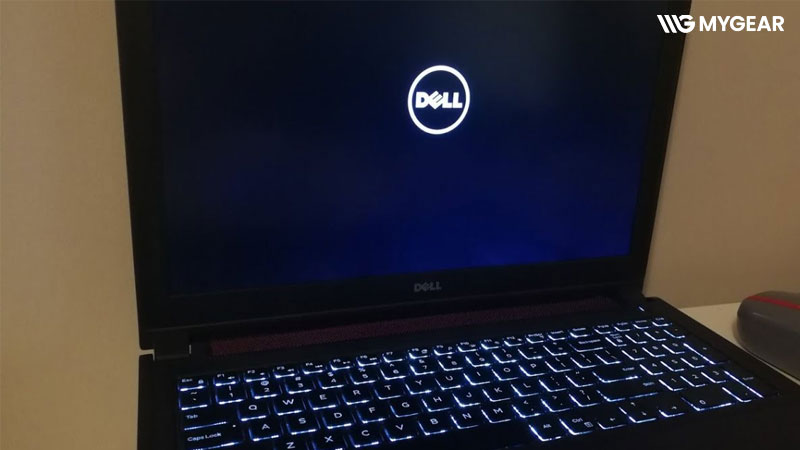
Bước 5: Kiểm tra trước khi lắp hoàn chỉnh
Trước khi gắn lại viền màn hình, hãy bật máy và kiểm tra thêm một lần nữa.
Cần kiểm tra:
- Hiển thị hình ảnh
- Độ sáng và màu sắc
- Tình trạng sọc hoặc nhấp nháy
- Góc nhìn và tần số quét
Nếu mọi thứ hoạt động ổn định, bạn có thể tiến hành lắp lại khung viền và hoàn thiện màn hình như ban đầu.
Lưu ý: Trong quá trình lắp panel màn hình Dell, không nên dùng lực mạnh hoặc ấn trực tiếp lên bề mặt hiển thị vì rất dễ làm hỏng lớp tinh thể lỏng bên trong panel.
Những lưu ý khi thay panel màn hình Dell
Trong quá trình thay panel màn hình Dell, người dùng cần thao tác cẩn thận để tránh làm hỏng cáp tín hiệu hoặc ảnh hưởng đến chất lượng hiển thị sau khi lắp ráp.
- Không chạm tay trực tiếp vào bề mặt panel: Bề mặt panel khá mỏng và dễ hỏng nếu bị tì lực mạnh. Khi cầm panel, nên giữ ở phần khung kim loại hoặc cạnh viền thay vì ấn trực tiếp lên màn hình.
- Kiểm tra kỹ socket và cáp tín hiệu: Trước khi hoàn tất lắp ráp, cần đảm bảo cáp LVDS hoặc eDP đã được cắm đúng chiều và khóa socket chắc chắn. Nếu kết nối lỏng, màn hình có thể bị sọc, nhấp nháy hoặc không hiển thị.
- Không siết ốc quá chặt: Nhiều panel Dell viền mỏng rất dễ nứt ở cạnh nếu siết vít quá mạnh. Chỉ nên vặn vừa tay để cố định panel ổn định.
- Nên test màn hình trước khi lắp hoàn chỉnh: Sau khi thay panel mới, nên kiểm tra nhanh các lỗi như điểm chết, hở sáng, sọc hoặc nhấp nháy màn hình trước khi lắp hoàn thiện. Điều này giúp dễ xử lý nếu cáp hoặc socket kết nối chưa ổn định.
- Hạn chế sử dụng panel giá rẻ kém chất lượng: Một số panel giá rẻ có thể cho chất lượng hiển thị kém, sai màu hoặc độ sáng không ổn định. Với các dòng Dell UltraSharp, XPS hoặc Precision, nên ưu tiên panel chính hãng hoặc linh kiện tương thích chất lượng cao để đảm bảo trải nghiệm hiển thị lâu dài.
Thay panel màn hình Dell là giải pháp hiệu quả khi màn hình gặp tình trạng sọc, chảy mực, ám màu hoặc mất hiển thị sau thời gian dài sử dụng. Nếu chuẩn bị đúng linh kiện và thao tác cẩn thận, bạn hoàn toàn có thể tự tháo lắp tại nhà để tiết kiệm chi phí. Tuy nhiên với các dòng Dell viền mỏng hoặc màn hình cao cấp, người dùng nên thao tác kỹ lưỡng để tránh làm hỏng panel và cáp tín hiệu trong quá trình thay thế.