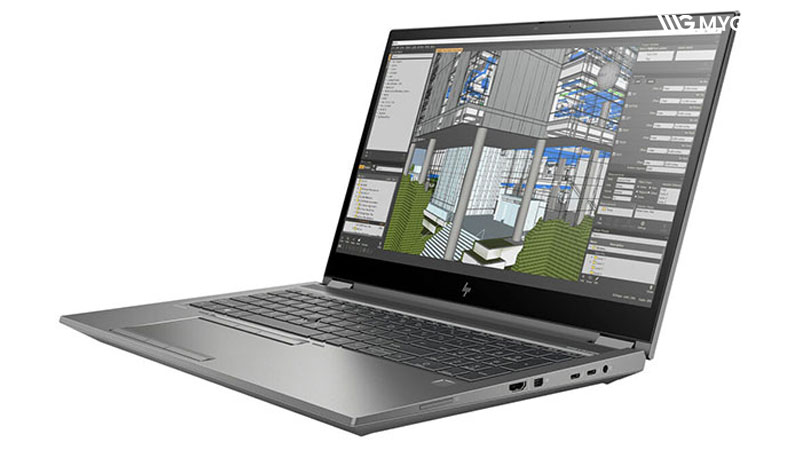
Laptop bị nóng khi chơi game, render video hoặc sử dụng liên tục trong thời gian dài là tình trạng khá phổ biến hiện nay. Khi nhiệt độ CPU và GPU tăng quá cao, máy không chỉ bị giật lag, tụt hiệu năng mà còn có thể ảnh hưởng đến tuổi thọ linh kiện về lâu dài.
Trên thực tế, có khá nhiều cách giảm nhiệt độ laptop đơn giản nhưng mang lại hiệu quả rõ rệt như vệ sinh hệ thống tản nhiệt, thay keo tản, tối ưu hiệu năng hoặc điều chỉnh thiết lập Windows. Trong bài viết này, hãy cùng tìm hiểu những cách hạ nhiệt laptop nhanh chóng và hiệu quả nhất để giúp máy hoạt động mát hơn, ổn định hơn khi sử dụng.
Laptop bao nhiêu độ là nóng?
Trong quá trình sử dụng, nhiệt độ CPU và GPU trên laptop sẽ thay đổi tùy theo tác vụ đang chạy. Với các công việc nhẹ như lướt web hoặc làm văn phòng, nhiệt độ thường dao động khoảng 40–60°C. Khi chơi game, render video hoặc chạy phần mềm nặng, mức nhiệt có thể tăng lên khoảng 75–90°C.
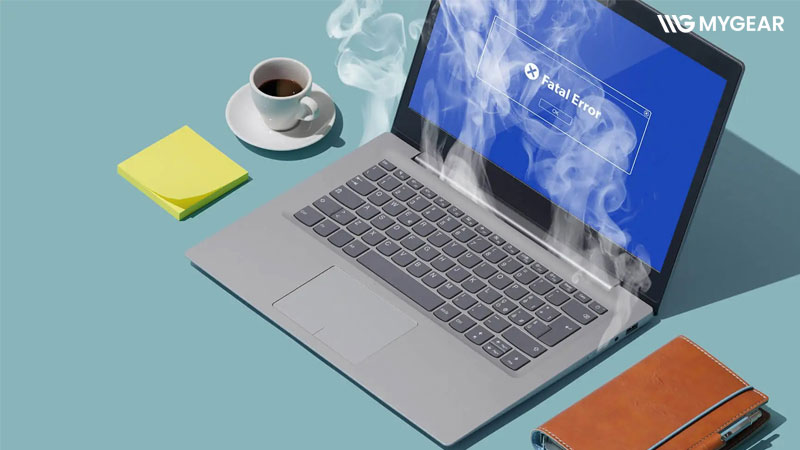
Tuy nhiên, nếu laptop thường xuyên vượt quá 95°C trong thời gian dài, đây là dấu hiệu hệ thống tản nhiệt đang hoạt động không hiệu quả. Lúc này máy có thể xuất hiện các tình trạng như:
- Quạt quay rất lớn
- FPS tụt khi chơi game
- Máy nóng ran ở khu vực bàn phím
- Hiệu năng giảm bất thường
- Tự tắt nguồn hoặc restart đột ngột
Nguyên nhân khiến laptop bị nóng thường đến từ bụi bẩn bám trong quạt tản nhiệt, keo tản nhiệt bị khô, đặt máy ở nơi bí khí hoặc chạy quá nhiều ứng dụng nặng cùng lúc. Với các dòng laptop gaming mỏng nhẹ, nhiệt độ cao khi tải nặng cũng phổ biến hơn do không gian tản nhiệt hạn chế.
TOP 10 cách giảm nhiệt độ laptop nhanh chóng và hiệu quả nhất 2026
1. Vệ sinh laptop định kỳ
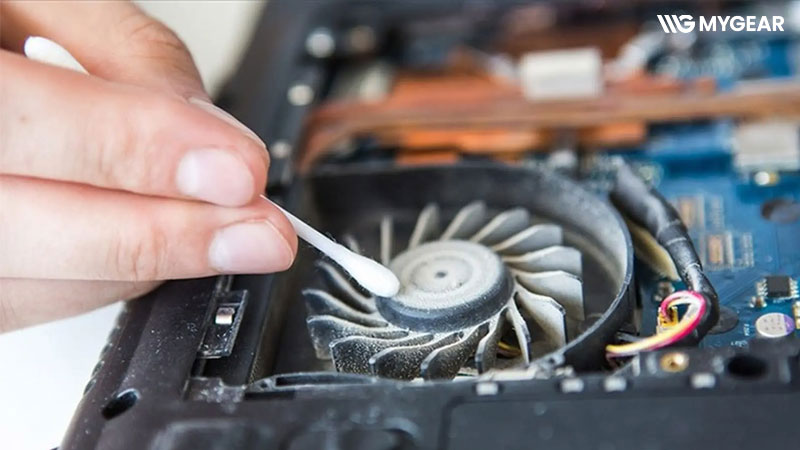
Sau một thời gian sử dụng, bụi bẩn sẽ bám dày bên trong quạt và khe tản nhiệt khiến luồng gió lưu thông kém hơn. Đây là một trong những nguyên nhân phổ biến nhất làm nhiệt độ CPU và GPU tăng cao, đặc biệt với các dòng laptop gaming hoặc máy dùng lâu năm.
Việc vệ sinh laptop định kỳ sẽ giúp:
- Quạt tản nhiệt hoạt động hiệu quả hơn
- Giảm nhiệt độ CPU/GPU rõ rệt
- Hạn chế tình trạng tụt FPS khi chơi game
- Giảm tiếng ồn từ quạt
Thông thường, bạn nên vệ sinh laptop khoảng 6–12 tháng/lần tùy môi trường sử dụng. Nếu máy thường xuyên dùng trong không gian nhiều bụi hoặc gaming nặng mỗi ngày, thời gian vệ sinh nên ngắn hơn.
Ngoài ra, nếu laptop có các dấu hiệu như quạt quay lớn bất thường, máy nóng nhanh dù chỉ dùng nhẹ hoặc khu vực khe tản nhiệt bị nóng gắt, đây cũng là lúc nên kiểm tra và vệ sinh hệ thống tản nhiệt.
2. Thay keo tản nhiệt CPU/GPU
Keo tản nhiệt có nhiệm vụ truyền nhiệt từ CPU và GPU sang hệ thống heatsink để làm mát. Sau một thời gian dài sử dụng, lớp keo này sẽ dần khô lại và mất khả năng dẫn nhiệt, khiến laptop nóng hơn dù quạt vẫn hoạt động bình thường.
Với những chiếc laptop đã sử dụng khoảng 1–2 năm, đặc biệt là máy gaming hoặc máy thường xuyên render nặng, việc thay keo tản nhiệt có thể giúp giảm nhiệt độ CPU và GPU khá đáng kể.
Một số dấu hiệu cho thấy laptop nên thay keo tản:
- Nhiệt độ tăng cao bất thường
- Quạt quay mạnh liên tục
- FPS tụt sau vài phút chơi game
- Máy nóng dù vừa vệ sinh quạt
Hiện nay có khá nhiều loại keo tản nhiệt tốt như Arctic MX-6, Thermal Grizzly Kryonaut hoặc Noctua NT-H1. Tuy nhiên, nếu không quen tháo máy, bạn nên mang laptop đến trung tâm kỹ thuật để tránh làm hỏng socket hoặc cáp bên trong.
3. Sử dụng đế tản nhiệt laptop
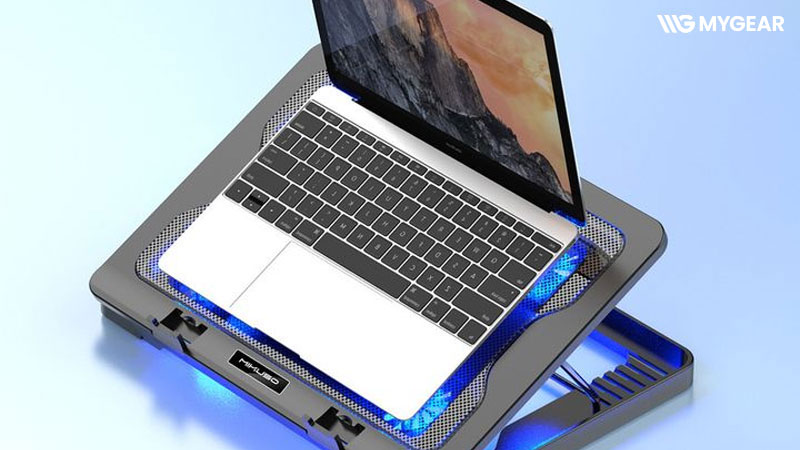
Đế tản nhiệt là giải pháp khá phổ biến giúp cải thiện luồng gió cho laptop, đặc biệt với các dòng gaming hoặc máy mỏng nhẹ có nhiệt độ cao khi tải nặng. Khi được kê cao và bổ sung thêm quạt làm mát, laptop sẽ thoáng khí hơn và hạn chế tình trạng tích nhiệt ở mặt đáy.
Trên thực tế, đế tản nhiệt không thể thay thế hoàn toàn hệ thống tản nhiệt bên trong máy. Tuy nhiên, trong nhiều trường hợp, phụ kiện này vẫn có thể giúp giảm vài độ C và giữ nhiệt độ ổn định hơn khi chơi game hoặc render lâu.
Khi chọn đế tản nhiệt, bạn nên ưu tiên:
- Kích thước phù hợp với laptop
- Quạt lớn, tốc độ ổn định
- Thiết kế thông thoáng đúng vị trí khe hút gió của máy
- Độ ồn vừa phải nếu dùng trong thời gian dài
Ngoài ra, nếu không muốn đầu tư thêm phụ kiện, chỉ cần kê cao phần đáy laptop bằng giá đỡ hoặc chân nâng đơn giản cũng đã giúp cải thiện airflow khá đáng kể.
4. Tắt bớt ứng dụng chạy nền
Nhiều trường hợp laptop nóng không phải do game quá nặng mà vì có quá nhiều ứng dụng chạy ngầm cùng lúc. Những phần mềm như Chrome mở nhiều tab, Discord, launcher game hay app RGB thường âm thầm ăn CPU và RAM liên tục khiến quạt quay mạnh hơn bình thường.
Trước khi chơi game hoặc render, bạn nên mở Task Manager để kiểm tra ứng dụng nào đang chiếm tài nguyên cao rồi tắt bớt nếu không cần thiết. Việc này không chỉ giúp laptop mát hơn mà còn giảm tình trạng giật lag hoặc tụt FPS khi sử dụng lâu.
Ngoài ra, hạn chế các ứng dụng tự khởi động cùng Windows cũng là cách khá hiệu quả để giảm tải cho CPU ngay từ lúc mở máy.
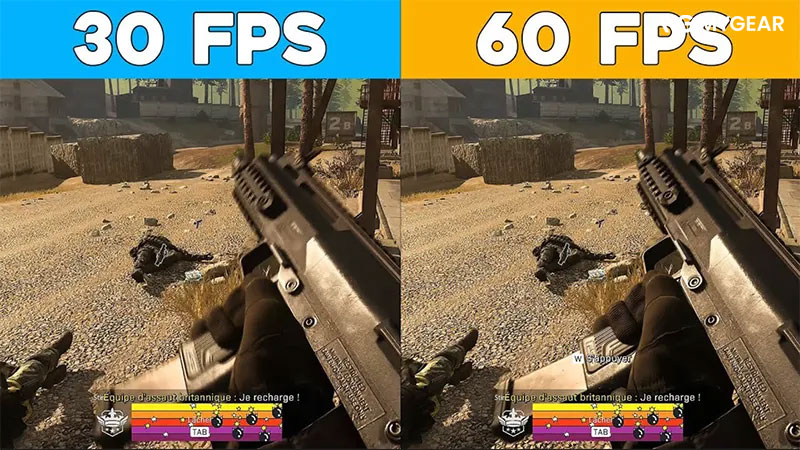
5. Giới hạn FPS khi chơi game
Nhiều game hiện nay sẽ cố đẩy FPS lên mức tối đa nếu không giới hạn khung hình. Điều này khiến CPU và GPU luôn hoạt động gần như full load, từ đó làm nhiệt độ laptop tăng rất nhanh, đặc biệt trên các dòng gaming mỏng nhẹ.
Nếu không thật sự cần FPS quá cao, bạn có thể giới hạn khung hình ở mức 60 FPS hoặc 120 FPS tùy màn hình sử dụng. Cách này thường giúp máy mát hơn đáng kể mà trải nghiệm chơi game vẫn ổn định.
Ngoài ra, bạn cũng có thể:
- Bật V-Sync trong game
- Sử dụng DLSS hoặc FSR
- Giảm bớt setting quá nặng như Ray Tracing hoặc Ultra Shadow
Đây là cách khá hiệu quả để giảm nhiệt độ laptop khi chơi game mà không cần can thiệp phần cứng.
6. Điều chỉnh chế độ điện năng trên Windows
Windows mặc định thường ưu tiên hiệu năng nên CPU sẽ boost xung khá mạnh, đặc biệt khi cắm sạc. Điều này giúp máy chạy nhanh hơn nhưng cũng làm nhiệt độ tăng đáng kể.
Nếu laptop thường xuyên nóng khi dùng tác vụ nhẹ, bạn có thể thử chỉnh lại Power Mode sang Balanced hoặc Battery Saver để giảm tải cho CPU. Ngoài ra, trong phần Power Options, nhiều người còn hạ mục “Maximum Processor State” xuống khoảng 95–99% để hạn chế CPU boost xung quá cao.
Cách này thường giúp laptop mát hơn khá rõ mà hiệu năng thực tế không giảm quá nhiều trong các tác vụ thông thường.
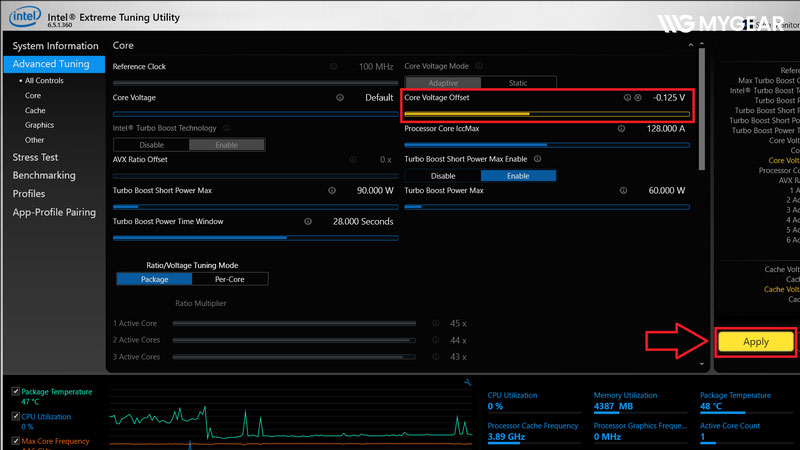
7. Undervolt CPU hoặc GPU
Undervolt là cách giảm điện áp hoạt động của CPU hoặc GPU nhằm giảm nhiệt độ mà vẫn giữ hiệu năng gần tương đương. Đây là phương pháp được khá nhiều người dùng laptop gaming áp dụng vì hiệu quả thường tốt hơn việc chỉ dùng đế tản nhiệt.
Nếu làm đúng, nhiệt độ có thể giảm vài độ đến hơn 10°C tùy dòng máy. Ngoài ra, quạt cũng bớt ồn hơn khi chơi game hoặc render lâu.
Một số phần mềm thường dùng:
- ThrottleStop
- Intel XTU
- MSI Afterburner (GPU)
Tuy nhiên, không phải laptop nào cũng hỗ trợ undervolt. Với người mới, nên tìm đúng hướng dẫn theo model máy để tránh tình trạng treo máy hoặc thiếu ổn định.
8. Cập nhật driver và BIOS
Nhiều người chỉ tập trung vệ sinh quạt mà quên rằng driver hoặc BIOS cũ cũng có thể khiến laptop nóng hơn bình thường. Một số bản cập nhật mới sẽ tối ưu lại hiệu suất quạt, điện năng hoặc khả năng quản lý nhiệt độ của CPU/GPU.
Đặc biệt với laptop gaming, driver VGA lỗi hoặc xung đột phần mềm đôi khi khiến GPU hoạt động liên tục dù không chạy game nặng.
Bạn nên:
- Cập nhật driver GPU từ NVIDIA/AMD
- Update BIOS từ trang chủ hãng
- Hạn chế dùng driver quá cũ
Tuy nhiên, khi update BIOS cần cắm sạc ổn định và tránh tắt máy giữa chừng để hạn chế lỗi hệ thống.
9. Sử dụng phần mềm theo dõi nhiệt độ laptop
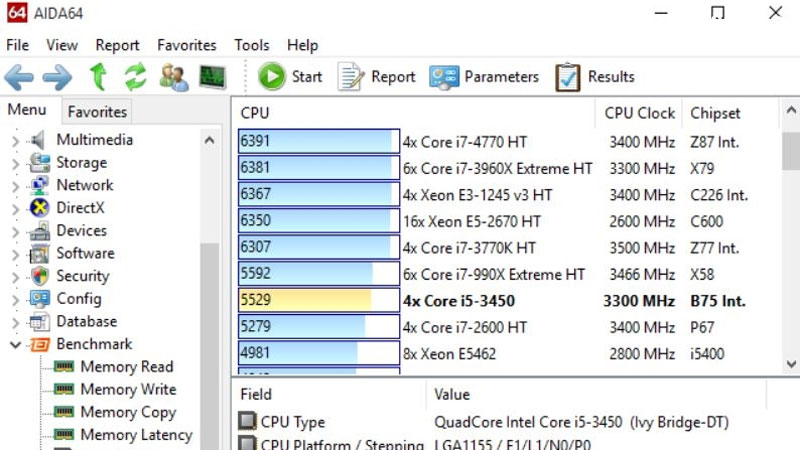
Nếu muốn biết laptop đang nóng bất thường ở đâu, bạn nên dùng các phần mềm theo dõi nhiệt độ CPU và GPU. Những công cụ này giúp kiểm tra mức nhiệt theo thời gian thực, tốc độ quạt và mức tải phần cứng.
Một số phần mềm phổ biến hiện nay gồm:
- HWMonitor
- HWiNFO
- MSI Afterburner
- Core Temp
Việc theo dõi nhiệt độ thường xuyên sẽ giúp bạn dễ phát hiện các dấu hiệu bất thường như CPU luôn chạm 95°C, quạt không hoạt động đúng hoặc GPU quá nóng khi chơi game.
10. Hạn chế đặt laptop trên chăn, nệm hoặc bề mặt bí khí
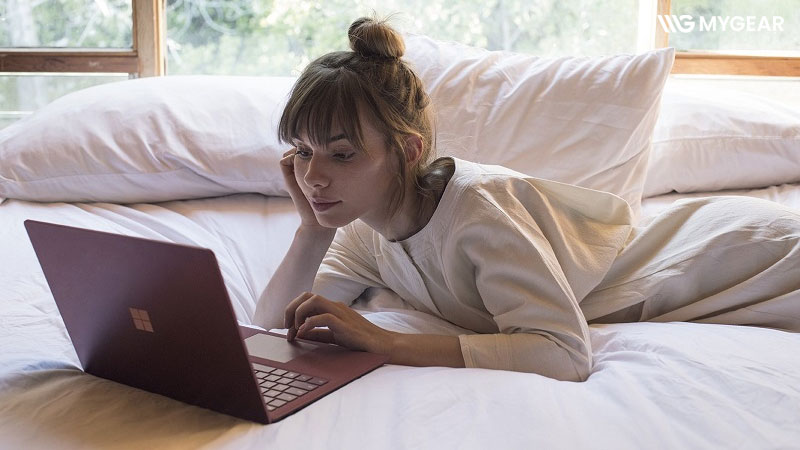
Rất nhiều người có thói quen dùng laptop trên giường, nệm hoặc gối. Đây là nguyên nhân khiến khe hút gió dưới đáy máy bị bịt kín, làm nhiệt độ tăng nhanh chỉ sau một thời gian ngắn sử dụng.
Tốt nhất nên đặt laptop trên:
- Bàn phẳng
- Giá đỡ thông thoáng
- Bề mặt cứng có khe thoát nhiệt tốt
Chỉ riêng việc cải thiện luồng gió bên dưới máy đôi khi cũng giúp giảm nhiệt độ laptop đáng kể mà không cần can thiệp phần cứng.
Những sai lầm khiến laptop nóng hơn
Nhiều trường hợp laptop quá nhiệt không đến từ phần cứng hỏng mà do thói quen sử dụng hằng ngày. Một vài sai lầm nhỏ cũng có thể khiến nhiệt độ CPU và GPU tăng cao hơn bình thường.
- Không vệ sinh laptop trong thời gian dài: Bụi bẩn tích tụ bên trong quạt và khe tản nhiệt sẽ làm luồng gió bị cản lại. Nếu để quá lâu, quạt phải hoạt động liên tục nhưng hiệu quả làm mát vẫn giảm đáng kể.
- Dùng laptop trên chăn hoặc nệm: Các bề mặt mềm thường che kín khe hút gió dưới đáy máy khiến laptop bị bí nhiệt rất nhanh, đặc biệt khi chơi game hoặc sạc pin.
- Vừa sạc vừa chơi game nặng liên tục: Khi cắm sạc, laptop thường chạy ở hiệu năng cao nhất. Nếu gaming nhiều giờ liên tục trong môi trường nóng, nhiệt độ CPU và GPU sẽ tăng mạnh hơn bình thường.
- Mở quá nhiều ứng dụng cùng lúc: Việc để hàng loạt tab Chrome, Discord, launcher game hoặc phần mềm chạy nền hoạt động liên tục cũng khiến CPU tải cao và sinh nhiều nhiệt hơn.
- Tin vào các phần mềm “giảm nhiệt thần tốc”: Nhiều ứng dụng quảng cáo giảm nhiệt laptop thực chất chỉ tắt bớt hiệu năng hoặc chứa quảng cáo không cần thiết. Chúng không thể thay thế việc vệ sinh, thay keo tản nhiệt hay tối ưu airflow thực tế.
Có nên dùng phần mềm giảm nhiệt độ CPU laptop?
Hiện nay có khá nhiều phần mềm quảng cáo khả năng giảm nhiệt độ CPU laptop chỉ với một nút bấm. Tuy nhiên trên thực tế, các ứng dụng này chủ yếu hoạt động bằng cách:
- Giảm hiệu năng CPU
- Tắt bớt tiến trình nền
- Chỉnh chế độ tiết kiệm điện
Chúng không thể làm mát phần cứng theo đúng nghĩa như vệ sinh quạt, thay keo tản nhiệt hay cải thiện airflow. Một số phần mềm theo dõi và tối ưu hệ thống uy tín như MSI Afterburner, ThrottleStop hoặc HWMonitor vẫn khá hữu ích nếu bạn biết cách sử dụng. Ngược lại, nhiều ứng dụng “cooler laptop” trôi nổi thường chứa quảng cáo hoặc tối ưu không hiệu quả.
Vì vậy, thay vì phụ thuộc hoàn toàn vào phần mềm giảm nhiệt, bạn nên ưu tiên:
- Vệ sinh hệ thống tản nhiệt
- Kê cao laptop
- Tối ưu hiệu năng
- Undervolt nếu cần
Đây mới là những cách giúp giảm nhiệt độ laptop ổn định và hiệu quả lâu dài.
Khi nào nên mang laptop đi kiểm tra?
Nếu đã thử vệ sinh, tối ưu phần mềm hoặc dùng đế tản nhiệt nhưng laptop vẫn nóng bất thường, rất có thể hệ thống tản nhiệt hoặc phần cứng bên trong đang gặp vấn đề.
Bạn nên mang máy đi kiểm tra nếu xuất hiện các dấu hiệu như:
- Nhiệt độ CPU thường xuyên trên 95°C
- Quạt quay rất lớn dù chỉ dùng tác vụ nhẹ
- Laptop tự tắt nguồn hoặc restart đột ngột
- FPS tụt mạnh sau vài phút chơi game
- Máy quá nóng ở khu vực bàn phím hoặc đáy máy
- Quạt phát ra tiếng kêu lạ
Ngoài ra, với các laptop đã sử dụng nhiều năm, việc kiểm tra và bảo dưỡng định kỳ cũng khá cần thiết để tránh tình trạng keo tản nhiệt khô hoặc quạt xuống cấp làm ảnh hưởng đến hiệu năng lâu dài.
Laptop nóng khi sử dụng lâu hoặc chơi game nặng là tình trạng khá phổ biến, đặc biệt với các dòng máy mỏng nhẹ hoặc đã dùng nhiều năm. Tuy nhiên, chỉ cần vệ sinh định kỳ, tối ưu phần mềm và cải thiện hệ thống tản nhiệt đúng cách, bạn hoàn toàn có thể giảm nhiệt độ laptop đáng kể mà không cần nâng cấp phần cứng quá đắt đỏ.
Hy vọng những cách giảm nhiệt độ laptop trên sẽ giúp máy hoạt động mát hơn, ổn định hơn và hạn chế tình trạng giật lag trong quá trình sử dụng. Nếu nhiệt độ vẫn quá cao dù đã thử nhiều cách, bạn nên kiểm tra lại quạt tản nhiệt hoặc mang máy đến trung tâm kỹ thuật để được hỗ trợ kịp thời.