Bàn phím máy tính bị đơ là lỗi khá phổ biến, khiến việc gõ chữ bị gián đoạn, phản hồi chậm hoặc thậm chí không sử dụng được. Tình trạng này có thể xuất phát từ nhiều nguyên nhân khác nhau như lỗi kết nối, phần mềm hoặc hư hỏng phần cứng. Vậy nguyên nhân cụ thể là gì và cách khắc phục ra sao? Hãy cùng tìm hiểu chi tiết ngay sau đây.
Bàn phím máy tính bị đơ là gì?
Bàn phím máy tính bị đơ là tình trạng các phím không phản hồi hoặc phản hồi chậm khi người dùng thao tác. Lỗi này có thể xảy ra trên cả máy tính để bàn (PC) và laptop, gây ảnh hưởng trực tiếp đến quá trình làm việc, học tập hoặc giải trí.
Tùy vào mức độ, bàn phím bị đơ có thể biểu hiện theo nhiều dạng khác nhau:
- Đơ hoàn toàn: Nhấn phím nhưng không có bất kỳ phản hồi nào trên màn hình.
- Đơ từng phím: Một số phím không hoạt động hoặc phải nhấn nhiều lần mới nhận.
- Phản hồi chậm, bị trễ (delay): Gõ phím nhưng ký tự xuất hiện chậm, không theo kịp thao tác.
- Hoạt động chập chờn: Lúc nhận, lúc không, gây khó chịu khi sử dụng.
Trong nhiều trường hợp, lỗi này chỉ mang tính tạm thời và có thể khắc phục nhanh. Tuy nhiên, nếu tình trạng kéo dài, rất có thể bàn phím hoặc hệ thống đang gặp vấn đề nghiêm trọng hơn cần được kiểm tra kỹ.
Nguyên nhân bàn phím máy tính bị đơ
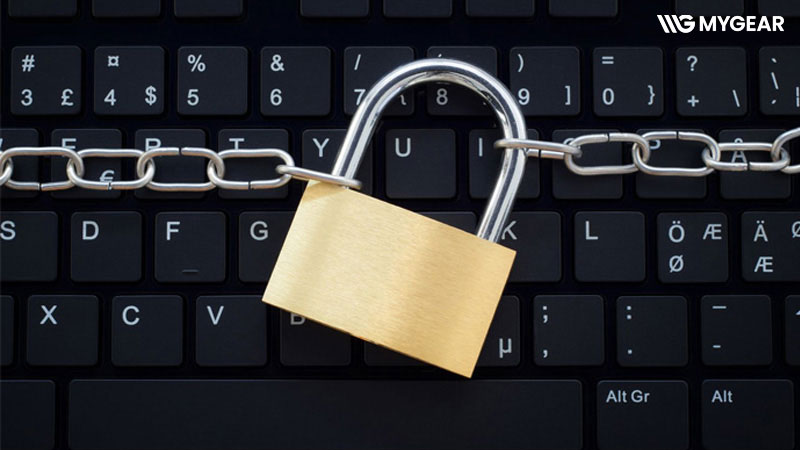
Bàn phím máy tính bị đơ là tình trạng khá phổ biến, khiến việc gõ chữ bị gián đoạn hoặc không thể thao tác bình thường. Lỗi này có thể xuất phát từ nhiều nguyên nhân khác nhau, bao gồm cả phần cứng lẫn phần mềm. Việc xác định đúng nguyên nhân sẽ giúp bạn xử lý nhanh chóng và tránh phát sinh chi phí không cần thiết.
1. Bụi bẩn tích tụ dưới phím
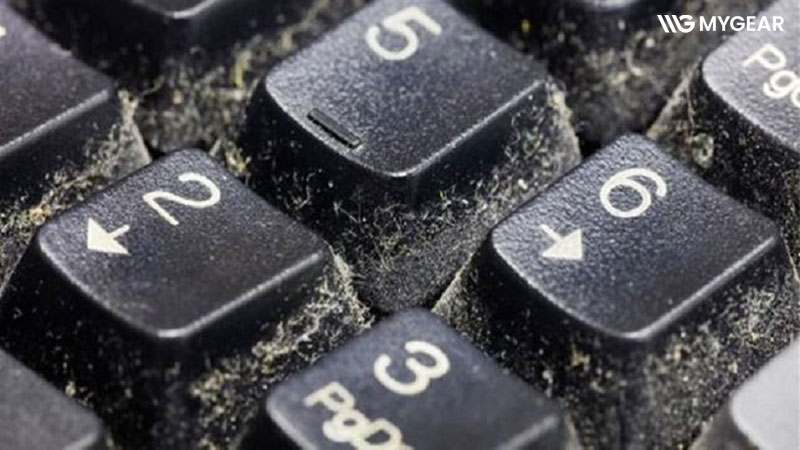
Trong quá trình sử dụng, bụi mịn, tóc, vụn thức ăn hoặc các hạt nhỏ có thể lọt vào khe phím và tích tụ theo thời gian. Khi lượng bụi đủ nhiều, chúng sẽ cản trở cơ chế đàn hồi của phím, khiến phím bị kẹt, bấm không ăn hoặc phản hồi chậm.
Ngoài ra, bụi bẩn còn có thể làm giảm khả năng tiếp xúc giữa phím và mạch điện bên dưới, gây ra tình trạng đơ phím cục bộ hoặc toàn bộ bàn phím, đặc biệt ở những phím thường xuyên sử dụng như Space, Enter hoặc Shift.
2. Bàn phím bị dính nước hoặc chất lỏng
Chất lỏng như nước, cà phê, nước ngọt khi rơi vào bàn phím có thể gây chập mạch và làm gián đoạn tín hiệu truyền từ phím đến máy tính. Đây là một trong những nguyên nhân nghiêm trọng nhất vì có thể gây hỏng vĩnh viễn bàn phím nếu không xử lý kịp thời.
Ban đầu, bàn phím có thể chỉ bị đơ một vài phím hoặc hoạt động không ổn định. Tuy nhiên, sau một thời gian, các mạch bên trong có thể bị oxy hóa, dẫn đến tình trạng liệt phím hoặc loạn phím toàn bộ.
3. Hỏng mạch bàn phím hoặc linh kiện bên trong
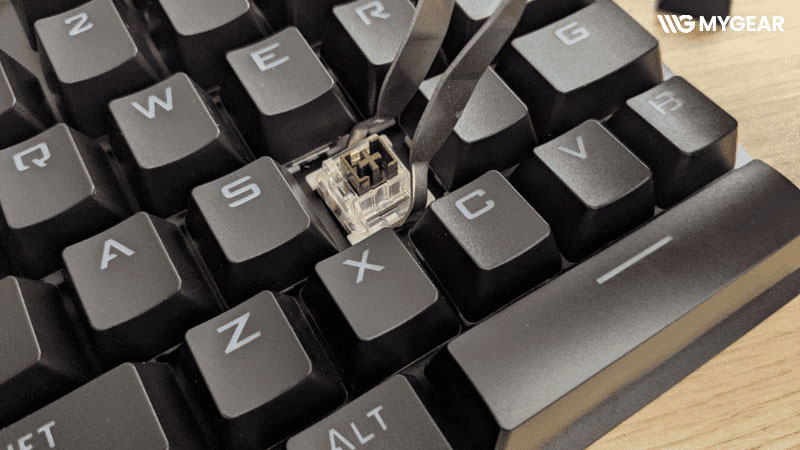
Sau thời gian dài sử dụng, các mạch điện bên trong bàn phím có thể bị hao mòn, đứt hoặc xuống cấp. Điều này khiến tín hiệu không được truyền chính xác, dẫn đến hiện tượng phím không phản hồi hoặc bị đơ.
Nguyên nhân cụ thể có thể bao gồm:
- Gõ phím với lực mạnh trong thời gian dài
- Laptop bị rơi hoặc va đập
- Linh kiện bên trong bị lão hóa theo thời gian
Trong nhiều trường hợp, lỗi mạch không chỉ ảnh hưởng đến một phím mà còn lan sang cả một vùng phím.
4. Lỗi driver bàn phím hoặc hệ điều hành
Driver đóng vai trò trung gian giữa bàn phím và hệ điều hành. Khi driver bị lỗi, thiếu hoặc không tương thích, hệ thống sẽ không nhận diện đúng tín hiệu, dẫn đến tình trạng bàn phím bị đơ, phản hồi chậm hoặc gõ sai ký tự.
Ngoài ra, một số thiết lập trong Windows như Filter Keys, Sticky Keys hoặc xung đột phần mềm gõ tiếng Việt (Unikey, Vietkey…) cũng có thể khiến bàn phím hoạt động bất thường. Trong một số trường hợp, lỗi hệ điều hành hoặc update không thành công cũng là nguyên nhân khiến bàn phím bị treo tạm thời.
5. Lỗi kết nối (đối với bàn phím rời)
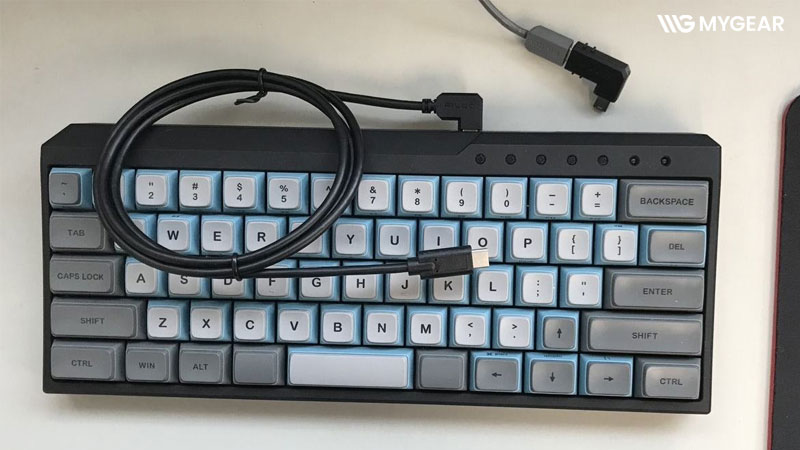
Với bàn phím rời (USB hoặc Bluetooth), lỗi kết nối là nguyên nhân khá phổ biến khiến bàn phím bị đơ hoặc không hoạt động.
Nguyên nhân có thể bao gồm:
- Cáp USB bị lỏng, đứt hoặc hỏng
- Cổng USB trên máy tính gặp lỗi
- Bàn phím không dây bị mất kết nối hoặc pin yếu
Khi kết nối không ổn định, tín hiệu truyền không liên tục sẽ gây ra hiện tượng đơ hoặc phản hồi chậm.
6. Virus hoặc phần mềm độc hại
Một số loại virus hoặc phần mềm độc hại có thể can thiệp vào hệ thống, gây ảnh hưởng đến hoạt động của bàn phím.
Biểu hiện thường gặp là bàn phím bị đơ, gõ chậm hoặc không nhận lệnh. Ngoài ra, các phần mềm chạy nền hoặc ứng dụng xung đột cũng có thể khiến hệ thống bị treo, từ đó ảnh hưởng đến khả năng nhập liệu.
7. Máy tính bị quá tải hoặc treo hệ thống
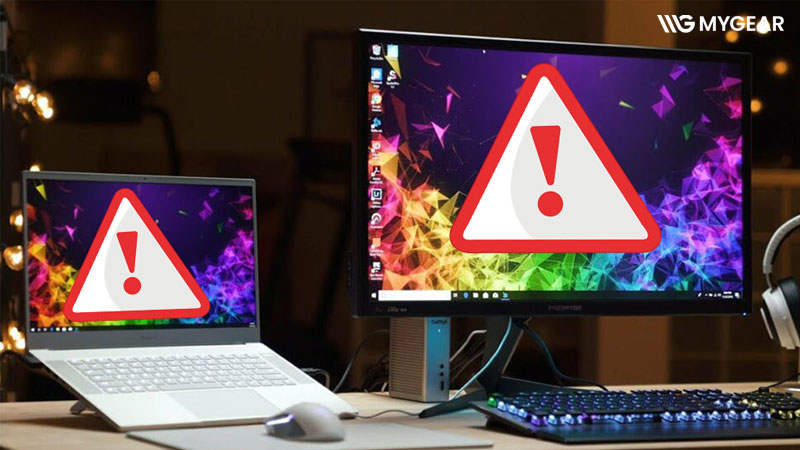
Khi CPU hoặc RAM hoạt động quá tải, hệ thống sẽ phản hồi chậm, bao gồm cả thao tác bàn phím. Lúc này, người dùng có thể cảm thấy bàn phím bị đơ, gõ không ăn hoặc xuất hiện độ trễ khi nhập liệu.
Tình trạng này thường xảy ra khi:
- Mở quá nhiều ứng dụng cùng lúc
- Chạy phần mềm nặng (đồ họa, game…)
- Máy tính cấu hình thấp hoặc đã sử dụng lâu năm
Hướng dẫn khắc phục bàn phím máy tính bị đơ
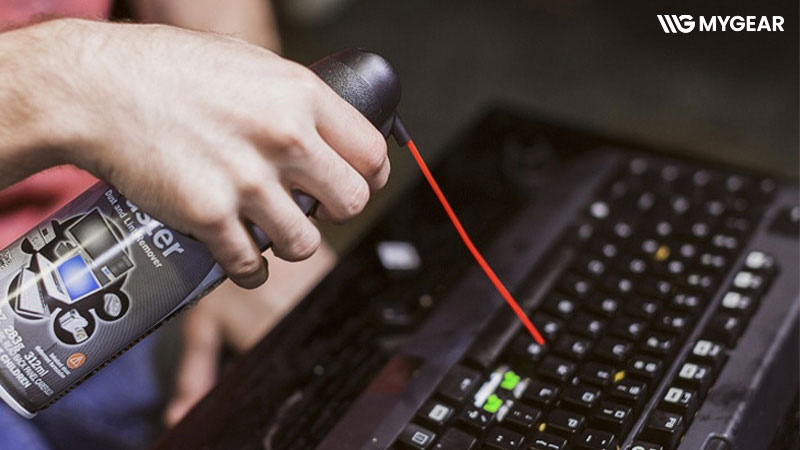
1. Vệ sinh và loại bỏ bụi bẩn, kẹt phím
Bụi bẩn, vụn thức ăn hoặc dị vật nhỏ tích tụ lâu ngày dưới các phím là nguyên nhân phổ biến khiến bàn phím bị đơ hoặc phản hồi kém. Khi các vật này cản trở cơ chế đàn hồi, phím sẽ không hoạt động chính xác.
Cách khắc phục:
- Tắt máy tính và ngắt kết nối bàn phím (với bàn phím rời)
- Sử dụng bình khí nén để thổi bụi ra khỏi khe phím
- Dùng khăn mềm, cọ hoặc bông cotton để làm sạch bề mặt và các kẽ phím
- Với bàn phím có thể tháo, bạn có thể tháo nắp phím để vệ sinh sâu bên dưới
- Nếu có dị vật lớn, dùng nhíp hoặc tăm để gắp ra nhẹ nhàng
Vệ sinh định kỳ không chỉ giúp khắc phục lỗi đơ phím mà còn giúp bàn phím hoạt động ổn định và bền hơn.
2. Xử lý khi bàn phím bị dính nước hoặc chất lỏng
Chất lỏng là nguyên nhân nguy hiểm có thể làm chập mạch, gây liệt phím hoặc hỏng toàn bộ bàn phím nếu không xử lý kịp thời.
Cách khắc phục:
- Tắt máy và ngắt kết nối ngay lập tức
- Lật úp bàn phím hoặc nghiêng máy để nước thoát ra ngoài
- Dùng khăn khô thấm nhẹ phần nước còn lại
- Để bàn phím khô hoàn toàn trong môi trường thoáng khí
Trong trường hợp bị dính nhiều nước:
- Có thể tháo bàn phím để làm khô kỹ bên trong
- Nếu sau khi khô vẫn bị đơ, cần thay bàn phím hoặc sửa mạch
Lưu ý: Không bật máy khi bàn phím còn ẩm để tránh chập mạch nặng hơn.
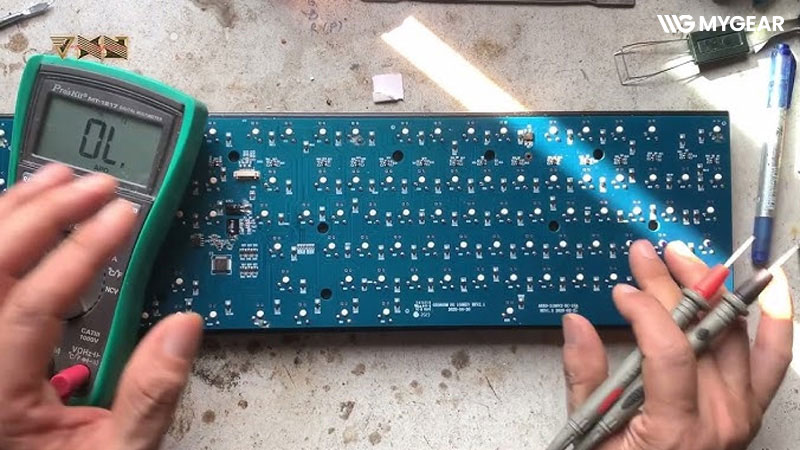
3. Kiểm tra và sửa lỗi mạch bàn phím
Nếu một số phím không hoạt động, nguyên nhân có thể do mạch bên trong bị đứt hoặc hỏng sau thời gian dài sử dụng hoặc do tác động mạnh.
Cách khắc phục:
- Kiểm tra từng phím để xác định khu vực bị lỗi
- Với lỗi nhẹ, có thể thử khắc phục tạm thời bằng cách làm sạch điểm tiếp xúc
- Trường hợp mạch bị hỏng nặng, nên mang đến trung tâm sửa chữa để thay thế
Lỗi mạch thường khó tự sửa tại nhà nếu không có kinh nghiệm.
4. Cập nhật hoặc cài đặt lại driver bàn phím
Driver bị lỗi hoặc không tương thích có thể khiến bàn phím bị đơ hoặc phản hồi không chính xác.
Cách thực hiện:
- Mở Device Manager từ thanh tìm kiếm
- Chọn mục Keyboard
- Nhấp chuột phải vào thiết bị → chọn Update Driver
- Chọn Search automatically for drivers
Nếu vẫn lỗi:
- Gỡ driver (Uninstall Device)
- Khởi động lại máy để hệ thống tự cài lại driver
Bạn cũng có thể tải driver chính hãng từ nhà sản xuất để đảm bảo ổn định.
5. Kiểm tra các yếu tố liên quan khác
Ngoài các nguyên nhân trên, bàn phím bị đơ còn có thể do nhiều yếu tố khác liên quan đến hệ thống.
Cách khắc phục:
- Quét virus và phần mềm độc hại bằng phần mềm diệt virus
- Kiểm tra cáp kết nối hoặc cổng USB (đối với bàn phím rời)
- Thử kết nối với máy khác để xác định lỗi
Nếu đã thử tất cả các cách nhưng không hiệu quả, khả năng cao bàn phím đã bị hỏng phần cứng và cần thay mới.

Bàn phím máy tính bị đơ là lỗi khá phổ biến, có thể xuất phát từ nhiều nguyên nhân như bụi bẩn, chất lỏng, lỗi phần mềm hoặc hư hỏng phần cứng. Trong nhiều trường hợp, bạn hoàn toàn có thể tự khắc phục tại nhà bằng các bước đơn giản như vệ sinh, kiểm tra kết nối hoặc cập nhật driver.
Tuy nhiên, nếu tình trạng đơ phím kéo dài hoặc không cải thiện sau khi đã thử các cách cơ bản, bạn nên cân nhắc mang thiết bị đến trung tâm sửa chữa uy tín để được kiểm tra chính xác. Việc xử lý kịp thời không chỉ giúp khôi phục trải nghiệm sử dụng mà còn hạn chế hư hỏng lan rộng về sau.