Sự cố laptop bị sập nguồn bật không lên có thể xuất phát từ nhiều nguyên nhân khác nhau như lỗi phần cứng, pin, nguồn điện hoặc hệ thống. Tình trạng này không chỉ gây gián đoạn công việc mà còn có thể ảnh hưởng đến tuổi thọ thiết bị. Vậy nguyên nhân cụ thể là gì và cách xử lý ra sao? Hãy cùng tìm hiểu ngay sau đây.
1. Lỗi nguồn điện hoặc adapter sạc
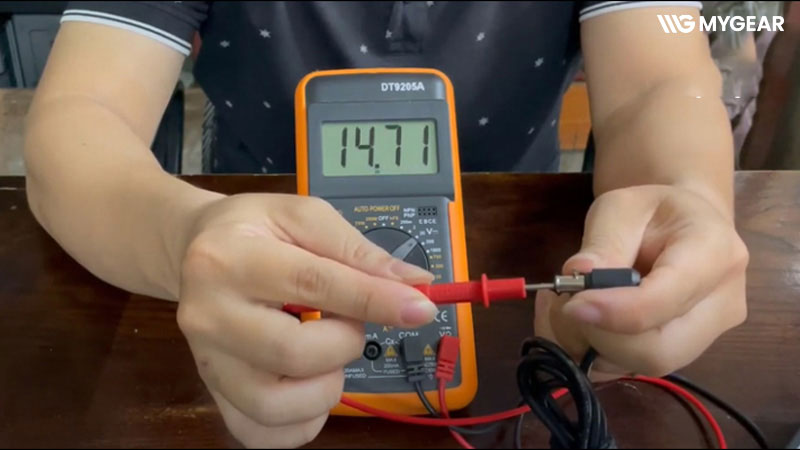
Nguồn điện không ổn định hoặc adapter bị hỏng là nguyên nhân phổ biến khiến laptop không lên nguồn. Khi adapter không cung cấp đủ điện áp, máy sẽ không thể khởi động hoặc dễ bị sập nguồn đột ngột.
Ngoài ra, việc sử dụng sạc kém chất lượng hoặc không đúng công suất cũng có thể khiến laptop hoạt động không ổn định và nhanh hỏng linh kiện bên trong.
Nguyên nhân cụ thể:
- Dây sạc bị đứt ngầm, gãy gập
- Adapter bị hỏng, tụ nguồn yếu
- Ổ điện lỏng hoặc chập chờn
Dấu hiệu nhận biết:
- Cắm sạc nhưng đèn không sáng
- Laptop hoàn toàn không phản hồi khi nhấn nút nguồn
Cách khắc phục:
- Kiểm tra ổ điện, thử cắm sang nguồn điện khác
- Quan sát đèn báo trên adapter (nếu có) để xác định tình trạng hoạt động
- Thử sử dụng adapter khác cùng công suất để kiểm tra
- Kiểm tra dây sạc có bị đứt, gãy hoặc lỏng không
- Nếu xác định adapter hỏng, nên thay sạc chính hãng hoặc đúng thông số kỹ thuật
2. Sử dụng sạc không phù hợp hoặc cổng sạc lỏng
Việc sử dụng sạc không đúng công suất hoặc chân sạc bị lỏng có thể khiến laptop không nhận đủ điện, dẫn đến sập nguồn hoặc không bật lên được.
Tình trạng này thường gặp khi dùng sạc thay thế kém chất lượng hoặc cổng sạc bị hao mòn sau thời gian dài sử dụng.
Nguyên nhân cụ thể:
- Sạc không đúng điện áp hoặc công suất
- Chân sạc bị lỏng, tiếp xúc kém
- Cổng sạc trên máy bị hỏng
Dấu hiệu nhận biết:
- Sạc lúc vào lúc không
- Phải giữ dây sạc ở một vị trí cố định mới sạc được
Cách khắc phục:
- Kiểm tra và cắm lại chắc chắn đầu sạc
- Thử sử dụng sạc đúng chuẩn của máy
- Vệ sinh cổng sạc nếu bị bám bụi
- Nếu cổng sạc hỏng, cần thay thế tại trung tâm sửa chữa
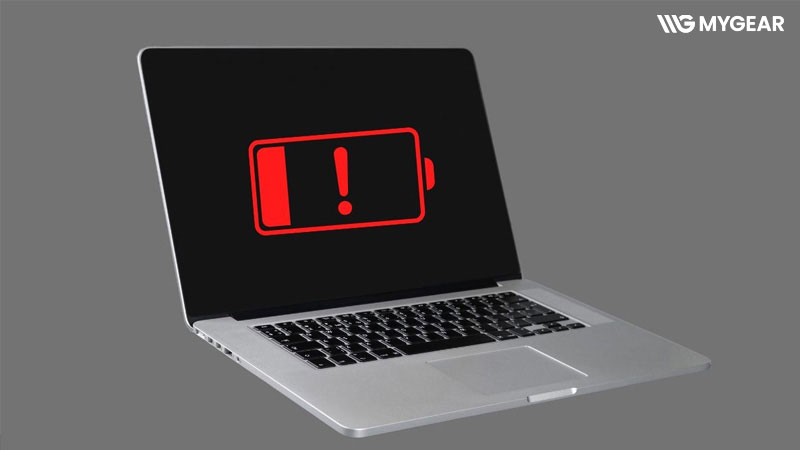
3. Nút nguồn hoặc mạch nguồn gặp lỗi
Nút nguồn là bộ phận sử dụng thường xuyên nên dễ bị hao mòn, trong khi mạch nguồn trên mainboard nếu gặp sự cố cũng khiến máy không thể khởi động. Đây là lỗi không quá phổ biến nhưng vẫn có thể xảy ra sau thời gian dài sử dụng.
Nguyên nhân cụ thể:
- Nút nguồn bị kẹt, liệt hoặc tiếp xúc kém
- Mạch nguồn hoặc IC nguồn bị lỗi
Dấu hiệu nhận biết:
- Nhấn nút nguồn không có phản hồi
- Phải nhấn nhiều lần máy mới lên
Cách khắc phục:
- Vệ sinh khu vực nút nguồn
- Nhấn giữ nút nguồn 10–15 giây để reset
- Nếu vẫn không hoạt động, cần thay nút nguồn hoặc kiểm tra main
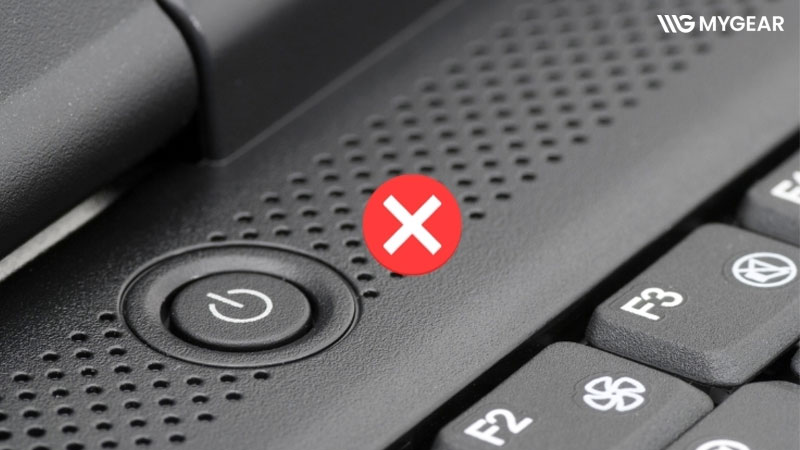
4. Laptop bị quá nhiệt
Khi nhiệt độ bên trong máy quá cao, hệ thống sẽ tự động tắt nguồn để bảo vệ linh kiện. Đây là nguyên nhân rất phổ biến, đặc biệt với laptop sử dụng lâu hoặc thường xuyên chạy tác vụ nặng.
Nguyên nhân cụ thể:
- Quạt tản nhiệt bám bụi, hoạt động kém
- Keo tản nhiệt khô
- Máy hoạt động liên tục trong thời gian dài
Dấu hiệu nhận biết:
- Máy nóng bất thường khi sử dụng
- Quạt kêu to trước khi sập nguồn
- Sập nguồn khi chơi game hoặc chạy phần mềm nặng
Cách khắc phục:
- Vệ sinh quạt và khe tản nhiệt
- Tra lại keo tản nhiệt
- Sử dụng đế tản nhiệt khi dùng lâu
- Tránh đặt máy trên bề mặt bí khí như chăn, nệm
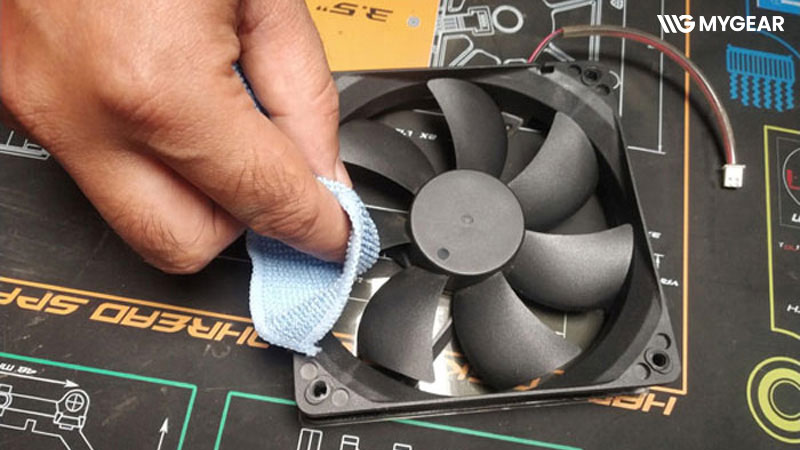
5. Lỗi mainboard hoặc pin CMOS
Mainboard là bộ phận quan trọng nhất của laptop, nếu gặp lỗi sẽ ảnh hưởng trực tiếp đến khả năng khởi động. Pin CMOS yếu cũng có thể khiến hệ thống hoạt động không ổn định.
Nguyên nhân cụ thể:
- Mainboard bị chập, lỗi IC nguồn
- Pin CMOS hết điện
- Nguồn cấp trên main không ổn định
Dấu hiệu nhận biết:
- Máy không lên nguồn hoặc lên chập chờn
- Thời gian hệ thống bị reset liên tục
Cách khắc phục:
- Với PC: có thể thay pin CMOS dễ dàng
- Với laptop: nên mang đến trung tâm sửa chữa
- Tránh tự sửa main nếu không có chuyên môn
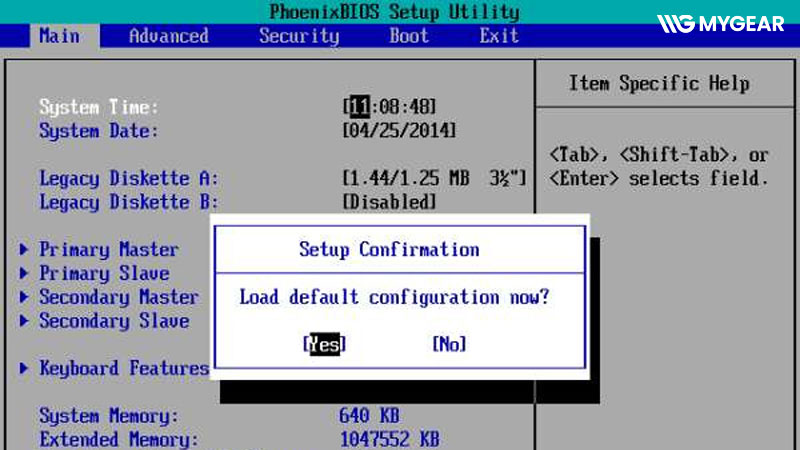
6. Lỗi thiết lập khởi động (Boot)
Thiết lập boot sai có thể khiến laptop không vào được hệ điều hành và dễ bị nhầm là không lên nguồn. Lỗi này thường xảy ra khi cắm USB hoặc thay đổi cài đặt BIOS.
Nguyên nhân cụ thể:
- Ưu tiên boot từ USB hoặc thiết bị ngoài
- Thiết bị boot không có dữ liệu
Dấu hiệu nhận biết:
- Máy lên nguồn nhưng màn hình đen
- Không vào được Windows
Cách khắc phục:
- Tháo USB, thẻ nhớ ra khỏi máy
- Vào BIOS và chỉnh lại thứ tự boot
- Khởi động lại hệ thống

7. Lỗi phần mềm hoặc hệ điều hành
Xung đột phần mềm, driver hoặc lỗi hệ điều hành có thể khiến laptop không khởi động hoặc sập nguồn. Đây là lỗi thường gặp sau khi cài phần mềm mới hoặc cập nhật hệ thống.
Nguyên nhân cụ thể:
- Driver không tương thích
- Xung đột phần mềm
- Lỗi Windows hoặc Fast Startup
Dấu hiệu nhận biết:
- Máy treo ở logo
- Màn hình đen có con trỏ chuột
- Khởi động rồi tự tắt
Cách khắc phục:
- Thử khởi động lại máy
- Vào Safe Mode để kiểm tra
- Cập nhật hoặc cài lại hệ điều hành nếu cần
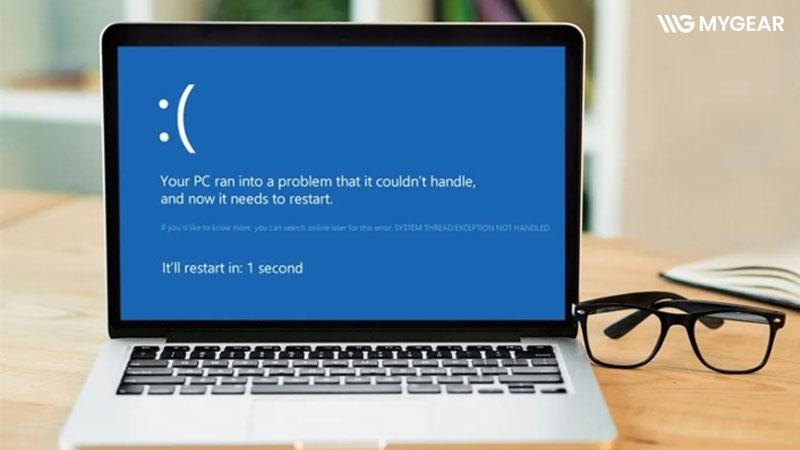
8. Hỏng phần cứng (RAM, ổ cứng, GPU…)
Các linh kiện bên trong khi bị lỗi có thể khiến laptop không thể khởi động hoặc sập nguồn liên tục. Đây là nhóm lỗi nghiêm trọng và cần kiểm tra kỹ.
Nguyên nhân cụ thể:
- RAM bị lỏng, lỗi hoặc không tương thích
- Ổ cứng bị hỏng hoặc bad sector
- GPU gặp sự cố
Dấu hiệu nhận biết:
- Máy phát tiếng bíp khi bật
- Không hiển thị màn hình
- Sập nguồn liên tục
Cách khắc phục:
- Tháo RAM vệ sinh và lắp lại
- Kiểm tra ổ cứng bằng phần mềm
- Thay linh kiện nếu bị hỏng
Hy vọng những thông tin trên đã giúp bạn hiểu rõ nguyên nhân và cách xử lý khi laptop bị sập nguồn bật không lên. Tùy vào từng trường hợp, bạn nên kiểm tra từ những lỗi đơn giản như nguồn điện, sạc đến các vấn đề phức tạp hơn như phần cứng hoặc mainboard. Nếu đã thử các cách cơ bản nhưng không khắc phục được, bạn nên mang máy đến trung tâm sửa chữa uy tín để được kiểm tra và xử lý kịp thời, tránh hư hỏng nặng hơn.