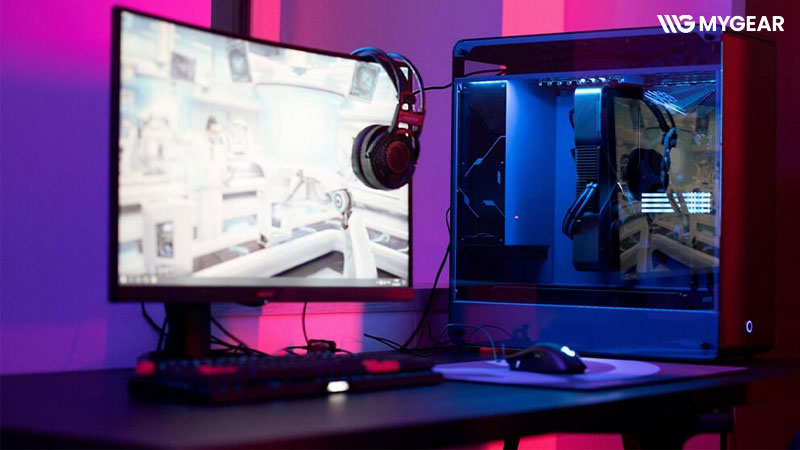
Nhiều người dùng chọn cách nâng cấp linh kiện để cải thiện hiệu suất khi làm đồ họa hoặc chơi game. Tuy nhiên, với card màn hình onboard, việc thay thế không hề đơn giản do đặc thù phần cứng được thiết kế dán liền mạch. Bài viết này sẽ giúp bạn hiểu rõ bản chất kỹ thuật và tìm ra giải pháp tối ưu nhất để cải thiện sức mạnh đồ họa cho máy tính.
Card màn hình là gì?
Card màn hình (card đồ họa/VGA) là linh kiện chịu trách nhiệm xử lý hình ảnh trên máy tính. Chất lượng hiển thị, khả năng chơi game hay xử lý đồ họa đều phụ thuộc khá nhiều vào GPU.
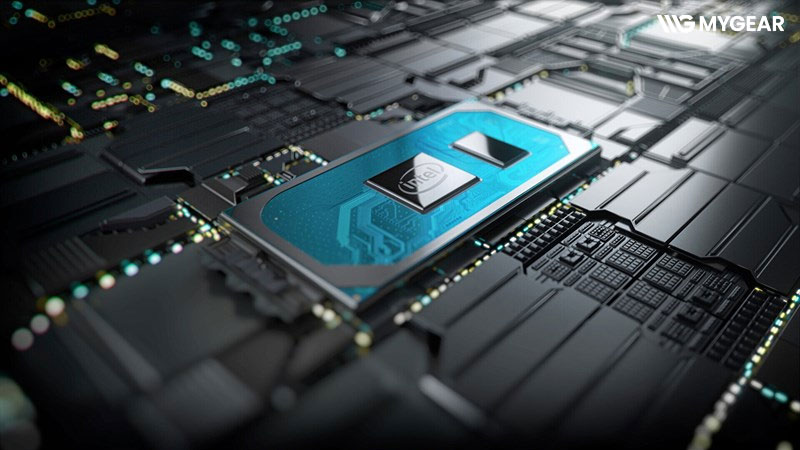
Hiện nay, máy tính thường có hai loại card đồ họa gồm card onboard (GPU tích hợp) và card rời (GPU riêng). Trong đó, card onboard được tích hợp sẵn trong CPU và dùng chung RAM hệ thống, còn card rời sẽ có GPU cùng VRAM riêng để xử lý các tác vụ nặng tốt hơn.
Card màn hình laptop có thay thế được không?
Điều này sẽ phụ thuộc vào loại GPU mà laptop đang sử dụng.
Với card onboard, GPU được tích hợp trực tiếp bên trong CPU nên gần như không thể nâng cấp riêng lẻ. Card onboard sẽ dùng chung RAM hệ thống để xử lý đồ họa, vì vậy nếu GPU hoặc CPU gặp lỗi thì thường phải thay cả cụm mainboard hoặc CPU.
Trong khi đó, card rời sẽ có GPU và VRAM riêng nên cho hiệu năng đồ họa mạnh hơn đáng kể. Tuy nhiên trên laptop, phần lớn card rời hiện nay cũng được hàn trực tiếp lên mainboard nên việc thay thế hoặc nâng cấp là rất khó.
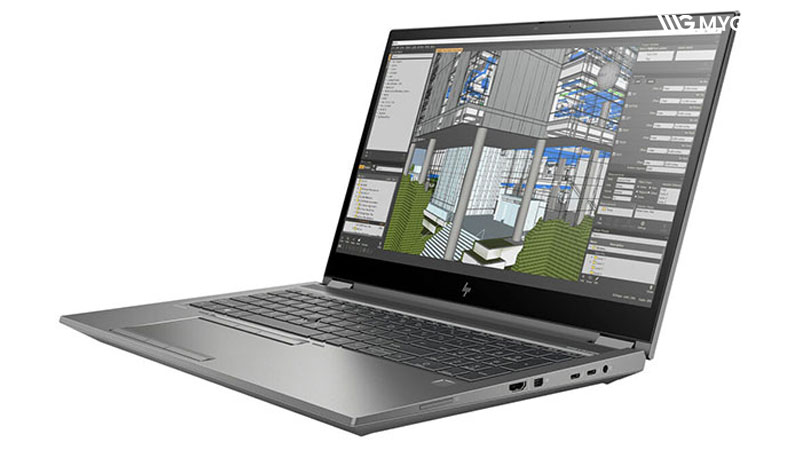
Chỉ một số dòng workstation hoặc laptop gaming cao cấp mới hỗ trợ thay GPU theo dạng module riêng, chẳng hạn:
- Dell Precision
- HP ZBook
- Dell Alienware
- Lenovo ThinkPad P Series
Tuy nhiên, các dòng này không phổ biến và chi phí nâng cấp thường khá cao. Vì vậy trong thực tế, đa số laptop hiện nay không được thiết kế để thay hoặc nâng cấp GPU như PC desktop.
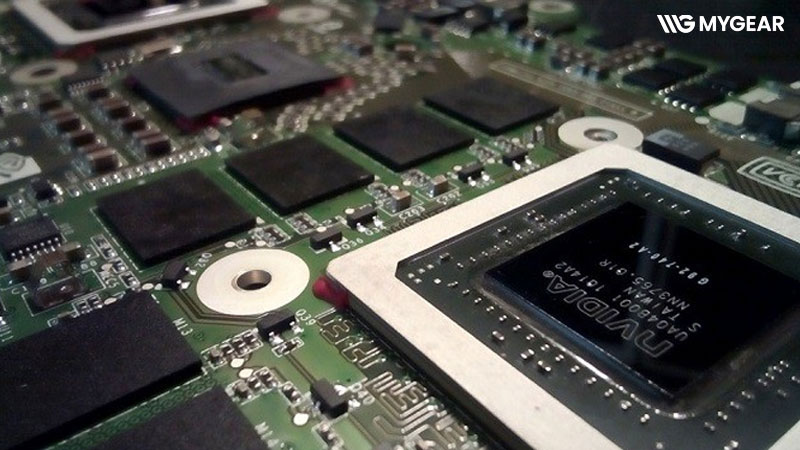
Có nên thay card màn hình laptop không?
Trong thực tế, việc thay card màn hình trên laptop thường không được khuyến khích. Nguyên nhân là vì các linh kiện bên trong máy đã được nhà sản xuất tính toán sẵn về điện năng, nhiệt độ và khả năng tương thích.
Nếu nâng cấp GPU mạnh hơn mức thiết kế ban đầu, laptop có thể gặp nhiều vấn đề như:
- Nhiệt độ tăng cao
- Hệ thống tản nhiệt không đáp ứng đủ
- Hao pin và tiêu thụ điện nhiều hơn
- Dễ ảnh hưởng đến độ ổn định của mainboard và các linh kiện khác
Ví dụ, khi dùng card đồ họa mạnh để chơi game hoặc render nặng, lượng nhiệt sinh ra sẽ lớn hơn đáng kể. Trong khi đó, hệ thống tản nhiệt của laptop thường khá giới hạn nên máy rất dễ nóng lên, gây giảm hiệu năng hoặc thậm chí ảnh hưởng tuổi thọ linh kiện về lâu dài.
Đây cũng là lý do phần lớn laptop hiện nay không được thiết kế để nâng cấp card màn hình như PC desktop.
Giải pháp thay thế khi không thể nâng cấp card onboard
Dù card onboard gần như không thể thay thế trực tiếp, bạn vẫn có thể cải thiện hiệu năng đồ họa bằng một vài cách đơn giản hơn.
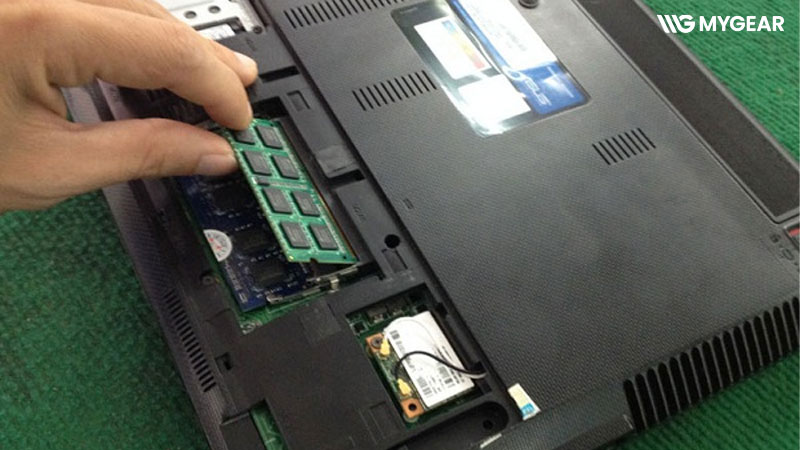
- Nâng cấp RAM: Đây là cách hiệu quả nhất với iGPU vì card onboard dùng chung RAM hệ thống. Việc nâng lên 16GB RAM và chạy Dual Channel thường giúp cải thiện FPS khá rõ khi chơi game.
- Nâng cấp SSD: SSD không làm GPU mạnh hơn nhưng giúp máy phản hồi nhanh hơn, tải game và ứng dụng mượt hơn đáng kể.
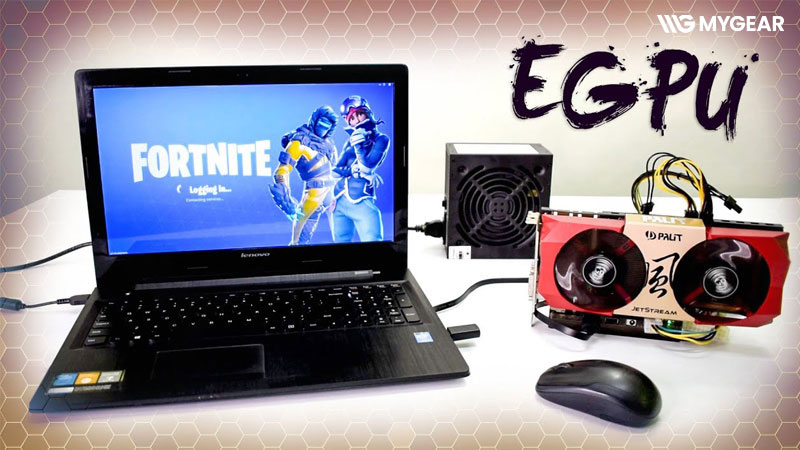
- Dùng eGPU (card rời gắn ngoài): Một số laptop hỗ trợ Thunderbolt hoặc USB4 có thể kết nối card đồ họa rời bên ngoài thông qua dock eGPU. Giải pháp này cho hiệu năng tốt hơn nhiều so với card onboard nhưng chi phí khá cao.
- Tối ưu phần mềm: Cập nhật driver GPU, tắt ứng dụng chạy nền hoặc giảm thiết lập đồ họa trong game cũng giúp máy hoạt động ổn định và mượt hơn.
Cách gắn card màn hình rời cho laptop
Với laptop, cách phổ biến nhất để nâng cấp GPU hiện nay là dùng eGPU (card đồ họa rời gắn ngoài). Thay vì lắp trực tiếp vào mainboard như PC desktop, card rời sẽ được gắn thông qua dock eGPU và kết nối với laptop bằng cổng Thunderbolt hoặc USB4.
Để sử dụng eGPU, bạn cần chuẩn bị:
- Dock eGPU hỗ trợ Thunderbolt
- Card đồ họa rời tương thích
- Laptop có cổng Thunderbolt 3/4 hoặc USB4
Sau đó:
- Gắn card đồ họa vào dock eGPU
- Cắm dây nguồn cho VGA nếu cần
- Kết nối dock với laptop bằng cáp Thunderbolt
- Cài driver mới nhất từ NVIDIA hoặc AMD
Sau khi hoàn tất, laptop sẽ nhận thêm GPU mới và có thể xử lý game hoặc đồ họa tốt hơn nhiều so với card onboard. Tuy nhiên, eGPU thường có chi phí khá cao và không phải laptop nào cũng hỗ trợ đầy đủ băng thông để tận dụng tối đa hiệu năng card rời.
Hy vọng qua bài viết này, bạn đã hiểu rõ card màn hình onboard có thay được không và vì sao phần lớn laptop hiện nay gần như không thể nâng cấp GPU theo cách truyền thống. Nếu cần cải thiện hiệu năng đồ họa, bạn có thể cân nhắc các giải pháp như nâng cấp RAM, dùng eGPU hoặc lựa chọn laptop có card rời ngay từ đầu để đáp ứng tốt hơn nhu cầu sử dụng lâu dài.