Bàn phím không gõ được số là lỗi khá phổ biến trên cả máy tính để bàn và laptop, gây nhiều bất tiện khi nhập dữ liệu, làm việc với Excel hoặc nhập mật khẩu. Tình trạng này có thể xuất phát từ nhiều nguyên nhân như cài đặt sai, lỗi phần mềm hoặc hư hỏng phần cứng. Vậy vì sao bàn phím không gõ được số và cách khắc phục như thế nào? Hãy cùng tìm hiểu chi tiết ngay sau đây.
Nguyên nhân khiến bàn phím không gõ được số
Tình trạng bàn phím không gõ được số có thể xuất phát từ nhiều nguyên nhân khác nhau, bao gồm lỗi phần mềm, phần cứng hoặc thiết lập hệ thống. Dưới đây là những nguyên nhân phổ biến mà người dùng thường gặp:
1. Lỗi phần mềm
Driver bàn phím bị lỗi hoặc chưa được cập nhật có thể khiến hệ điều hành không nhận đúng tín hiệu từ phím số. Tình trạng này thường xảy ra sau khi cập nhật Windows hoặc cài đặt phần mềm mới.
Ngoài ra, việc sử dụng nhiều bộ gõ tiếng Việt cùng lúc như Unikey, EVKey hoặc Vietkey cũng có thể gây xung đột, dẫn đến lỗi nhập liệu hoặc không gõ được số.
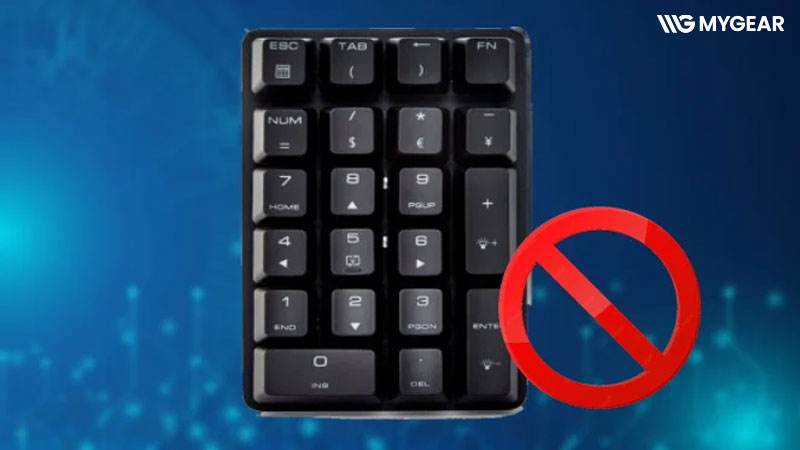
Bên cạnh đó, nếu NumLock bị tắt, các phím số trên cụm bàn phím số (numpad) sẽ không hoạt động. Đây là nguyên nhân phổ biến nhất nhưng lại thường bị người dùng bỏ qua.
2. Lỗi phần cứng
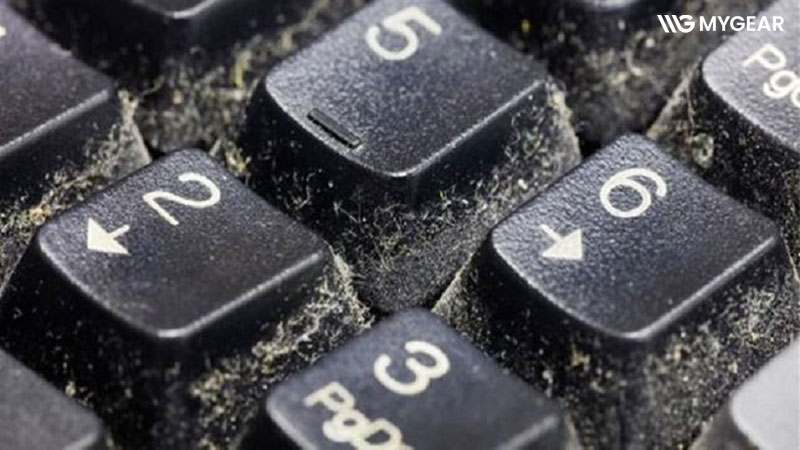
Sau thời gian dài sử dụng, bụi bẩn hoặc dị vật có thể tích tụ dưới các phím, khiến phím bị kẹt hoặc phản hồi kém. Điều này đặc biệt dễ xảy ra với các phím số ít được sử dụng thường xuyên.
Ngoài ra, nếu bàn phím bị va đập, dính nước hoặc xuống cấp theo thời gian, các phím số có thể bị hỏng cơ học hoặc lỗi mạch bên trong, dẫn đến việc không thể nhập liệu.
3. Cấu hình hệ điều hành không đúng
Cài đặt sai ngôn ngữ hoặc layout bàn phím có thể khiến các phím số hiển thị ký tự không đúng, ví dụ như xuất hiện các ký tự đặc biệt thay vì số.
Ngoài ra, việc vô tình nhấn tổ hợp phím như Alt + Shift hoặc Windows + Space có thể chuyển đổi ngôn ngữ bàn phím, làm thay đổi cách nhập liệu và gây nhầm lẫn cho người dùng.
4. Trường hợp đặc biệt trên một số thiết bị
Một số dòng laptop mỏng nhẹ, bàn phím Surface hoặc bàn phím mini không có numpad riêng mà tích hợp phím số dưới dạng ảo. Khi NumLock chưa được bật hoặc driver chưa tương thích, các phím số có thể không hoạt động như mong muốn.
Ngoài ra, với các bàn phím compact, việc bật NumLock có thể khiến phím chữ chuyển sang số và ngược lại, gây ra tình trạng nhập sai hoặc không gõ được đúng ký tự.
Các bước xử lý triệt để lỗi bàn phím không gõ được số
Sự cố không nhập được phím số thường bắt nguồn từ sự xung đột phần mềm, thiết lập sai hoặc đặc thù phần cứng của từng dòng máy (như Surface). Bạn có thể tự khắc phục nhanh chóng theo các chỉ dẫn dưới đây:
1. Xử lý lỗi phần mềm và thiết lập hệ thống
Kiểm soát phím Num Lock:
- Với bàn phím đầy đủ (Full-size): Hãy nhấn phím Num Lock và quan sát đèn tín hiệu. Đèn sáng đồng nghĩa với việc chế độ gõ số đã sẵn sàng.
- Với Laptop nhỏ gọn: Sử dụng tổ hợp phím Fn + Num Lk để kích hoạt vùng phím số ảo tích hợp trên các phím chữ.
Làm mới Driver bàn phím:
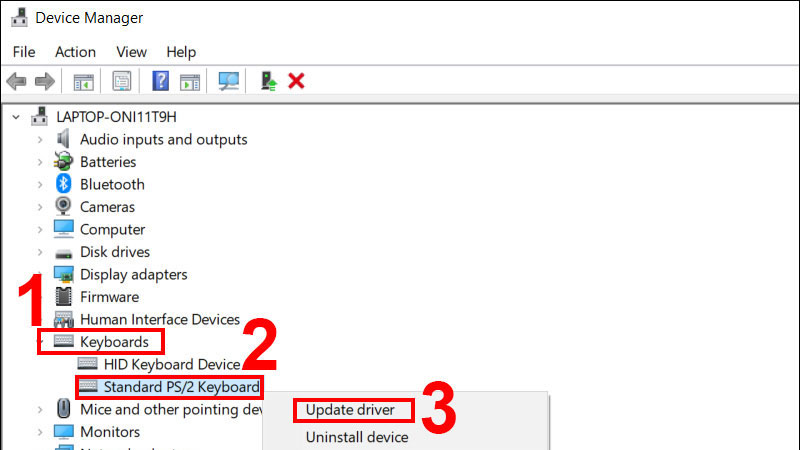
- Truy cập Device Manager từ thanh tìm kiếm.
- Tại mục Keyboards, nhấn chuột phải vào tên bàn phím và chọn Update Driver.
- Ưu tiên chọn Search automatically… để hệ thống tự quét bản cập nhật. Nếu vẫn không được, hãy chọn Uninstall device và khởi động lại máy để Windows tự động cài đặt lại từ đầu.
Điều chỉnh Layout và ngôn ngữ nhập liệu:
- Sử dụng phím tắt Windows + Space hoặc Alt + Shift để chuyển đổi nhanh giữa các kiểu bàn phím.
- Kiểm tra cài đặt: Vào Settings > Time & Language > Language & Keyboard. Hãy đảm bảo bạn đang để layout English (United States) để tránh việc gõ số bị biến thành các ký tự tiếng Việt (ă, â, ê…).
2. Khắc phục các sự cố liên quan đến phần cứng
- Vệ sinh chuyên sâu cụm phím số: Sử dụng bình khí nén cầm tay hoặc bàn chải lông mềm để quét sạch bụi mịn và các mảnh vụn kẹt dưới chân phím. Việc này giúp khôi phục độ nhạy và ngăn chặn tình trạng kẹt cơ học.
- Xử lý sự cố chất lỏng: Tuyệt đối không để nước hoặc đồ uống tiếp xúc với bề mặt phím. Nếu lỡ tay làm đổ chất lỏng, hãy lập tức ngắt nguồn điện, lật úp máy và đợi khô hoàn toàn trước khi khởi động lại để tránh chập mạch.
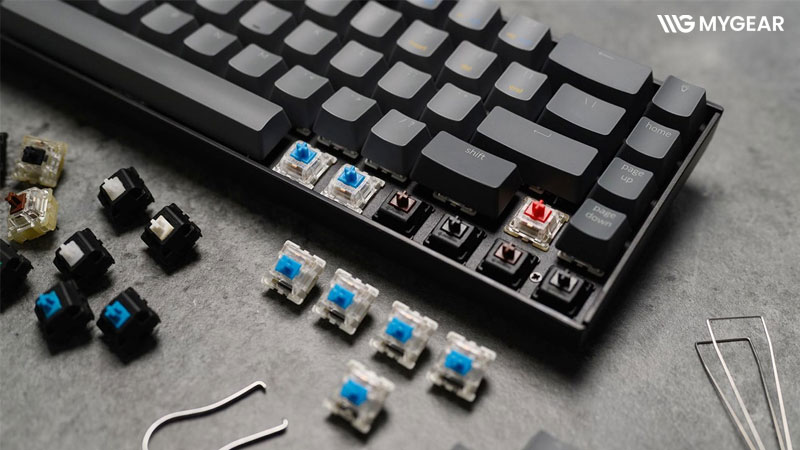
- Kiểm tra cấu trúc và thay thế linh kiện: * Phím không phản hồi: Bạn có thể thử tháo rời phím (nếu dòng máy cho phép), vệ sinh điểm tiếp xúc và khung xương bên dưới.
- Hỏng hóc nghiêm trọng: Với các lỗi như đứt mạch ngầm, liệt phím hoàn toàn hoặc gãy xương phím, phương án tốt nhất là thay phím mới hoặc gửi máy đến các trung tâm bảo hành uy tín.
3. Xử lý lỗi phím số trên dòng máy Microsoft Surface
- Tối ưu kết nối vật lý: Đặc thù của Surface là sử dụng cổng Type Cover. Hãy kiểm tra các chân tiếp xúc đồng và khớp nam châm. Thử tháo rời bàn phím, vệ sinh nhẹ phần cổng kết nối bằng khăn khô và gắn lại để đảm bảo tín hiệu truyền tải ổn định.
- Đồng bộ Firmware và Driver: Vào Settings > Update & Security > Windows Update. Đừng bỏ qua các bản cập nhật tùy chọn (Optional updates) vì Microsoft thường tích hợp các bản sửa lỗi Firmware cho bàn phím Surface tại đây. Việc cập nhật đồng bộ giúp loại bỏ triệt để các xung đột phần mềm gây tê liệt phím số.
- Khôi phục hệ thống (Reset): Nếu lỗi vẫn tiếp diễn, bạn có thể thực hiện Soft Reset (giữ nút nguồn 30 giây) hoặc Factory Reset.
Lưu ý: Luôn sao lưu các tệp tin quan trọng trước khi tiến hành khôi phục cài đặt gốc để đảm bảo an toàn dữ liệu.
Hi vọng bài viết đã cung cấp cho bạn những giải pháp hữu ích để xử lý triệt để lỗi bàn phím không gõ được số. Chỉ với vài thao tác đơn giản từ phần mềm đến vệ sinh phần cứng, bạn hoàn toàn có thể tự đưa bàn phím về trạng thái hoạt động bình thường. Cảm ơn bạn đã theo dõi bài viết và chúc bạn có những trải nghiệm sử dụng máy tính ổn định nhất!