Laptop không gõ được dấu là lỗi khá phổ biến trong quá trình học tập, làm việc hay nhập văn bản hằng ngày. Tình trạng này có thể xuất hiện sau khi cài Windows, thay đổi cài đặt bàn phím hoặc do xung đột phần mềm trên máy tính. Nếu bạn đang gặp lỗi gõ chữ không ra dấu, dấu hiển thị sai hoặc bàn phím hoạt động bất thường, bài viết dưới đây sẽ giúp bạn tìm ra nguyên nhân và cách khắc phục nhanh chóng.
Nguyên nhân phổ biến khiến laptop không gõ được dấu
Tình trạng bàn phím laptop không gõ được dấu có thể xuất phát từ cả phần mềm lẫn phần cứng. Dưới đây là những nguyên nhân thường gặp nhất.
- Lỗi bộ gõ hoặc cài đặt sai: Một trong những nguyên nhân phổ biến nhất là chưa cài bộ gõ hoặc thiết lập sai kiểu gõ, bảng mã. Ví dụ:
- Chọn nhầm VNI thay vì Telex
- Dùng sai bảng mã
- Bộ gõ không tương thích với Windows
- Ngoài ra, việc cài nhiều phần mềm gõ cùng lúc cũng có thể gây xung đột khiến laptop không đánh được dấu.
- Xung đột phần mềm hoặc hệ điều hành: Sau khi cập nhật Windows hoặc cài thêm ứng dụng mới, một số thiết lập bàn phím có thể bị thay đổi. Các tính năng như Sticky Keys, Filter Keys hoặc AutoCorrect đôi khi cũng gây lỗi nhập liệu.
- Driver bàn phím bị lỗi: Driver bàn phím quá cũ, thiếu hoặc không tương thích có thể khiến bàn phím hoạt động không ổn định, bao gồm cả tình trạng không gõ được dấu.
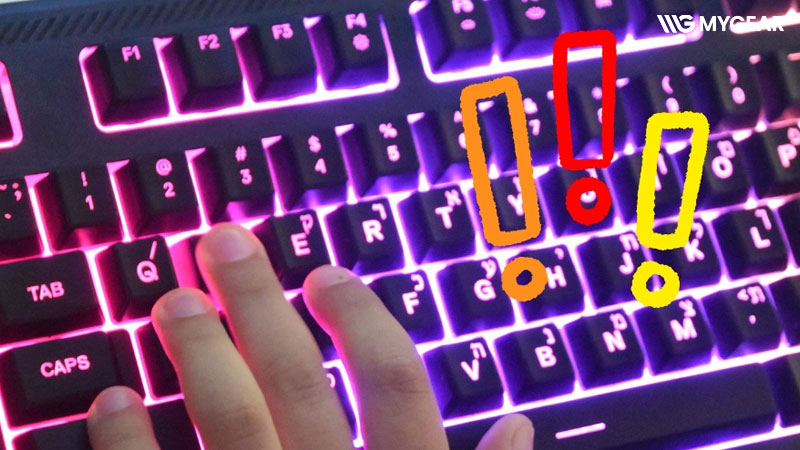
- Bàn phím bị lỗi phần cứng: Nếu laptop từng bị rơi, vào nước hoặc bám nhiều bụi bẩn, một số phím có thể bị kẹt hoặc mất phản hồi khi sử dụng. Ngoài ra, cáp bàn phím lỏng hoặc mạch phím hỏng cũng là nguyên nhân khiến việc nhập liệu gặp lỗi.
9 cách sửa lỗi bàn phím laptop không gõ được dấu
Kiểm tra lại chế độ gõ trên UniKey
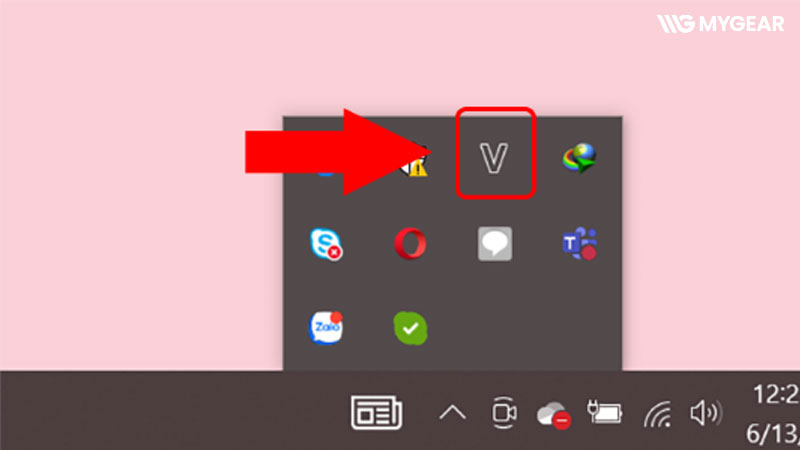
Một trong những nguyên nhân phổ biến nhất khiến laptop không gõ được dấu là đang để chế độ gõ tiếng Anh thay vì chế độ gõ dấu.
Khi biểu tượng UniKey trên Taskbar hiển thị chữ E, bàn phím sẽ không nhập được dấu. Lúc này, bạn chỉ cần chuyển sang chữ V để kích hoạt chế độ gõ.
Bạn có thể thực hiện bằng cách:
- Nhấp vào biểu tượng UniKey trên Taskbar
- Hoặc dùng tổ hợp phím Ctrl + Shift hoặc Alt + Z để chuyển nhanh chế độ gõ
Ngoài ra, hãy kiểm tra lại:
- Kiểu gõ: TELEX hoặc VNI
- Bảng mã: Unicode
Nếu đang dùng EVKey, cách thao tác cũng tương tự nhưng phần mềm này thường ổn định hơn trên Windows 10 và Windows 11.
Thiết lập đúng bảng mã và kiểu gõ
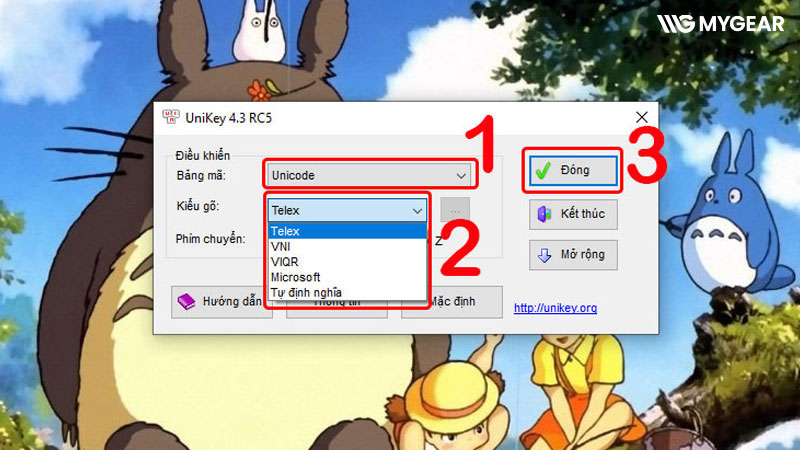
Thiết lập sai bảng mã hoặc kiểu gõ cũng là nguyên nhân khiến laptop không gõ được dấu hoặc hiển thị ký tự sai. Hiện nay, Unicode là bảng mã phổ biến và tương thích với hầu hết font chữ như Arial, Times New Roman hay Roboto. Vì vậy, bạn nên thiết lập:
- Bảng mã: Unicode
- Kiểu gõ: Telex hoặc VNI tùy thói quen sử dụng
Việc thiết lập đúng sẽ giúp hệ thống nhận diện ký tự chính xác và hạn chế lỗi mất dấu khi nhập văn bản. Trong trường hợp sử dụng các font cũ như VNI-Times, bạn cần chuyển sang bảng mã VNI Windows để tránh lỗi hiển thị.
Khởi động UniKey bằng quyền Administrator
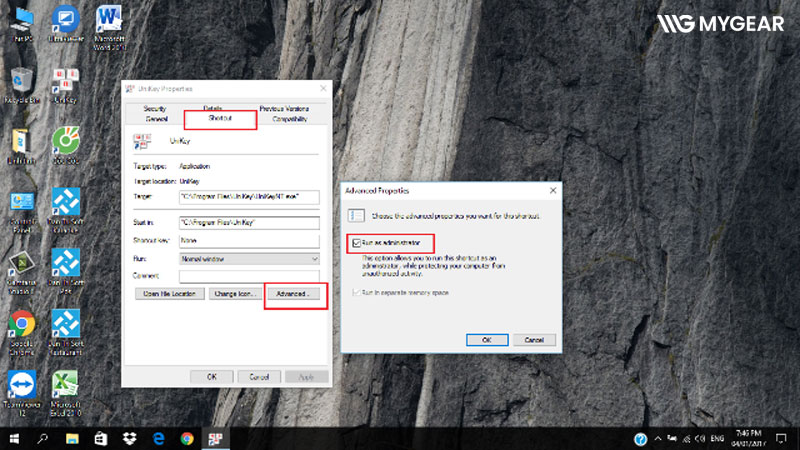
Một số ứng dụng hoặc game có thể hạn chế hoạt động của phần mềm gõ dấu, khiến laptop không nhập được dấu trong quá trình sử dụng. Để khắc phục, bạn có thể chạy UniKey bằng quyền quản trị theo các bước sau:
Bước 1: Nhấp chuột phải vào biểu tượng UniKey trên Taskbar → chọn Kết thúc.
Bước 2: Tìm biểu tượng UniKey ngoài Desktop hoặc Start Menu → nhấp chuột phải → chọn Run as administrator.
Sau khi mở lại bằng quyền Administrator, bộ gõ thường sẽ hoạt động ổn định hơn trong các ứng dụng hoặc game toàn màn hình.
Xử lý lỗi trùng bộ gõ
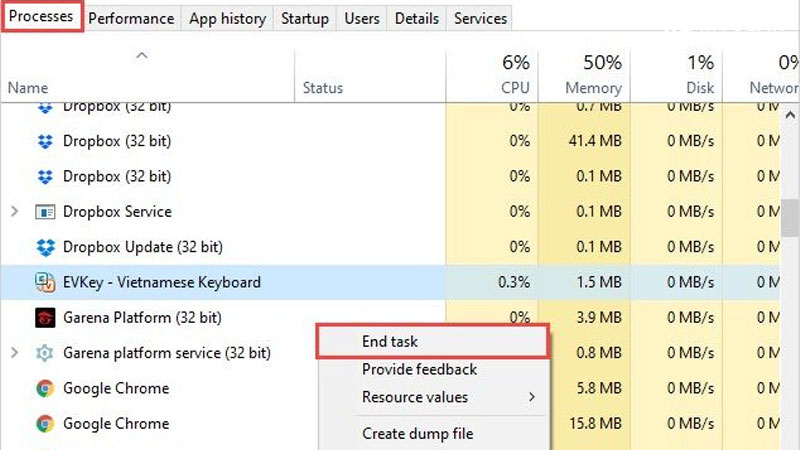
Việc chạy nhiều bộ gõ cùng lúc như UniKey và EVKey có thể gây xung đột, khiến laptop không gõ được dấu hoặc xuất hiện lỗi loạn ký tự. Bạn có thể kiểm tra và tắt bớt bộ gõ theo các bước sau:
Bước 1: Nhấn Ctrl + Shift + Esc để mở Task Manager.
Bước 2: Trong tab Processes, tìm các tiến trình như: UniKeyNT.exe hoặc EVKey.exe
Bước 3: Nhấp chuột phải vào bộ gõ không cần dùng → chọn End Task.
Bước 4: Chỉ mở lại một bộ gõ duy nhất để tránh xung đột khi nhập liệu.
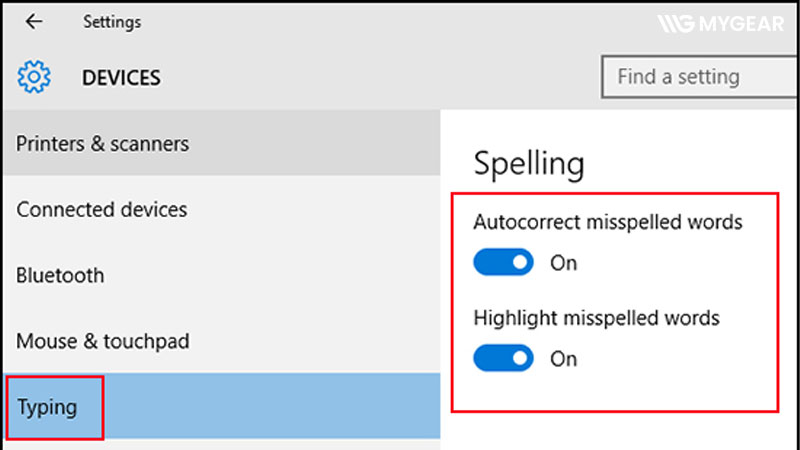
Tắt tính năng Autocorrect trên Windows
Tính năng tự động sửa lỗi trên Windows đôi khi có thể làm thay đổi ký tự hoặc khiến dấu hiển thị sai trong quá trình nhập liệu. Để tắt Autocorrect trên Windows 10/11, bạn thực hiện như sau:
Bước 1: Mở Settings → chọn Typing.
Bước 2: Tìm các tùy chọn: Autocorrect misspelled words hoặc Show text suggestions
Bước 3: Chuyển các mục này sang Off.
Sau khi tắt, hệ thống sẽ không tự động sửa hoặc thay đổi ký tự khi bạn nhập văn bản nữa.
Gỡ bộ gõ bị xung đột
Cài nhiều bộ gõ cùng lúc như UniKey và VietKey có thể gây lỗi không gõ được dấu. Bạn nên vào Control Panel → Uninstall a program và gỡ các bộ gõ không cần thiết, chỉ giữ lại một phần mềm để sử dụng ổn định hơn.
Vô hiệu hóa kiểm tra chính tả trong UniKey
Tính năng kiểm tra chính tả trên UniKey đôi khi có thể gây lỗi mất dấu hoặc nhận sai ký tự khi gõ nhanh. Để tắt, bạn mở bảng điều khiển UniKey → chọn Mở rộng → bỏ tích ở các mục Bật kiểm tra chính tả và Tự động khôi phục phím với từ sai.
Cài đúng phiên bản bộ gõ phù hợp
Sử dụng bộ gõ quá cũ hoặc không tương thích với Windows cũng có thể gây lỗi không gõ được dấu.
- Windows 10/11: nên dùng UniKey 4.6 RC2 hoặc EVKey mới nhất
- Windows 7/8: UniKey 4.3 RC5 vẫn hoạt động khá ổn định
Bạn nên tải phần mềm từ website chính thức của UniKey để tránh lỗi hoặc mã độc từ các nguồn không rõ ràng.
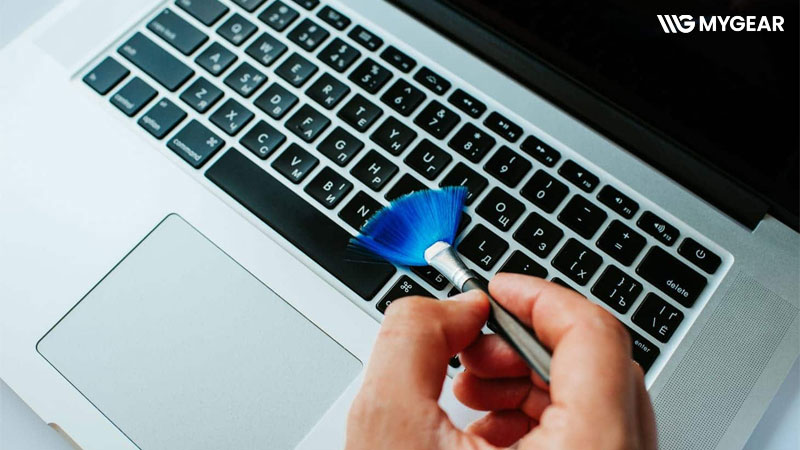
Vệ sinh bàn phím
Bụi bẩn, mảnh vụn hoặc chất lỏng rơi vào bàn phím có thể khiến phím bị kẹt hoặc hoạt động không ổn định, từ đó gây ra lỗi không gõ được dấu.
Cách thực hiện:
- Tắt laptop và rút nguồn điện.
- Dùng bàn chải mềm, khăn khô hoặc bình khí nén để vệ sinh bàn phím.
- Kiểm tra các phím thường dùng để gõ dấu xem có bị kẹt hoặc phản hồi chậm không.
- Tránh sử dụng dung dịch tẩy rửa mạnh vì có thể làm hỏng mạch bàn phím bên trong.
Mẹo giúp bàn phím laptop bền hơn
Để hạn chế lỗi bàn phím và kéo dài tuổi thọ khi sử dụng, bạn nên lưu ý một số thói quen sau:
- Tránh ăn uống gần laptop để hạn chế nước hoặc vụn thức ăn rơi vào bàn phím
- Vệ sinh bàn phím định kỳ bằng cọ mềm hoặc bình khí nén
- Có thể dùng miếng phủ bàn phím để hạn chế bụi bẩn
- Không nhấn phím quá mạnh trong quá trình sử dụng hoặc chơi game
- Đặt laptop ở nơi khô ráo, thoáng mát để tránh ẩm mạch phím bên trong.
Hi vọng với những cách sửa lỗi bàn phím laptop không gõ được dấu trên đây, bạn có thể nhanh chóng khắc phục tình trạng nhập liệu bị lỗi và sử dụng máy ổn định hơn. Nếu đã thử các phương pháp phần mềm nhưng bàn phím vẫn gặp sự cố, hãy kiểm tra phần cứng hoặc mang thiết bị đến trung tâm kỹ thuật uy tín để được hỗ trợ kịp thời.