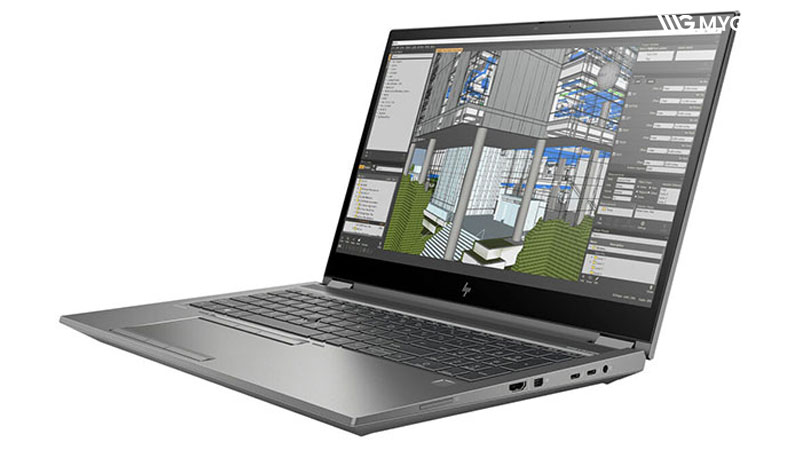
Laptop cũ là lựa chọn được nhiều người cân nhắc khi muốn sở hữu một thiết bị có cấu hình tốt với mức chi phí tiết kiệm hơn so với máy mới. Chỉ với cùng một ngân sách, người dùng có thể tiếp cận những mẫu laptop doanh nhân hoặc laptop cao cấp có hiệu năng và độ bền vượt trội. Tuy nhiên, việc mua laptop cũ cũng tiềm ẩn không ít rủi ro nếu không biết cách kiểm tra và đánh giá chất lượng máy. Vậy cách chọn laptop cũ như thế nào và cần kiểm tra những gì trước khi mua để tránh gặp phải sản phẩm kém chất lượng? Hãy cùng tìm hiểu trong bài viết dưới đây.
Có nên mua laptop cũ không?
Laptop cũ là lựa chọn phù hợp với những người muốn sở hữu thiết bị có cấu hình tốt với mức chi phí tiết kiệm hơn so với máy mới. Trong cùng một ngân sách, người dùng thường có thể mua được các dòng laptop doanh nhân hoặc laptop cao cấp đã qua sử dụng với hiệu năng và độ bền tốt hơn.
Tuy nhiên, laptop cũ cũng tiềm ẩn một số rủi ro như pin bị chai, linh kiện đã qua sửa chữa hoặc chất lượng không đồng đều. Vì vậy, việc kiểm tra kỹ tình trạng máy trước khi mua là rất quan trọng.
Nếu biết cách lựa chọn và mua tại các cửa hàng uy tín, laptop cũ vẫn là giải pháp đáng cân nhắc cho học sinh, sinh viên, nhân viên văn phòng và những người muốn tối ưu ngân sách.
Tiêu chí cơ bản khi lựa chọn laptop cũ phù hợp
Trước khi kiểm tra chi tiết, bạn nên xác định một số tiêu chí cơ bản để lựa chọn được chiếc laptop cũ phù hợp với nhu cầu sử dụng:
- Xác định rõ nhu cầu và ngân sách: Hãy xác định mục đích sử dụng chính như học tập, làm việc văn phòng, lập trình, thiết kế đồ họa hay chơi game để lựa chọn cấu hình phù hợp.
- Ưu tiên các dòng laptop có độ bền cao: Khi mua laptop cũ, nên ưu tiên các dòng máy doanh nhân như Dell Latitude, HP EliteBook hoặc Lenovo ThinkPad. Đây là những dòng máy được thiết kế để hoạt động ổn định trong thời gian dài, có độ bền cao và dễ nâng cấp khi cần.
- Lựa chọn cấu hình phù hợp: Để đảm bảo hiệu năng ổn định trong những năm tới, nên ưu tiên laptop sử dụng IIntel Core i5 hoặc Core i7 từ thế hệ 11 trở lên, Intel Core Ultra hoặc AMD Ryzen 5, Ryzen 7 từ dòng Ryzen 5000 trở lên. Đồng thời, máy nên có tối thiểu 8GB RAM và SSD từ 256GB để đáp ứng tốt nhu cầu sử dụng hằng ngày.
Kinh nghiệm kiểm tra laptop cũ trước khi mua
Khi mua laptop cũ, chỉ cần bỏ sót một vài chi tiết nhỏ cũng có thể khiến bạn mua phải máy đã qua sửa chữa, linh kiện bị thay thế hoặc tiềm ẩn nhiều lỗi phát sinh về sau. Vì vậy, trước khi quyết định xuống tiền, hãy dành khoảng 30–45 phút để kiểm tra toàn diện thiết bị theo các bước dưới đây.
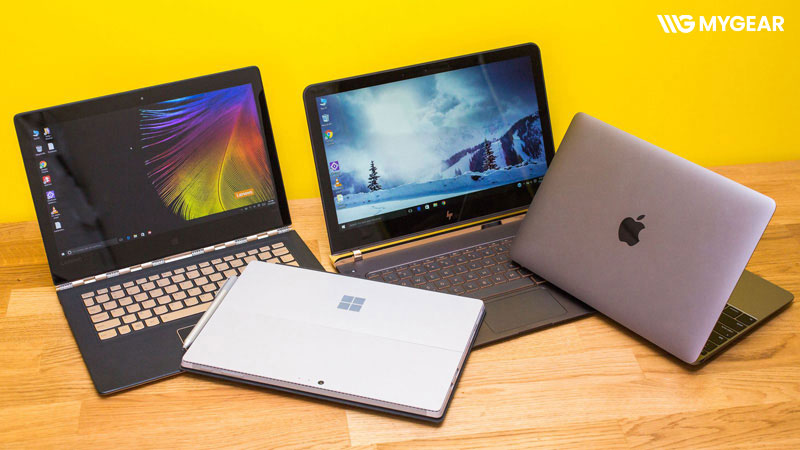
Bước 1: Kiểm tra ngoại hình và cấu hình thực tế của máy
Đừng vội tin hoàn toàn vào thông tin người bán cung cấp. Hãy bắt đầu bằng việc kiểm tra tổng thể từ ngoại hình đến cấu hình bên trong.
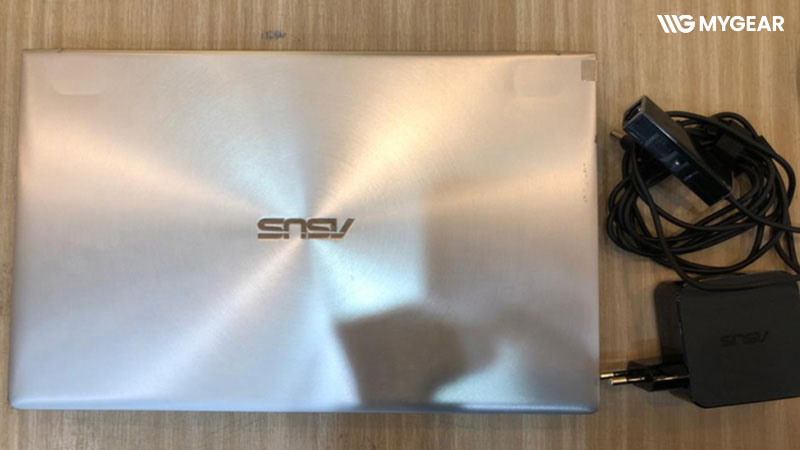
Quan sát ngoại hình và bản lề
Kiểm tra kỹ các góc cạnh, mặt trên, mặt dưới và khu vực bản lề để phát hiện các dấu hiệu như:
- Móp méo do va đập.
- Nứt vỡ khung máy.
- Trầy xước quá nhiều.
- Bản lề lỏng hoặc phát ra tiếng kêu khi đóng mở.
Kiểm tra dấu hiệu tháo mở
Laptop cũ được vệ sinh hoặc nâng cấp RAM, SSD là điều khá bình thường. Tuy nhiên, nếu phát hiện:
- Ốc vít bị toét đầu.
- Ngàm nhựa gãy.
- Các chi tiết lắp ráp không khít.
Thì bạn nên kiểm tra kỹ hơn vì máy có thể đã từng sửa chữa phần cứng.
Xác thực cấu hình
Để tránh mua phải máy không đúng cấu hình quảng cáo, hãy:
- Nhấn Windows + R → gõ dxdiag hoặc msinfo32.
- Kiểm tra CPU, RAM, ổ cứng và card đồ họa.
- Mở Device Manager để xác nhận các linh kiện được nhận đầy đủ.
Bước 2: Kiểm tra màn hình
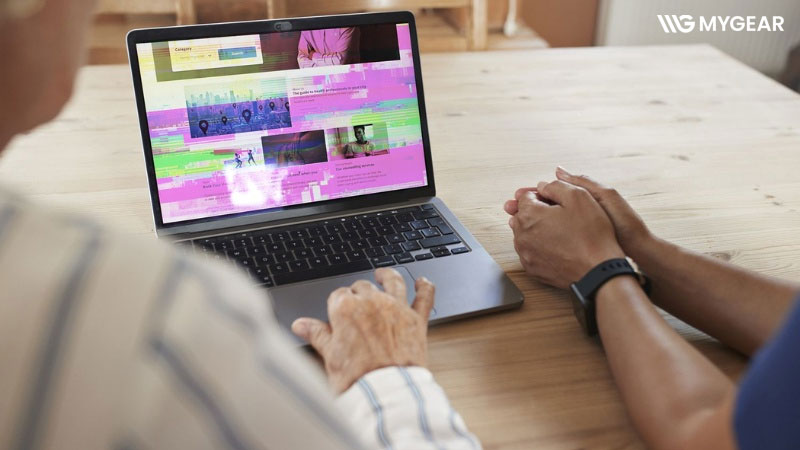
Màn hình là một trong những linh kiện đắt tiền nhất trên laptop, vì vậy cần được kiểm tra kỹ trước khi mua.
Kiểm tra điểm chết và hở sáng
Bạn có thể sử dụng:
- Dead Pixel Tester.
- Video Screen Test trên YouTube.
Quan sát các màu đơn sắc như trắng, đen, đỏ, xanh lá và xanh dương để phát hiện:
- Điểm chết.
- Hở sáng.
- Đốm sáng bất thường.
- Ám màu.
Kiểm tra độ sáng và khả năng hiển thị
Tăng độ sáng màn hình lên mức tối đa và quan sát xem có hiện tượng:
- Ám vàng.
- Ám hồng.
- Nhấp nháy.
- Sọc màn hình.
Bước 3: Kiểm tra bàn phím và touchpad
Đây là hai bộ phận được sử dụng thường xuyên và dễ hao mòn theo thời gian.
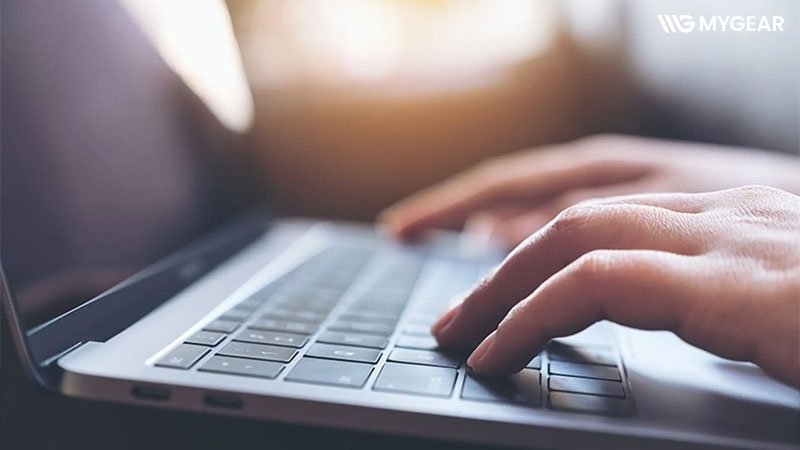
Kiểm tra bàn phím
Bạn có thể sử dụng:
- KeyboardTester.
- Notepad.
Sau đó nhấn thử toàn bộ các phím để kiểm tra:
- Phím liệt.
- Phím kẹt.
- Hiện tượng gõ một lần ra nhiều ký tự.
Nếu máy có đèn nền bàn phím, hãy bật thử để kiểm tra độ sáng và khả năng hoạt động.
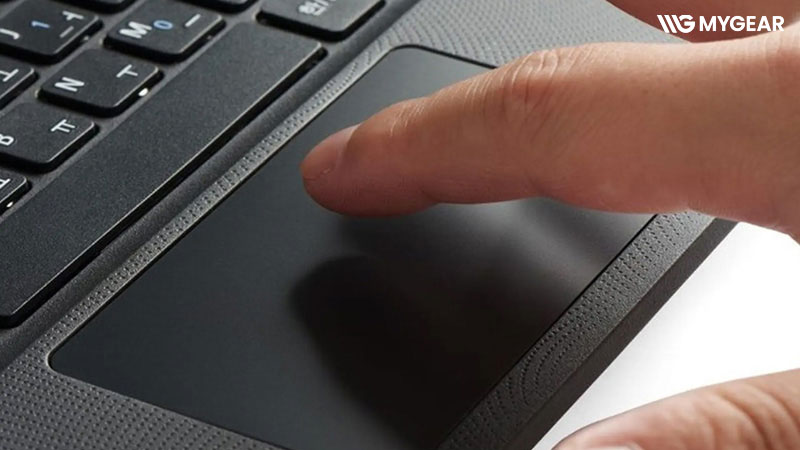
Kiểm tra touchpad
Thử:
- Di chuyển chuột khắp bề mặt.
- Cuộn trang bằng hai ngón.
- Thu phóng.
- Nhấn chuột trái và chuột phải.
Touchpad nên hoạt động mượt mà và phản hồi chính xác ở mọi vị trí.
Bước 4: Kiểm tra pin và ổ cứng
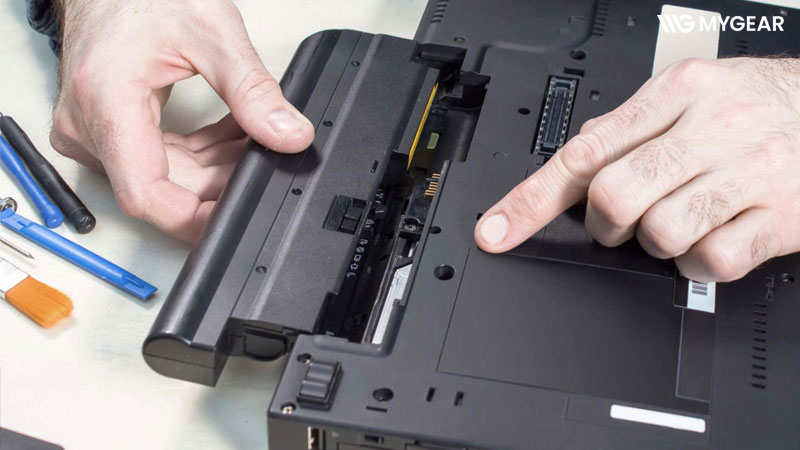
Đây là hai linh kiện ảnh hưởng trực tiếp đến trải nghiệm sử dụng thực tế.
Kiểm tra độ chai pin
Sử dụng:
- BatteryMon.
- BatteryInfoView.
- Hoặc lệnh powercfg /batteryreport trên Windows.
So sánh:
- Design Capacity (dung lượng thiết kế).
- Full Charge Capacity (dung lượng hiện tại).
Đánh giá nhanh:
- Trên 80%: Pin còn tốt.
- Từ 60–80%: Chấp nhận được.
- Dưới 60%: Pin đã chai nhiều.
Kiểm tra ổ cứng
Dùng:
- CrystalDiskInfo.
- Hard Disk Sentinel.
Ổ cứng nên hiển thị trạng thái Good hoặc sức khỏe cao.
Ngoài ra, hãy kiểm tra xem máy đang sử dụng:
- SSD NVMe.
- SSD SATA.
- Hay HDD.
Trong đó SSD NVMe sẽ cho tốc độ tốt nhất.
Bước 5: Kiểm tra các cổng kết nối và linh kiện ngoại vi
Đây là bước nhiều người bỏ qua nhưng lại ảnh hưởng trực tiếp đến quá trình sử dụng hằng ngày.
Kiểm tra các cổng kết nối
Hãy cắm thử:
- USB.
- USB-C.
- HDMI.
- Tai nghe.
- Cổng sạc.
Đảm bảo các cổng hoạt động bình thường, không bị lỏng hoặc chập chờn.
Kiểm tra kết nối không dây
Thử:
- Kết nối WiFi.
- Bật Bluetooth.
- Truyền dữ liệu hoặc kết nối thiết bị ngoại vi.
Kiểm tra webcam, micro và loa
Mở ứng dụng Camera trên Windows để kiểm tra webcam và micro.
Đồng thời mở một bài nhạc hoặc video ở mức âm lượng cao để kiểm tra:
- Loa có bị rè không.
- Âm thanh có bị méo tiếng không.
- Hai loa có hoạt động đồng đều không.
Bước 6: Test hiệu năng và nhiệt độ thực tế
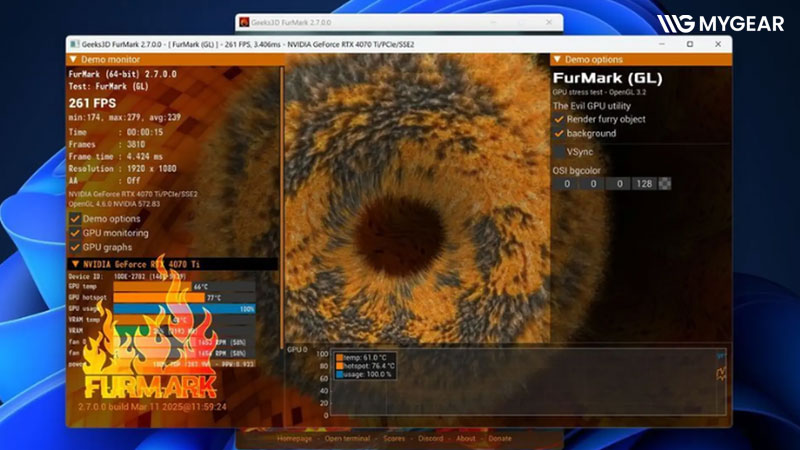
Nhiều chiếc laptop nhìn bên ngoài còn rất đẹp nhưng hệ thống tản nhiệt đã xuống cấp nghiêm trọng.
Để kiểm tra, hãy:
- Mở nhiều tab trình duyệt cùng lúc.
- Xem video độ phân giải cao.
- Chạy Cinebench hoặc CPU-Z Benchmark trong khoảng 10–15 phút.
Sau đó sử dụng HWMonitor để theo dõi nhiệt độ hệ thống.
Bạn nên lưu ý các dấu hiệu như:
- CPU quá nóng.
- Quạt kêu lớn bất thường.
- Máy bị giật lag.
- Tự khởi động lại hoặc treo máy.
Nếu xuất hiện các hiện tượng trên, rất có thể laptop đang gặp vấn đề về hệ thống tản nhiệt hoặc phần cứng bên trong.
Kinh nghiệm chọn mua MacBook cũ
Bên cạnh laptop Windows, MacBook cũ cũng là lựa chọn được nhiều người dùng quan tâm nhờ thiết kế cao cấp, hiệu năng ổn định và thời lượng pin tốt. Tuy nhiên, khi mua MacBook cũ, bạn cần lưu ý thêm một số điểm đặc thù sau:
Kiểm tra iCloud và Activation Lock
Đây là bước quan trọng nhất khi mua MacBook cũ. Hãy yêu cầu người bán đăng xuất hoàn toàn tài khoản Apple ID và khôi phục cài đặt gốc máy trước khi giao dịch. Nếu MacBook còn dính iCloud hoặc Activation Lock, người dùng mới có thể gặp nhiều hạn chế trong quá trình sử dụng.
Kiểm tra MDM (Mobile Device Management)
Một số MacBook thanh lý từ doanh nghiệp hoặc tổ chức có thể bị quản lý từ xa thông qua MDM. Bạn nên kiểm tra kỹ trong quá trình cài đặt macOS hoặc yêu cầu cửa hàng cam kết máy không bị khóa MDM để tránh các rủi ro về sau.
Kiểm tra pin và số lần sạc
Trên macOS, bạn có thể vào:
Apple Menu → About This Mac → System Report → Power
để kiểm tra:
- Cycle Count (số lần sạc).
- Tình trạng pin.
- Dung lượng pin hiện tại.
Thông thường, pin có số lần sạc càng thấp thì tuổi thọ còn lại càng cao.
Kiểm tra màn hình
Một số dòng MacBook đời cũ từng gặp hiện tượng bong lớp chống phản chiếu màn hình (StainGate). Hãy quan sát màn hình dưới ánh sáng mạnh hoặc nghiêng nhiều góc khác nhau để kiểm tra xem có xuất hiện các vệt loang hoặc bong tróc bất thường hay không.
Kiểm tra bàn phím
Đối với các mẫu MacBook sử dụng bàn phím Butterfly (khoảng giai đoạn 2016–2019), nên gõ thử toàn bộ các phím để phát hiện tình trạng:
- Kẹt phím.
- Liệt phím.
- Nhấn một lần nhưng xuất hiện nhiều ký tự.
Đây là lỗi khá phổ biến trên các dòng MacBook sử dụng cơ chế bàn phím này.
Những sai lầm thường gặp khi mua laptop cũ
Dù đã tìm hiểu cách chọn laptop cũ, nhiều người vẫn mắc phải một số sai lầm khiến chiếc máy mua về không đáp ứng được nhu cầu sử dụng hoặc phát sinh thêm chi phí sửa chữa.
- Chỉ quan tâm đến giá rẻ: Laptop có giá quá thấp thường tiềm ẩn các vấn đề như pin chai, màn hình lỗi hoặc đã qua sửa chữa nhiều lần. Hãy đánh giá tổng thể tình trạng máy thay vì chỉ nhìn vào giá bán.
- Không kiểm tra cấu hình thực tế: Một số trường hợp thông tin đăng bán không hoàn toàn chính xác. Vì vậy, hãy kiểm tra lại CPU, RAM, ổ cứng và card đồ họa trước khi mua.
- Bỏ qua tình trạng pin và ổ cứng: Đây là hai linh kiện hao mòn nhiều nhất trên laptop cũ. Nếu không kiểm tra kỹ, bạn có thể phải tốn thêm chi phí thay thế sau khi mua.
- Không quan tâm đến khả năng nâng cấp: Nên ưu tiên những mẫu laptop cho phép nâng cấp RAM hoặc SSD để kéo dài thời gian sử dụng trong tương lai.
- Mua tại nơi không uy tín: Hãy ưu tiên các cửa hàng có chính sách bảo hành và đổi trả rõ ràng để giảm thiểu rủi ro khi mua laptop cũ.
Laptop cũ là giải pháp giúp tiết kiệm chi phí nhưng vẫn mang lại hiệu năng tốt nếu biết cách lựa chọn và kiểm tra đúng cách. Việc dành thêm thời gian để đánh giá ngoại hình, màn hình, bàn phím, pin, ổ cứng và hiệu năng thực tế sẽ giúp bạn hạn chế đáng kể rủi ro khi mua máy đã qua sử dụng. Hy vọng những kinh nghiệm trong bài viết sẽ giúp bạn tự tin hơn khi chọn mua laptop cũ hoặc MacBook cũ, từ đó tìm được sản phẩm phù hợp với nhu cầu sử dụng và ngân sách của mình.
- Hướng dẫn cách tải Among US trên PC miễn phí nhanh
- Cấu hình chơi FIFA Online 4 (FO4) tối thiểu đến Max Setting 2026
- Nguyên nhân và cách khắc phục bàn phím máy tính bị đơ hiệu quả
- Cách chọn laptop cho học sinh, sinh viên cấu hình mạnh, giá rẻ
- Chuột công thái học có dây và không dây nên chọn loại nào?