Màn hình máy tính bị nhiễu, giật hoặc hiển thị sai màu là lỗi khá phổ biến mà nhiều người dùng gặp phải trong quá trình sử dụng. Tình trạng này không chỉ gây khó chịu khi làm việc, giải trí mà còn có thể là dấu hiệu cho thấy thiết bị đang gặp vấn đề về phần cứng hoặc phần mềm. Nếu không xử lý kịp thời, lỗi nhiễu màn hình có thể ngày càng nghiêm trọng hơn. Trong bài viết này, bạn sẽ được tìm hiểu nguyên nhân và cách khắc phục màn hình máy tính bị nhiễu một cách đơn giản, hiệu quả và dễ thực hiện.
Màn hình máy tính bị nhiễu là gì?
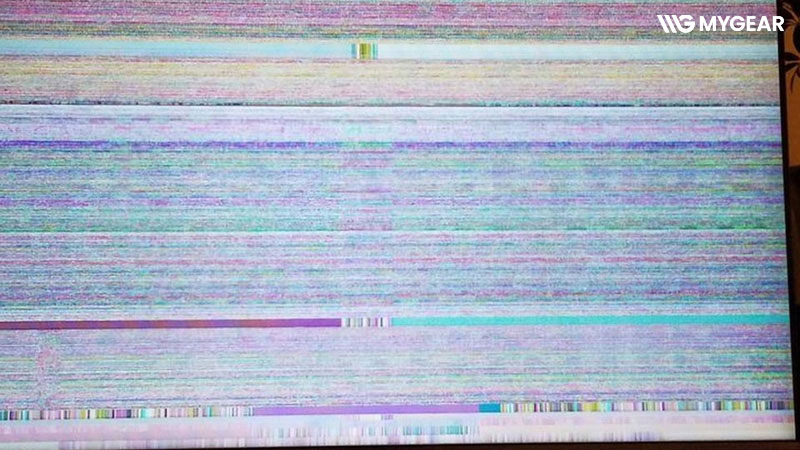
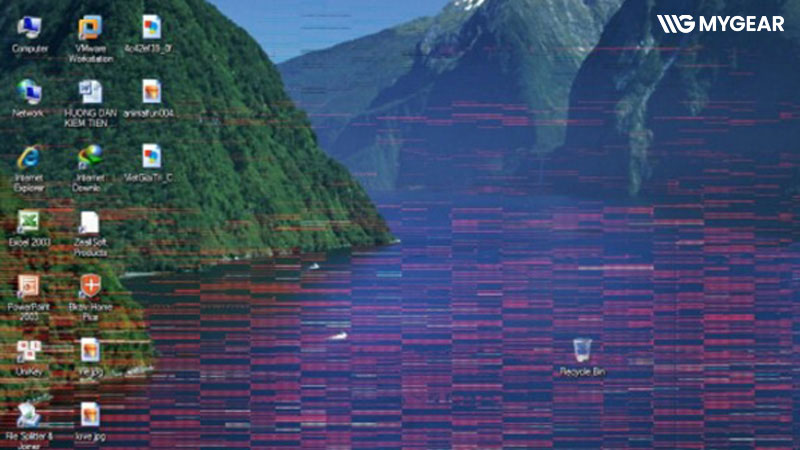
Màn hình máy tính bị nhiễu là hiện tượng hình ảnh hiển thị không ổn định, xuất hiện các đường sọc ngang, sọc dọc, chập chờn, sai màu hoặc rung giật liên tục, gây khó chịu khi sử dụng. Lỗi này thường xảy ra khi tín hiệu hình ảnh từ card đồ họa đến màn hình bị gián đoạn hoặc hiển thị không chính xác, có thể do cáp kết nối, driver, nguồn điện hoặc linh kiện phần cứng gặp vấn đề.
Các dạng nhiễu phổ biến bao gồm:
- Nhiễu màu: Màn hình hiển thị sai màu, loang màu hoặc ám màu (đỏ, xanh, vàng…)
- Nhiễu sọc ngang/dọc: Xuất hiện các vệt kẻ gây méo hình, nhòe nội dung
- Nhiễu hạt (nhiễu muỗi): Các chấm nhỏ li ti xuất hiện liên tục, làm giảm độ sắc nét
- Nhiễu giật, nhấp nháy: Hình ảnh rung, chớp tắt hoặc thay đổi bất thường
Tình trạng màn hình máy tính bị nhiễu có thể xuất phát từ nhiều nguyên nhân khác nhau như lỗi cáp tín hiệu, driver, card đồ họa hoặc chính màn hình bị hư hỏng, vì vậy cần kiểm tra đúng nguyên nhân để có cách xử lý phù hợp.
Nguyên nhân gây ra màn hình máy tính bị nhiễu
Tình trạng màn hình máy tính bị nhiễu có thể xuất phát từ nhiều nguyên nhân khác nhau, bao gồm cả phần cứng và phần mềm. Việc xác định đúng nguyên nhân sẽ giúp bạn xử lý hiệu quả và tránh phát sinh chi phí không cần thiết.
Dưới đây là những nguyên nhân phổ biến nhất:
- Lỗi kết nối cáp (VGA, HDMI, DisplayPort): Dây cáp tín hiệu bị lỏng, đứt ngầm hoặc oxy hóa đầu nối có thể khiến tín hiệu truyền không ổn định, gây nhiễu, sọc hoặc sai màu. Đối với laptop, cáp màn hình bên trong bị gập hoặc lỏng do đóng mở nhiều cũng có thể gây lỗi hiển thị.
- Nguồn điện không ổn định: Nguồn điện yếu hoặc chập chờn có thể khiến màn hình bị giật, nhấp nháy hoặc nhiễu nhẹ. Trong một số trường hợp, nhiễu điện từ từ các thiết bị xung quanh cũng có thể ảnh hưởng đến tín hiệu hiển thị.
- Lỗi driver hoặc xung đột phần mềm: Driver card đồ họa cũ, lỗi hoặc không tương thích có thể gây ra hiện tượng nhiễu màu, nhấp nháy hoặc giật màn hình. Ngoài ra, một số phần mềm đồ họa hoặc game cũng có thể gây xung đột hiển thị.
- Card đồ họa (GPU) bị lỗi hoặc quá nhiệt: Khi GPU hoạt động quá tải, nhiệt độ cao hoặc bị bám bụi, hiệu suất xử lý hình ảnh sẽ giảm và có thể gây ra hiện tượng nhiễu, giật hoặc hiển thị không ổn định.
- Màn hình bị hỏng phần cứng: Nếu đã kiểm tra các yếu tố bên ngoài mà lỗi vẫn còn, rất có thể màn hình đã bị hư tấm nền hoặc mạch điều khiển. Khi đó, việc sửa chữa hoặc thay màn hình là cần thiết.
- Khác biệt giữa PC và laptop:
- Máy tính bàn (PC): Lỗi thường liên quan đến cáp, nguồn điện hoặc card đồ họa rời
- Laptop / MacBook: Dễ gặp lỗi do cáp màn hình bên trong hoặc GPU tích hợp
Hướng dẫn chi tiết cách khắc phục màn hình máy tính bị nhiễu giật
1. Kiểm tra và thay thế cáp kết nối
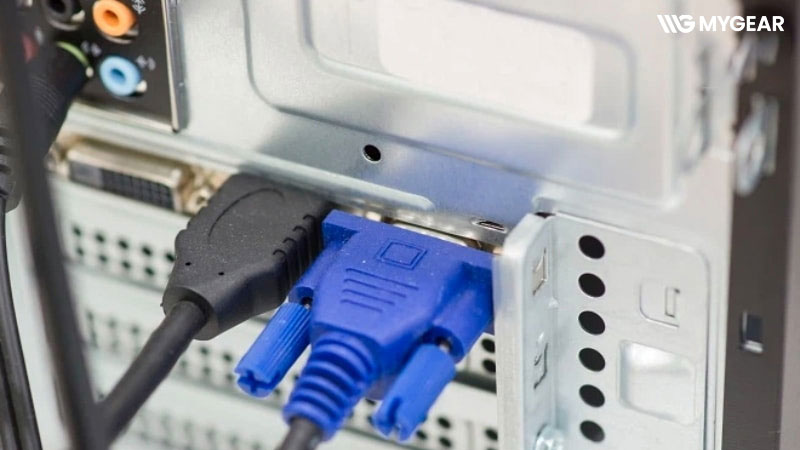
Cáp HDMI, VGA hoặc DisplayPort là bộ phận truyền tín hiệu hình ảnh từ card đồ họa (GPU) đến màn hình. Khi cáp bị lỏng, hỏng hoặc tiếp xúc kém, màn hình có thể bị nhiễu, sọc hoặc nhấp nháy.
Cách khắc phục:
- Rút cáp và cắm lại chắc chắn hai đầu kết nối
- Thử đổi sang cáp khác để kiểm tra
- Thử chuyển sang cổng kết nối khác trên máy (HDMI, DP…)
- Ưu tiên sử dụng cáp chất lượng tốt để đảm bảo tín hiệu ổn định.
2. Cập nhật hoặc cài lại driver card màn hình
Driver card màn hình là phần mềm giúp hệ điều hành giao tiếp với card đồ họa (GPU). Khi driver bị lỗi, quá cũ hoặc xung đột, màn hình có thể xuất hiện tình trạng nhiễu, giật, sai màu hoặc nhấp nháy.
Cách khắc phục:
- Nhấn Windows + X → chọn Device Manager
- Chọn Display adapters → nhấp chuột phải vào tên card màn hình
- Chọn Update driver → Search automatically for drivers
Nếu lỗi vẫn chưa được khắc phục, bạn nên:
- Gỡ hoàn toàn driver cũ bằng công cụ DDU (Display Driver Uninstaller)
- Tải và cài đặt lại driver mới nhất từ trang chính hãng của NVIDIA, AMD hoặc Intel
3. Điều chỉnh thiết lập màn hình và tần số quét
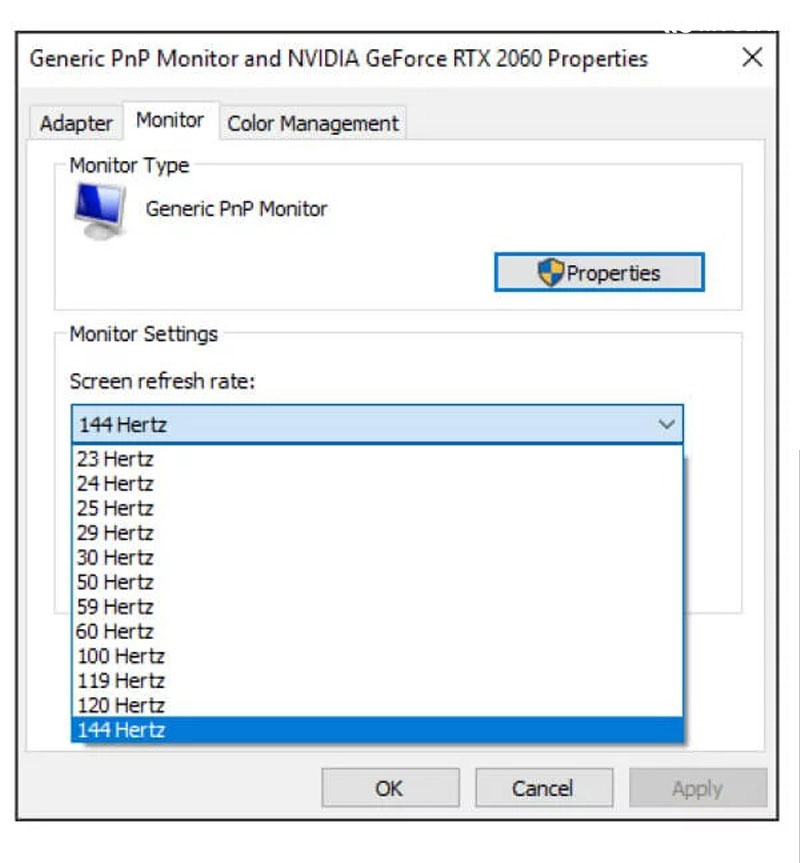
Tần số quét (Refresh Rate) và độ phân giải là hai yếu tố quan trọng ảnh hưởng trực tiếp đến chất lượng hiển thị. Nếu thiết lập không phù hợp, màn hình có thể bị giật, nhấp nháy hoặc hiển thị không ổn định.
Cách khắc phục:
- Nhấp chuột phải trên Desktop → chọn Display settings
- Chọn Advanced display settings
- Nhấn Display adapter properties → chuyển sang tab Monitor
- Chọn tần số quét phù hợp (thường là 60Hz, 75Hz hoặc theo thông số màn hình)
Ngoài ra, bạn nên:
- Kiểm tra mục Resolution trong Display settings
- Chọn mức Recommended để đảm bảo hiển thị sắc nét và tương thích tốt với phần cứng
4. Kiểm tra nguồn điện và hạn chế nhiễu điện
Nguồn điện không ổn định hoặc bị nhiễu có thể ảnh hưởng đến tín hiệu hiển thị, khiến màn hình bị rung, nhấp nháy hoặc nhiễu nhẹ.
Cách khắc phục:
- Đảm bảo máy tính và màn hình được cắm vào nguồn điện ổn định
- Hạn chế dùng chung ổ điện với thiết bị công suất lớn
- Ưu tiên sử dụng ổn áp, UPS hoặc bộ lọc nguồn để giảm nhiễu điện
Đối với laptop:
- Kiểm tra adapter sạc có phải hàng chính hãng hay không
- Tránh sử dụng sạc kém chất lượng vì có thể gây nhiễu tín hiệu hiển thị
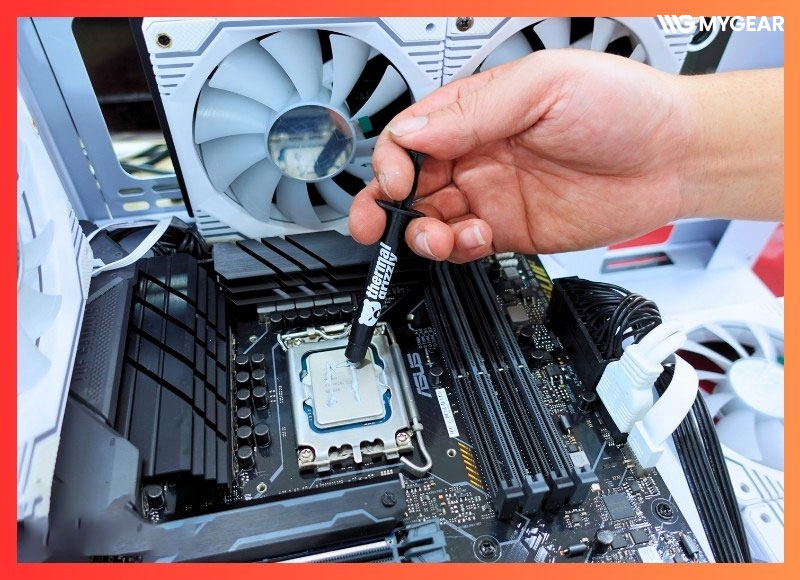
5. Vệ sinh phần cứng và kiểm tra nhiệt độ GPU
Bụi bẩn và nhiệt độ cao có thể làm giảm hiệu suất của card đồ họa (GPU), từ đó gây ra tình trạng giật, nhiễu hoặc hiển thị không ổn định.
Cách khắc phục:
- Vệ sinh quạt, khe tản nhiệt và khu vực GPU định kỳ
- Sử dụng cọ mềm hoặc bình khí nén để làm sạch bụi bẩn
- Đảm bảo máy được đặt ở nơi thông thoáng, tránh bí nhiệt
Ngoài ra, bạn nên:
- Kiểm tra nhiệt độ GPU bằng các phần mềm như MSI Afterburner hoặc HWMonitor
- Nếu nhiệt độ quá cao trong thời gian dài, cần cải thiện tản nhiệt hoặc thay keo tản nhiệt.
6. Khởi động lại hoặc reset cài đặt màn hình
Trong nhiều trường hợp, lỗi nhiễu màn hình không phải do phần cứng mà chỉ là lỗi tạm thời của hệ thống hoặc thiết lập hiển thị. Vì vậy, bạn nên thử những cách đơn giản trước khi nghĩ đến việc sửa chữa.
Cách xử lý:
- Tắt hoàn toàn máy tính và màn hình, chờ khoảng 1–2 phút rồi bật lại
- Kiểm tra xem tình trạng nhiễu có còn xuất hiện hay không
- Nếu vẫn chưa ổn định, bạn có thể vào menu màn hình (OSD) và chọn reset về mặc định (Factory Reset)
Cách này giúp đưa toàn bộ thiết lập về trạng thái ban đầu, loại bỏ các lỗi do cấu hình sai hoặc xung đột tạm thời
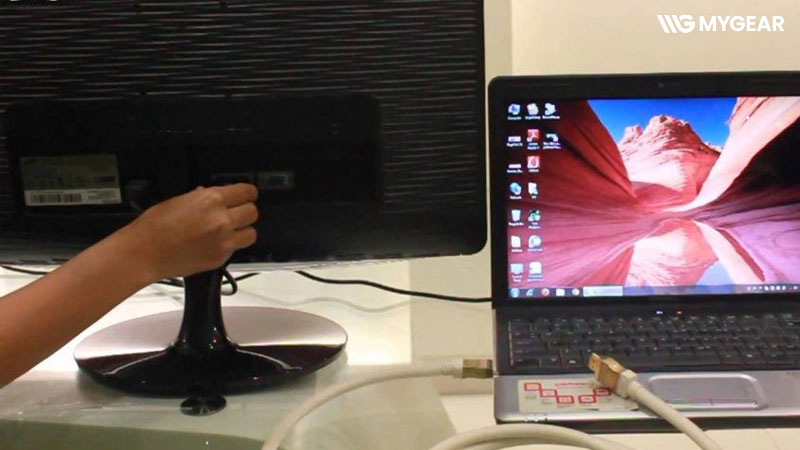
7. Thử kết nối màn hình với thiết bị khác
Để xác định chính xác nguyên nhân nằm ở màn hình hay máy tính, hãy kết nối màn hình hiện tại với một máy tính khác, hoặc kết nối máy tính của bạn với màn hình khác.
Nếu hiện tượng giật, nhiễu vẫn còn, khả năng cao là do card đồ họa hoặc cáp tín hiệu. Ngược lại, nếu lỗi biến mất khi dùng màn hình khác, thì bản thân màn hình đang bị hỏng phần cứng và cần thay thế.
Mang máy đi bảo hành hoặc sửa chữa chuyên nghiệp
Trong trường hợp bạn đã thử các cách khắc phục trên nhưng màn hình vẫn bị nhiễu, giật hoặc nhấp nháy, rất có thể lỗi xuất phát từ phần cứng bên trong như bo mạch, card đồ họa hoặc tấm nền màn hình. Đây đều là những bộ phận phức tạp, cần thiết bị chuyên dụng để kiểm tra chính xác.
Khi đó, bạn nên mang máy đến trung tâm bảo hành hoặc cơ sở sửa chữa uy tín để được kỹ thuật viên hỗ trợ kiểm tra và xử lý. Tại đây, thiết bị sẽ được đo kiểm đầy đủ các thành phần như nguồn điện, GPU và màn hình nhằm xác định đúng nguyên nhân.
Lưu ý: Không nên tự ý tháo máy nếu không có kinh nghiệm, vì có thể làm hư hỏng nghiêm trọng hơn hoặc phát sinh thêm chi phí sửa chữa.
Hy vọng những thông tin trên đã giúp bạn hiểu rõ nguyên nhân cũng như cách khắc phục tình trạng màn hình máy tính bị nhiễu, giật một cách hiệu quả. Tùy vào từng nguyên nhân cụ thể, bạn có thể áp dụng các phương pháp phù hợp để xử lý nhanh chóng ngay tại nhà. Tuy nhiên, nếu lỗi liên quan đến phần cứng hoặc không thể tự khắc phục, việc mang máy đến trung tâm sửa chữa uy tín vẫn là giải pháp an toàn và tối ưu nhất để đảm bảo thiết bị hoạt động ổn định lâu dài.